
יצירת טופס תשלום
יצירת טופס תשלום מתבנית מוכנה או מדף ריק, מתן שם לטופס ופתיחת עורך הטפסים להוספת השאלות והמחירים.
טופס תשלום הוא דף ששואל שאלות ומקבל תשלום באותו שלב: הרשמה לשיעור, הזמנה או דמי חברות. בונים אותו בעורך הטפסים, והכסף עובר ישירות לחשבון PayPal או Stripe שלכם. Payly לא מוסיפה עמלה משלה. PayPal ו-Stripe גובות את דמי העיבוד הרגילים שלהן.
טופס תשלום אינו חנות. אין בו עגלה, מוצרים או תעריפי משלוח. אם אתם צריכים אלה, כדאי ליצור חנות. כדי לגייס כסף בתרומות, יוצרים טופס תרומה. כדי למכור כרטיסים עם בדיקה בכניסה, יוצרים כרטיסים לאירועים.
לפני שמתחילים
- צריך חשבון Payly. ראו יצירת חשבון Payly.
- אין צורך עדיין ב-PayPal, ב-Stripe או ב-Cloudflare. מחברים אותם כשמוכנים לקבל תשלומים ולפרסם את הטופס.
יצירת הטופס
- לעבור אל רשימת האתרים וללחוץ על חדש.
- ללחוץ על טופס תשלום.
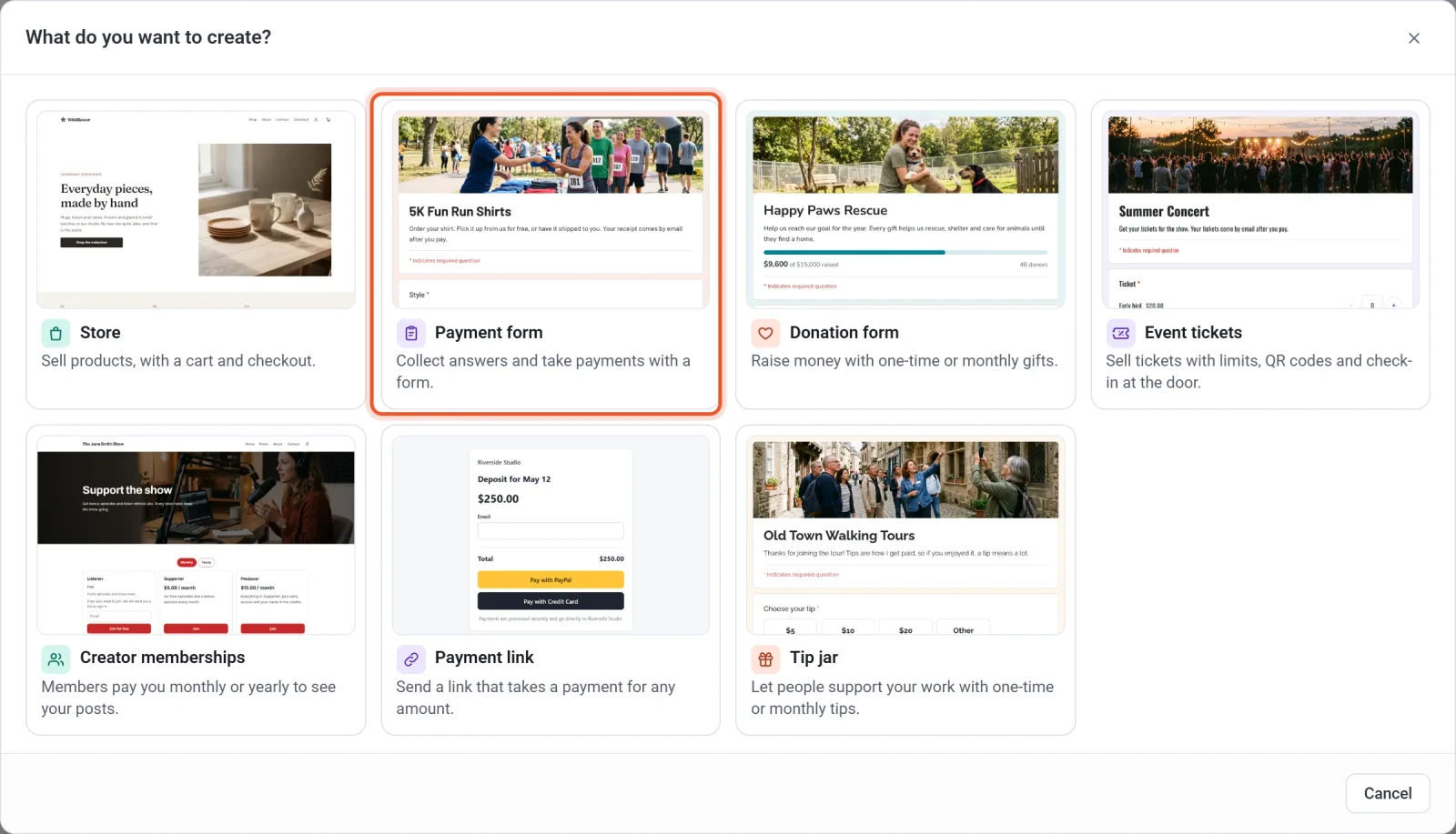
- לעיין בתבניות. הכפתורים שבראש הרשימה, דף אחד, כמה דפים, חד-פעמי וחוזר, מצמצמים את הרשימה. הכול מציג שוב את כל התבניות.
- ללחוץ על תבנית, ואז על המשך. אפשר גם ללחוץ על התחלה מאפס כדי להתחיל מטופס ריק.
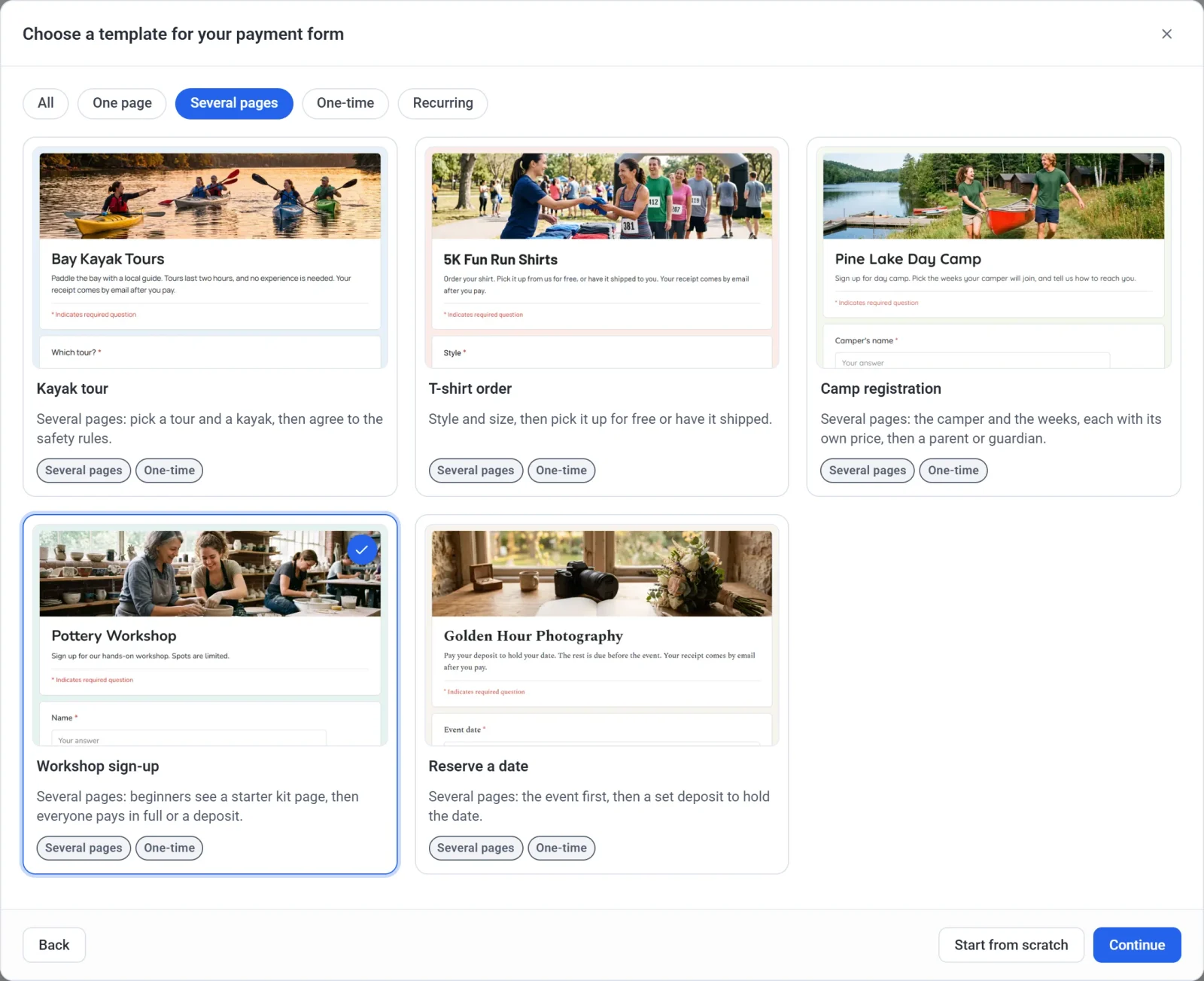
- להקליד את שם הטופס. ללחוץ על שם אקראי אם רוצים הצעה.
- לבדוק את כתובת הטופס. Payly ממלאת אותה לפי השם, והודעה בירוק מאשרת שהכתובת פנויה. אפשר לערוך אותה. אפשר להשתמש ב-3 עד 40 אותיות באנגלית, מספרים ומקפים.
- ללחוץ על יצירה. Payly יוצרת את הטופס ופותחת את עורך הטפסים.
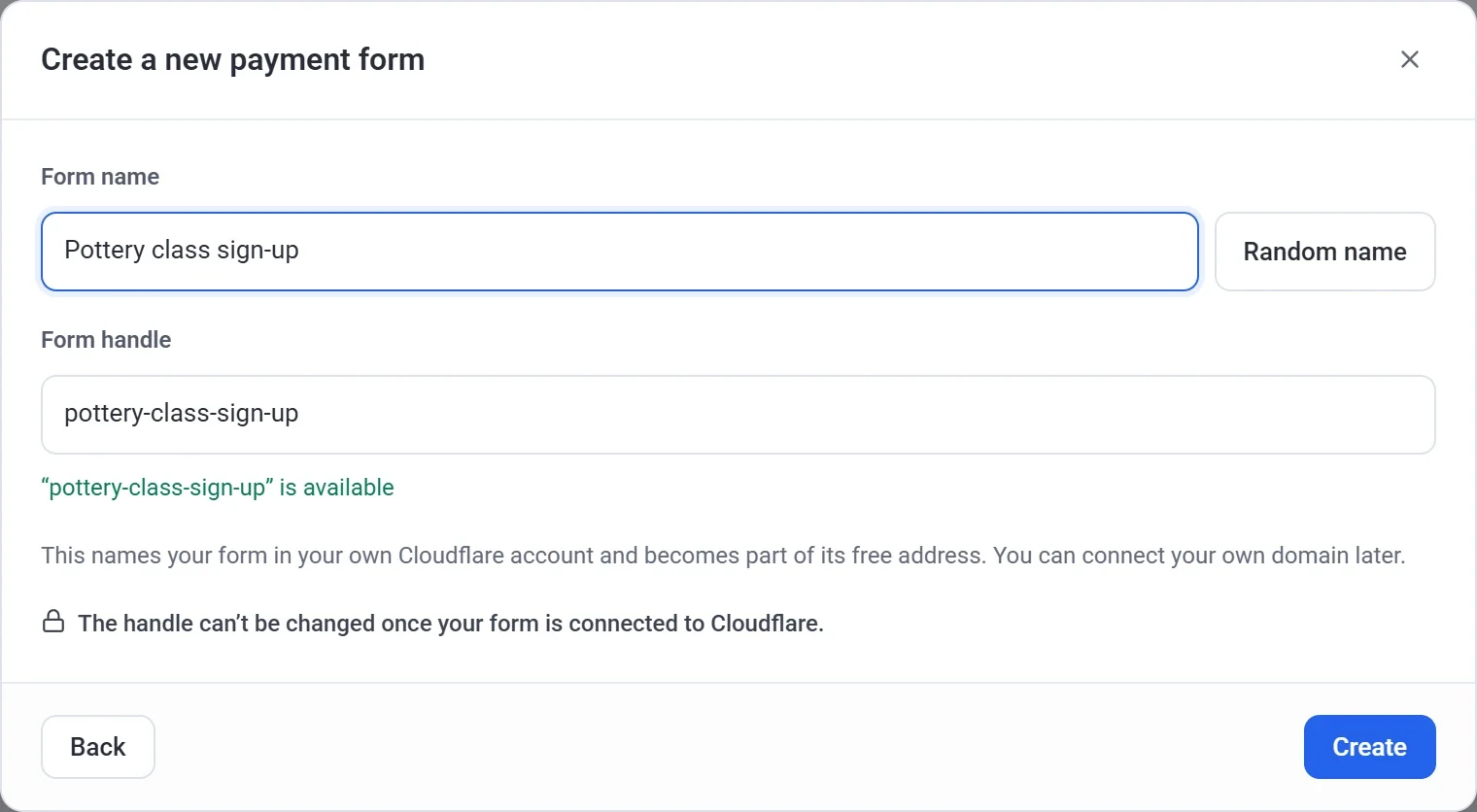
הטופס נוצר רק כשלוחצים על יצירה. כדי לצאת בלי ליצור טופס, לוחצים על ה-X בפינה הימנית העליונה של כל חלון. כדי לשנות תשובה קודמת, לוחצים על חזרה.
חשוב: בחרו את הכתובת בזהירות. היא מזהה את הטופס בחשבון ה-Cloudflare שלכם והופכת לחלק מכתובת האינטרנט החינמית שלו. אי אפשר לשנות אותה לאחר שהטופס מחובר ל-Cloudflare. את השם אפשר לשנות בכל עת ב-הגדרות > כללי.
התבניות
תבנית היא טופס מוכן עם תמונה בראשו. אפשר לשנות הכול, כולל השאלות, המחירים, הצבעים והתמונה.
| תבנית | למה היא מיועדת | חיוב |
|---|---|---|
| שיעורי ריקוד | שכר לימוד חודשי לשיעורים למבוגרים, עם מחיר לכל שיעור. | בכל חודש |
| סיור קיאקים | בוחרים סיור, תאריך וקיאק, ואז מאשרים את כללי הבטיחות בעמוד שני. | פעם אחת |
| ליגת כדורעף | נרשמים כקבוצה שלמה, או מצטרפים לבד כשחקן חופשי, כל אחד במחיר משלו. | פעם אחת |
| הזמנת חולצה | בוחרים סגנון ומידה, ואז בוחרים איסוף עצמי בחינם או משלוח בתשלום. | פעם אחת |
| הרשמה למחנה | המשתתף והשבועות, כשלכל שבוע יש מחיר משלו, ואז עמוד להורה או לאפוטרופוס. | פעם אחת |
| נותני חסות | רמות זהב, כסף וארד לעסקים, עם העלאת לוגו. | פעם אחת |
| דמי חברות | חברות עם שתי רמות. | בכל חודש |
| הרשמה לסדנה | מתחילים רואים עמוד של ערכת התחלה, ואז כולם משלמים במלואו או משלמים מקדמה. | פעם אחת |
| הזמנת מפגש | מחירים קבועים לבחירה, ותאריך מועדף. | פעם אחת |
| ריטיינר חודשי | אותו סכום בכל חודש, עם בחירה בין תוכניות. | בכל חודש |
| תשלום שכר דירה | הדיירים מקלידים את הסכום לתשלום ואת מספר היחידה שלהם. | פעם אחת |
| שריון תאריך | קודם האירוע, ואז מקדמה קבועה לשמירת התאריך. | פעם אחת |
| תוכנית תשלומים | שלושה תשלומים חודשיים שמפסיקים לבד. | בכל חודש, 3 תשלומים |
| שובר מתנה | כל סכום, עם שם והודעה לכרטיס. | פעם אחת |
לא בטוחים איזו לבחור? בחרו את התבנית הקרובה ביותר למה שאתם רוצים לגבות. הוספת שאלה, מחיר או עמוד בהמשך לוקחת כמה לחיצות.
מה קורה אחר כך
עורך הטפסים נפתח עם השאלות של התבנית מוכנות לשינוי. הוא שומר את העבודה תוך כדי, ולכן אין כפתור שמירה. הכיתוב בסרגל העליון הוא נשמר, לא פורסם, ואף אחד לא רואה את הטופס עד שמפרסמים אותו.
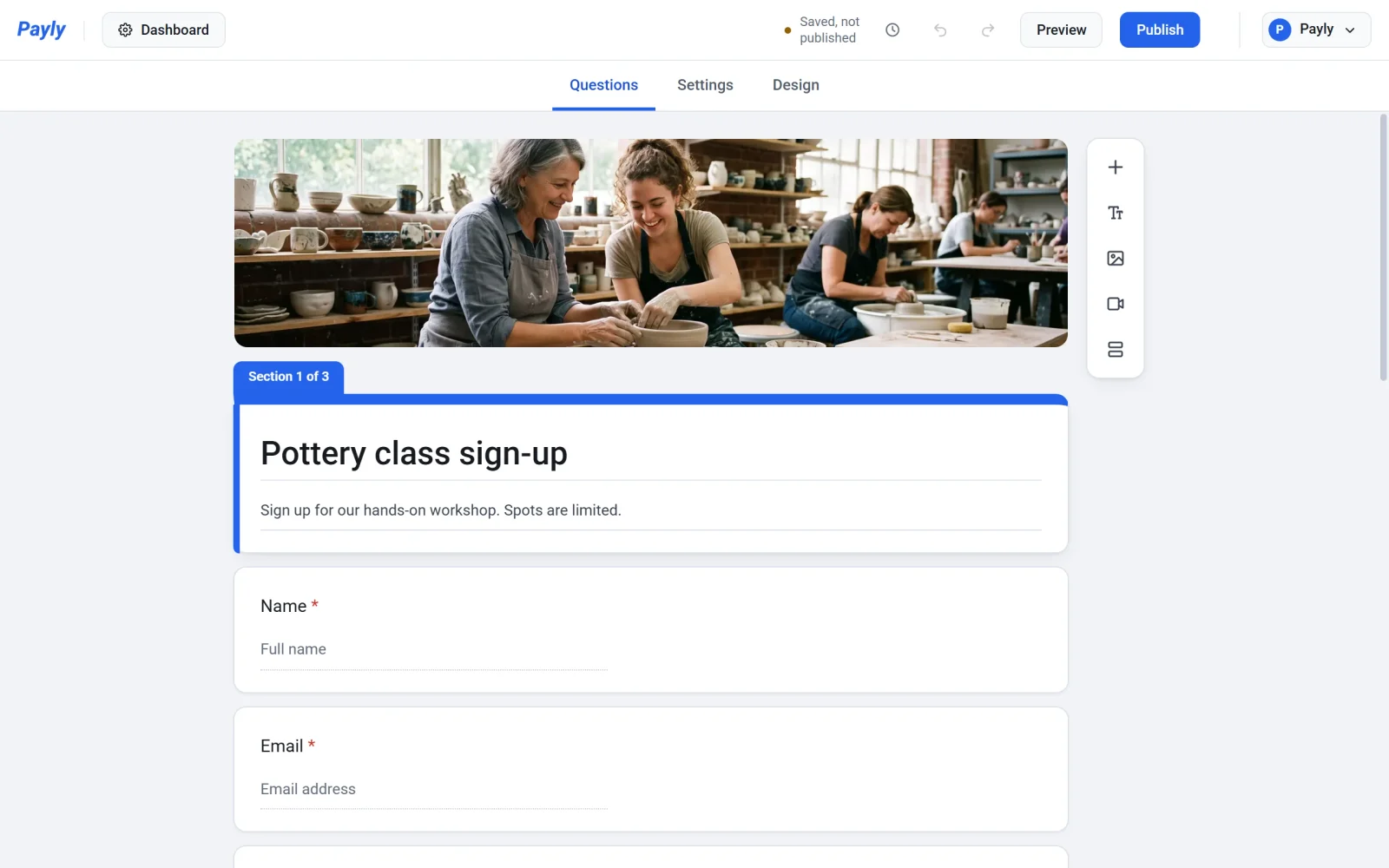
הטופס מופיע גם ברשימת האתרים, מסומן טופס תשלום. לחיצה על התמונה שלו פותחת שוב את העורך, ולחיצה על לוח הבקרה פותחת את התשובות, התשלומים וההגדרות שלו.
משם אפשר לשנות את השאלות, העמודים והעיצוב, לקבוע מחירים לאפשרויות, ולפרסם את הטופס כשהוא מוכן.