
连接 Google 日历
连接 Google 日历后,您忙碌的时间不会在预约页面上开放,新的预约会添加到您的日历,并自动为您生成 Google Meet 链接。
连接 Google 日历,能让您的预约页面与您一天的安排保持同步。您在日历中忙碌的时间不会在预约页面上开放。每个新预约都会添加到您的日历,当服务设为 Google Meet 时,还会带上它自己的 Meet 链接。
连接
- 在设置界面中打开一个预约页面,点击可预约时间标签页。
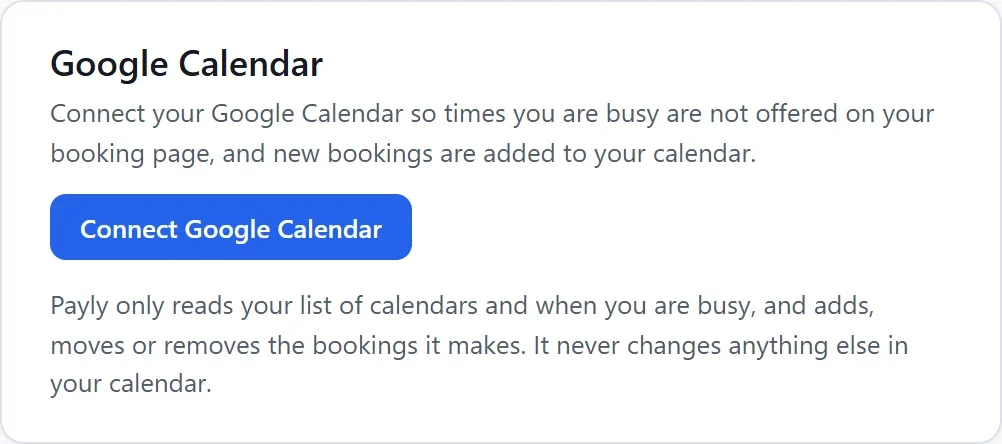
- 在 Google 日历 卡片上,点击连接 Google 日历。会打开一个 Google 窗口。
- 选择您的 Google 账户,并允许 Payly 使用您的日历。
- 回到 Payly 后,卡片上会显示已连接为以及您 Google 账户的邮箱地址。
Payly 只会读取您的日历列表和您的忙碌时间,并添加、移动或移除它自己创建的预约。它绝不会更改您日历中的其他任何内容。
注意:如果浏览器拦截了 Google 窗口,请允许 payly.org 的弹出窗口,然后再次点击连接 Google 日历。
选择日历
- 检查冲突:勾选每个需要避开其忙碌时间的日历,例如您的工作日历和共用的工作室日历。您的主日历标有主日历。
- 将新预约添加到:每个新预约要进入的日历,或选择不将预约添加到日历。
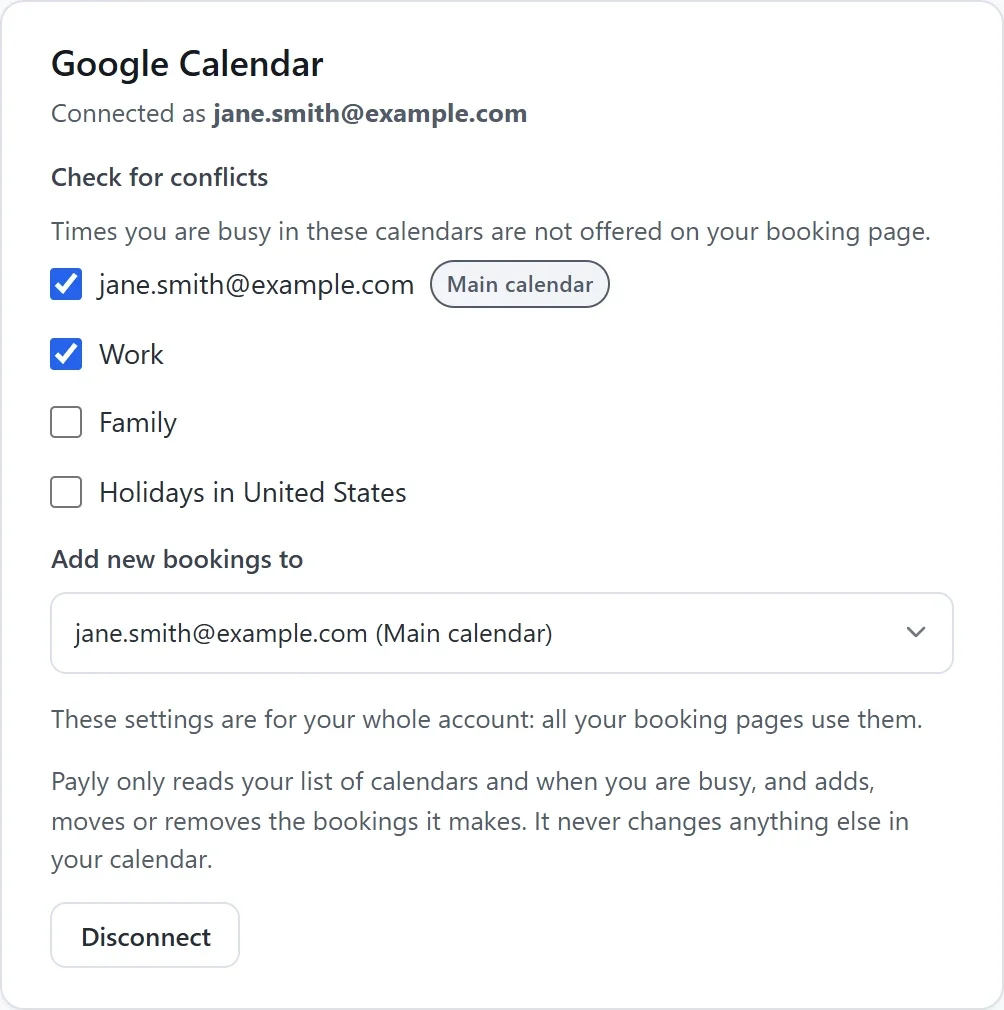
您的选择会随时保存。它们适用于您的整个账户:您所有的预约页面都使用它们。只有账户所有者或管理员可以更改。
活动会占用对应的时间,除非它在 Google 日历中被标记为空闲,或者您已拒绝该活动。全天活动会占用整天。
连接后会发生什么
- Payly 会持续检查您的日历,因此新活动在您添加后不久就会占用对应的时间。
- 每个预约都会以“服务(客户姓名)”的形式添加到您的日历,客户作为参会者,其详细信息和回答放在备注中。团体课是一个活动,每位客户都是参会者。Google 不会给客户发邮件:Payly 会发送自己的邮件。
- 预约取消时,对应的活动会从您的日历中移除。时间更改时,活动也会随之移动。
- 服务可以把 Google Meet 作为会面地点。这样每个预约都会有自己的 Meet 链接,出现在您的日历和客户的邮件中。
连接中断时
如果 Google 不再让 Payly 访问,例如您在 Google 账户中撤销了 Payly 的访问权限,卡片上会提示 Payly 已无法访问您的 Google 日历。请点击重新连接。
断开连接
点击卡片上的断开连接,然后在弹出的框中再次点击断开连接。忙碌时间将不再被屏蔽,新预约也不会再添加到您的日历。已在您日历中的预约会保留。