
Kết nối Google Calendar
Kết nối Google Calendar để các giờ bận không được đưa ra trên trang đặt lịch, lịch hẹn mới được thêm vào lịch của bạn và liên kết Google Meet được tạo sẵn cho bạn.
Kết nối Google Calendar giúp các trang đặt lịch khớp với một ngày của bạn. Các giờ bạn bận trong lịch sẽ không được đưa ra trên trang đặt lịch. Mỗi lịch hẹn mới được thêm vào lịch của bạn, kèm liên kết Meet riêng khi dịch vụ được đặt là Google Meet.
Kết nối
- Mở một trang đặt lịch trong trình tạo và nhấp tab Thời gian rảnh.
- Trong mục Google Calendar, nhấp Kết nối Google Calendar. Một cửa sổ Google mở ra.
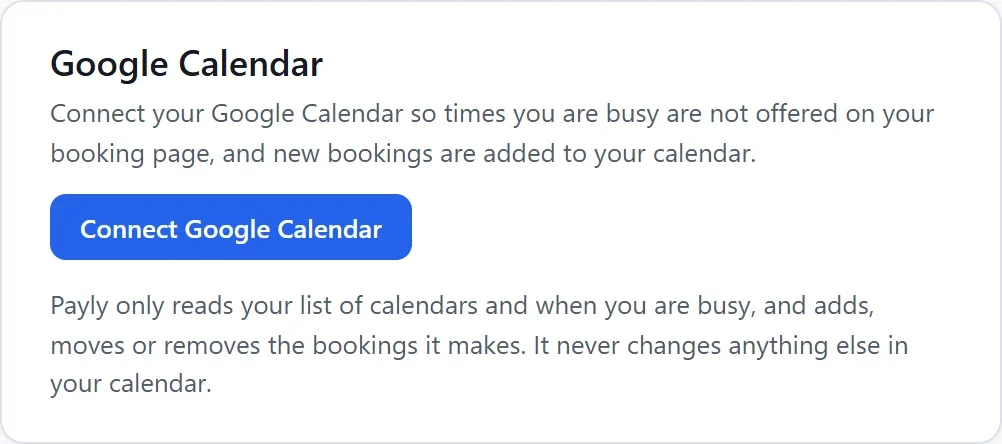
- Chọn tài khoản Google của bạn và cho phép Payly dùng các lịch của bạn.
- Quay lại Payly, mục này hiển thị Đã kết nối với và địa chỉ email của tài khoản Google của bạn.
Payly chỉ đọc danh sách lịch của bạn và các giờ bạn bận, đồng thời thêm, chuyển hoặc xóa các lịch hẹn do Payly tạo. Payly không bao giờ thay đổi bất kỳ nội dung nào khác trong lịch của bạn.
Lưu ý: Nếu trình duyệt chặn cửa sổ Google, hãy cho phép cửa sổ bật lên cho payly.org, rồi nhấp lại Kết nối Google Calendar.
Chọn các lịch của bạn
- Kiểm tra xung đột: đánh dấu từng lịch có các giờ bận cần được giữ khỏi trang đặt lịch của bạn, chẳng hạn lịch công việc và lịch studio dùng chung. Lịch chính của bạn được đánh dấu Lịch chính.
- Thêm lịch hẹn mới vào: lịch mà mỗi lịch hẹn mới được thêm vào, hoặc Không thêm lịch hẹn vào lịch nào.
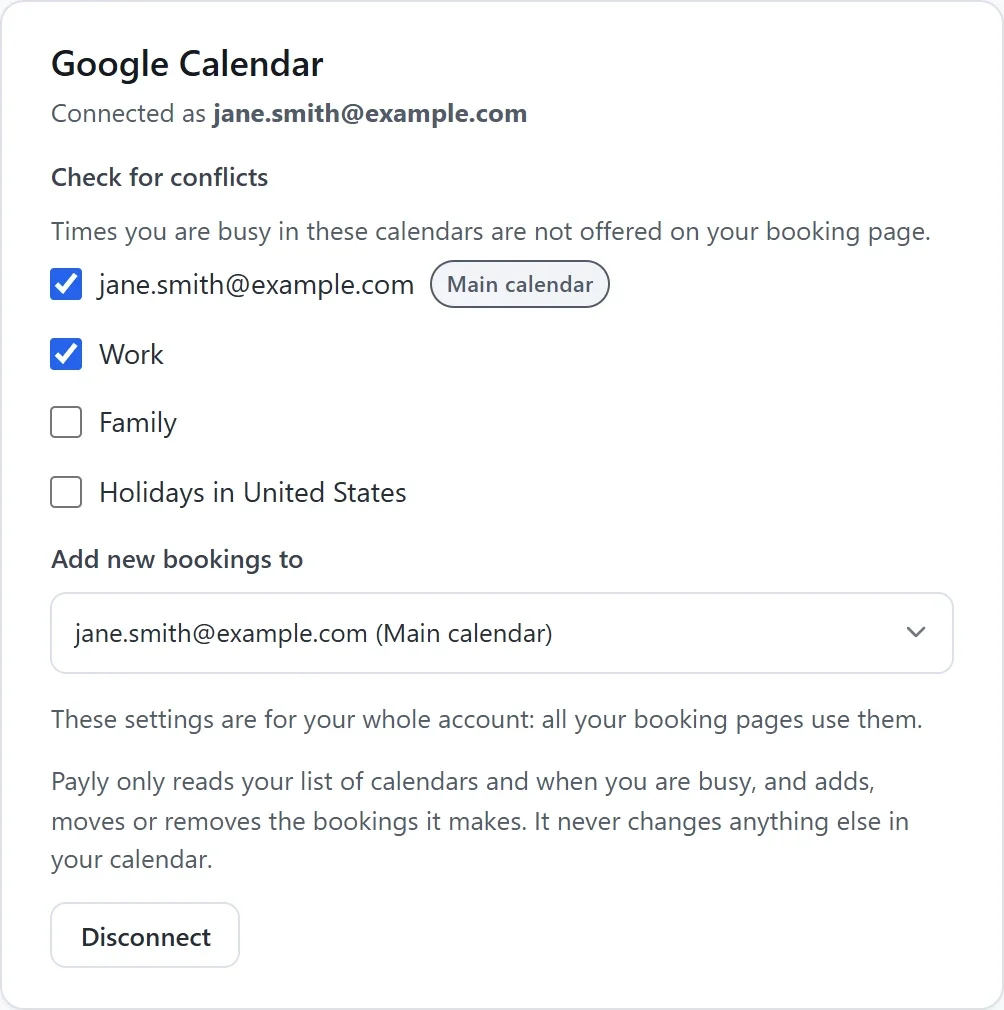
Lựa chọn của bạn được lưu ngay khi bạn thực hiện. Chúng áp dụng cho toàn bộ tài khoản của bạn: mọi trang đặt lịch đều dùng chung. Chỉ chủ tài khoản hoặc quản trị viên mới có thể thay đổi.
Một sự kiện chặn giờ của nó, trừ khi được đánh dấu là rảnh trong Google Calendar hoặc bạn đã từ chối sự kiện đó. Các sự kiện cả ngày chặn cả ngày.
Điều gì xảy ra sau khi bạn kết nối
- Payly liên tục kiểm tra lịch của bạn, nên một sự kiện mới chặn giờ của nó ngay sau khi bạn thêm.
- Mỗi lịch hẹn được thêm vào lịch của bạn dưới dạng “dịch vụ với tên khách hàng”, với khách hàng là khách mời, còn thông tin và câu trả lời của họ nằm trong phần ghi chú. Một lớp nhóm là một sự kiện với mỗi khách hàng là một khách mời. Google không gửi email cho khách hàng: Payly gửi email riêng của mình.
- Khi một lịch hẹn bị hủy, sự kiện của nó được gỡ khỏi lịch của bạn. Khi giờ thay đổi, sự kiện được chuyển theo.
- Các dịch vụ có thể dùng Google Meet làm nơi gặp. Khi đó mỗi lịch hẹn có một liên kết Meet riêng, trong lịch của bạn và trong email gửi cho khách hàng.
Nếu mất kết nối
Nếu Google ngừng cho Payly truy cập, chẳng hạn sau khi bạn gỡ quyền truy cập của Payly trong tài khoản Google, mục này sẽ báo Payly không còn truy cập được Google Calendar của bạn. Nhấp Kết nối lại.
Ngắt kết nối
Nhấp Ngắt kết nối trong mục này, rồi nhấp Ngắt kết nối trong hộp mở ra. Các giờ bận không còn bị chặn và các lịch hẹn mới không được thêm vào lịch của bạn. Các lịch hẹn đã có trong lịch của bạn vẫn được giữ nguyên.