
Google Calendar’ı bağlayın
Meşgul saatlerin randevu sayfalarınızda sunulmaması, yeni randevuların takviminize eklenmesi ve Google Meet bağlantılarının sizin için oluşturulması için Google Calendar’ı bağlayın.
Google Calendar’ı bağlamak, randevu sayfalarınızı gününüzle uyumlu tutar. Takviminizde meşgul olduğunuz saatler randevu sayfalarınızda sunulmaz. Her yeni randevu takviminize eklenir; hizmet Google Meet olarak ayarlıysa kendi Meet bağlantısıyla birlikte.
Bağlayın
- Bir randevu sayfasını oluşturucuda açın ve Müsaitlik sekmesine tıklayın.
- Google Calendar kartında Google Calendar’ı bağla’ya tıklayın. Bir Google penceresi açılır.
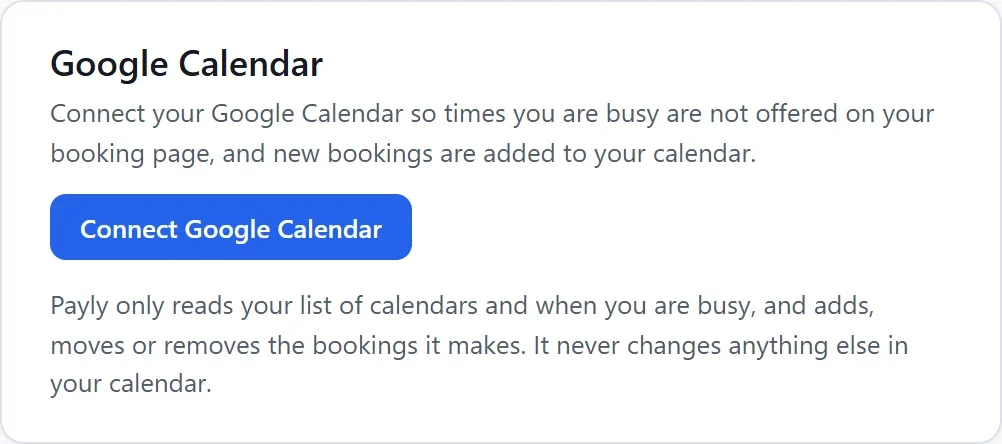
- Google hesabınızı seçin ve Payly’nin takvimlerinizi kullanmasına izin verin.
- Payly’ye döndüğünüzde kartta, Google hesabınızın e-posta adresiyle birlikte olarak bağlandı yazar.
Payly yalnızca takvimlerinizin listesini ve ne zaman meşgul olduğunuzu okur; kendi oluşturduğu randevuları ekler, taşır veya kaldırır. Takviminizde başka hiçbir şeyi asla değiştirmez.
Not: Tarayıcınız Google penceresini engellerse payly.org için açılır pencerelere izin verin, sonra Google Calendar’ı bağla’ya yeniden tıklayın.
Takvimlerinizi seçin
- Çakışmaları kontrol et: meşgul saatleri randevu sayfalarınızdan uzak tutulacak her takvimi işaretleyin; örneğin iş takviminiz ve ortak bir stüdyo takvimi. Ana takviminiz Ana takvim olarak işaretlidir.
- Yeni randevuları şuraya ekle: her yeni randevunun gireceği takvim ya da Randevuları bir takvime ekleme.
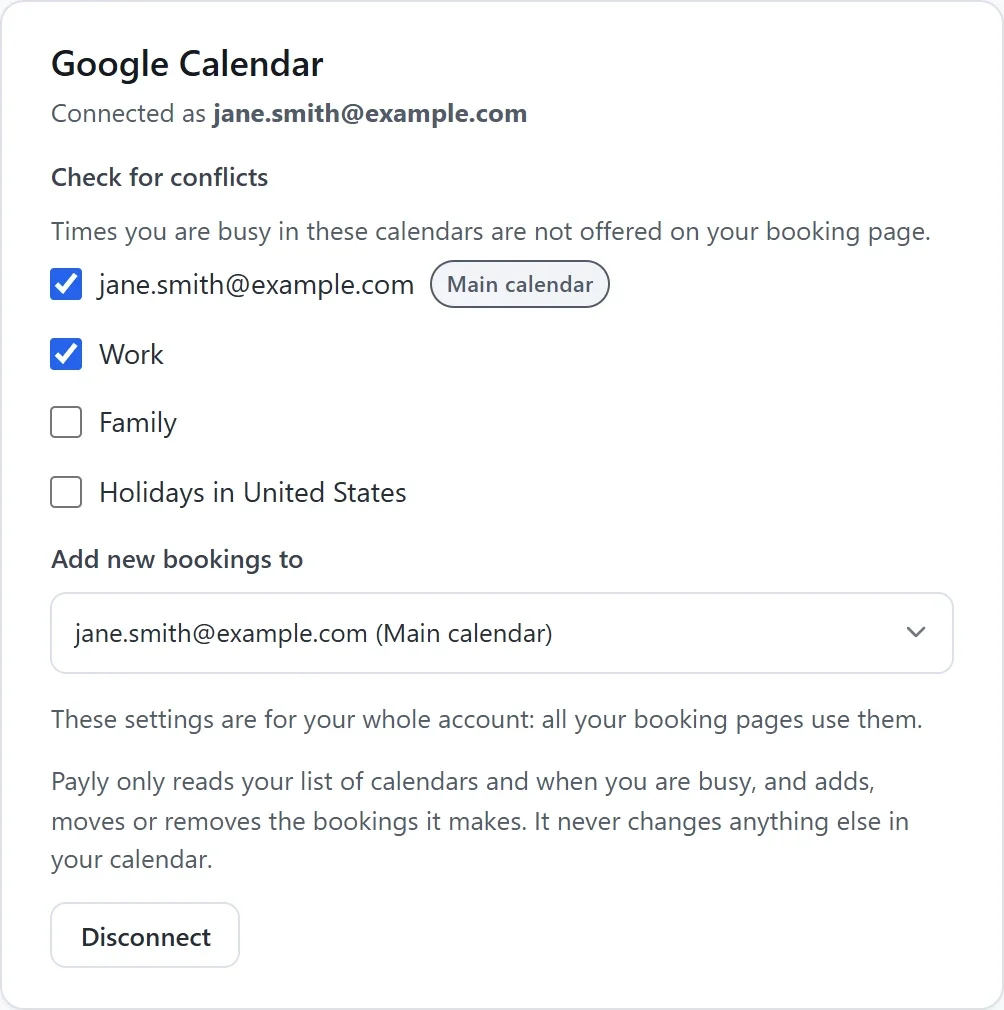
Seçimleriniz siz yaptıkça kaydedilir. Bunlar tüm hesabınız içindir: tüm randevu sayfalarınız bunları kullanır. Bunları yalnızca hesap sahibi veya bir yönetici değiştirebilir.
Bir etkinlik, Google Calendar’da boş olarak işaretlenmedikçe ya da ona hayır demediyseniz saatini engeller. Tüm gün süren etkinlikler günün tamamını engeller.
Bağlandıktan sonra neler olur
- Payly takviminizi kontrol etmeyi sürdürür; böylece eklediğiniz yeni bir etkinlik kısa süre sonra saatini engeller.
- Her randevu takviminize “müşterinin adı ile hizmet” olarak eklenir; müşteri konuk olur, ayrıntıları ve yanıtları notlarda yer alır. Bir grup dersi, her müşterinin konuk olduğu tek bir etkinliktir. Google müşteriye e-posta göndermez: Payly kendi e-postalarını gönderir.
- Bir randevu iptal edildiğinde etkinlik takviminizden kaldırılır. Saat değiştiğinde etkinlik taşınır.
- Hizmetler buluşma yeri olarak Google Meet’i kullanabilir. O zaman her randevu kendi Meet bağlantısını alır; takviminizde ve müşterinin e-postalarında.
Bağlantı kaybolursa
Google, Payly’nin erişmesine izin vermeyi bırakırsa, örneğin Google hesabınızda Payly’nin erişimini kaldırdıktan sonra, kartta Payly’nin artık Google Calendar’ınıza ulaşamadığı yazar. Yeniden bağla’ya tıklayın.
Bağlantıyı kesin
Kartta Bağlantıyı kes’e, ardından açılan kutuda yine Bağlantıyı kes’e tıklayın. Meşgul saatler artık engellenmez ve yeni randevular takviminize eklenmez. Takviminizde zaten bulunan randevular orada kalır.