
เชื่อมต่อ Google Calendar
เชื่อมต่อ Google Calendar เพื่อไม่ให้แสดงเวลาที่คุณไม่ว่างบนหน้าการจอง เพิ่มการจองใหม่ลงในปฏิทินของคุณ และสร้างลิงก์ Google Meet ให้
การเชื่อมต่อ Google Calendar ทำให้หน้าการจองของคุณสอดคล้องกับวันของคุณ เวลาที่คุณไม่ว่างในปฏิทินจะไม่แสดงบนหน้าการจอง การจองใหม่แต่ละครั้งจะถูกเพิ่มลงในปฏิทินของคุณ พร้อมลิงก์ Meet ของตัวเองเมื่อบริการตั้งเป็น Google Meet
เชื่อมต่อ
- เปิดหน้าการจองในตัวสร้างแล้วคลิกแท็บ เวลาให้บริการ
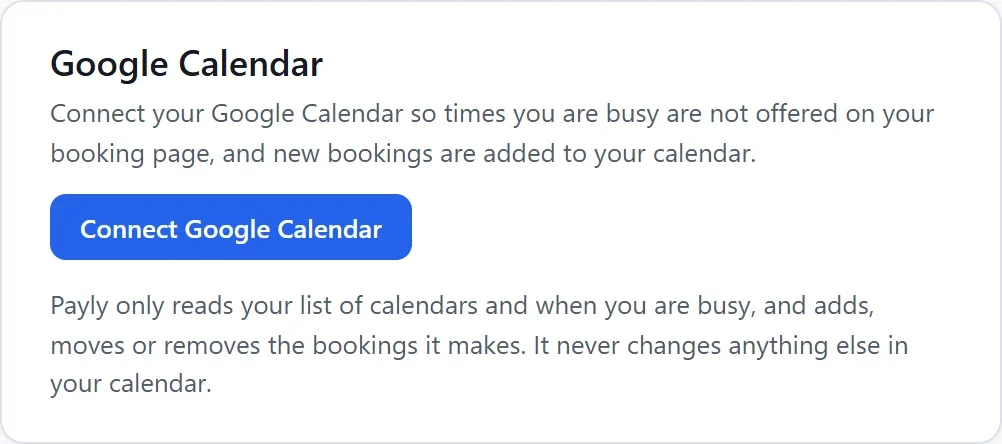
- ที่การ์ด Google Calendar คลิก เชื่อมต่อ Google Calendar หน้าต่าง Google จะเปิดขึ้น
- เลือกบัญชี Google ของคุณ และอนุญาตให้ Payly ใช้ปฏิทินของคุณ
- เมื่อกลับมาที่ Payly การ์ดจะแสดง เชื่อมต่อในชื่อ และอีเมลของบัญชี Google ของคุณ
Payly อ่านเฉพาะรายการปฏิทินของคุณและช่วงเวลาที่คุณไม่ว่าง รวมถึงเพิ่ม ย้าย หรือนำการจองที่ Payly สร้างออก Payly จะไม่เปลี่ยนสิ่งอื่นใดในปฏิทินของคุณ
หมายเหตุ: หากเบราว์เซอร์ของคุณบล็อกหน้าต่าง Google ให้อนุญาตป๊อปอัปสำหรับ payly.org แล้วคลิก เชื่อมต่อ Google Calendar อีกครั้ง
เลือกปฏิทินของคุณ
- ตรวจสอบเวลาที่ชนกัน: ติ๊กทุกปฏิทินที่ต้องการให้ช่วงเวลาที่ไม่ว่างไม่แสดงบนหน้าการจอง เช่น ปฏิทินงานของคุณและปฏิทินสตูดิโอที่ใช้ร่วมกัน ปฏิทินหลักของคุณมีป้าย ปฏิทินหลัก
- เพิ่มการจองใหม่ลงใน: ปฏิทินที่การจองใหม่แต่ละครั้งจะเข้าไป หรือ ไม่เพิ่มการจองลงในปฏิทิน
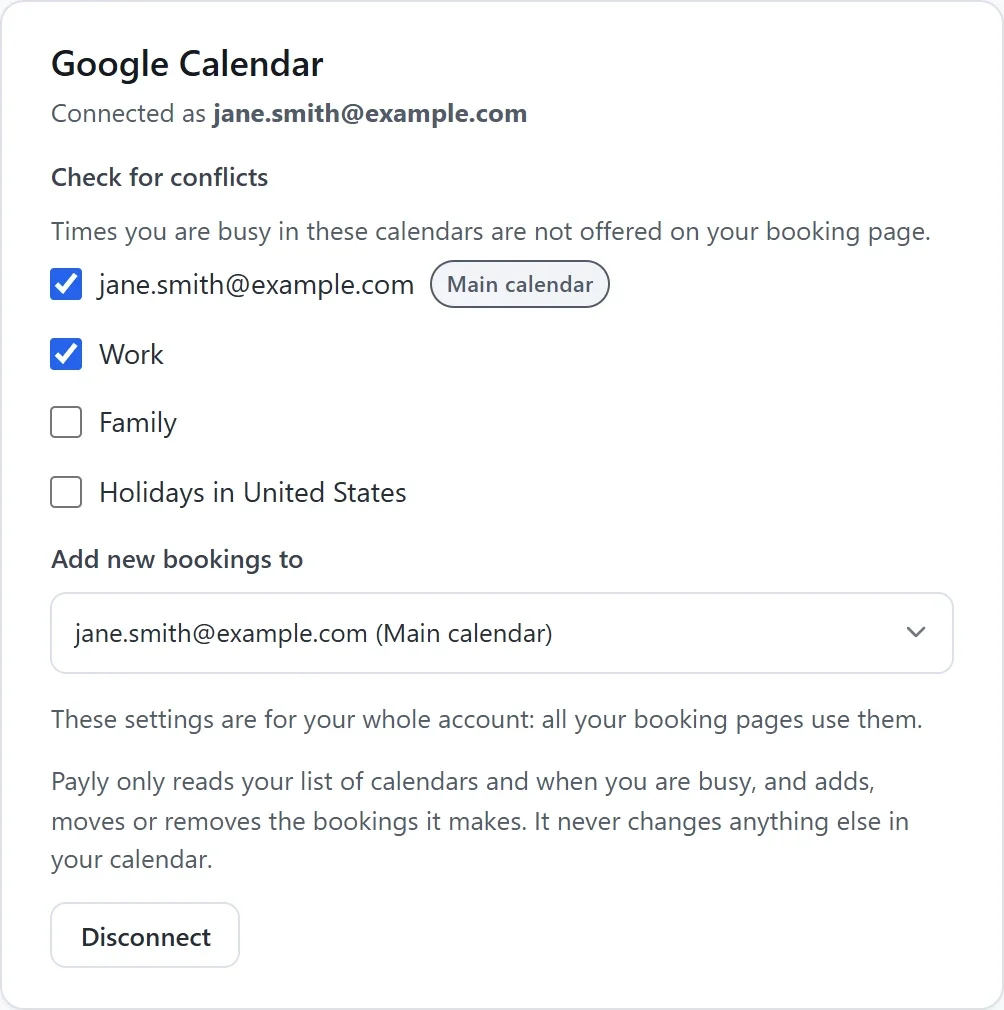
ตัวเลือกของคุณบันทึกเองทันที ใช้กับทั้งบัญชีของคุณ: หน้าการจองทั้งหมดของคุณใช้ร่วมกัน เฉพาะเจ้าของบัญชีหรือผู้ดูแลเท่านั้นที่เปลี่ยนได้
กิจกรรมจะบล็อกเวลาของมัน ยกเว้นกิจกรรมที่ตั้งเป็นว่างใน Google Calendar หรือที่คุณตอบปฏิเสธ กิจกรรมทั้งวันจะบล็อกทั้งวัน
เมื่อเชื่อมต่อแล้วจะเกิดอะไรขึ้น
- Payly คอยตรวจสอบปฏิทินของคุณ กิจกรรมใหม่จึงบล็อกเวลาของมันไม่นานหลังจากที่คุณเพิ่ม
- การจองแต่ละครั้งถูกเพิ่มลงในปฏิทินของคุณในรูปแบบ “บริการ กับ ชื่อลูกค้า” โดยมีลูกค้าเป็นผู้เข้าร่วม และมีรายละเอียดกับคำตอบของลูกค้าอยู่ในบันทึก คลาสกลุ่มเป็นหนึ่งกิจกรรมที่มีลูกค้าแต่ละคนเป็นผู้เข้าร่วม Google ไม่ส่งอีเมลถึงลูกค้า: Payly ส่งอีเมลของตัวเอง
- เมื่อยกเลิกการจอง กิจกรรมจะถูกนำออกจากปฏิทินของคุณ เมื่อเปลี่ยนเวลา กิจกรรมจะย้ายตาม
- บริการใช้ Google Meet เป็นสถานที่ที่คุณพบกันได้ การจองแต่ละครั้งจะได้ลิงก์ Meet ของตัวเอง ทั้งในปฏิทินของคุณและในอีเมลของลูกค้า
หากการเชื่อมต่อหลุด
หาก Google ไม่ให้ Payly เข้าถึงอีกต่อไป เช่น หลังจากที่คุณนำสิทธิ์ของ Payly ออกในบัญชี Google ของคุณ การ์ดจะบอกว่า Payly เข้าถึง Google Calendar ของคุณไม่ได้อีกต่อไป ให้คลิก เชื่อมต่ออีกครั้ง
ยกเลิกการเชื่อมต่อ
คลิก ยกเลิกการเชื่อมต่อ ที่การ์ด แล้วคลิก ยกเลิกการเชื่อมต่อ ในกล่องที่เปิดขึ้น เวลาที่คุณไม่ว่างจะไม่ถูกบล็อกอีกต่อไป และการจองใหม่จะไม่ถูกเพิ่มลงในปฏิทินของคุณ การจองที่อยู่ในปฏิทินของคุณแล้วจะยังอยู่ที่เดิม