
Koppla Google Calendar
Koppla Google Calendar så att upptagna tider inte erbjuds på dina bokningssidor, nya bokningar läggs till i din kalender och Google Meet-länkar skapas åt dig.
Genom att koppla Google Calendar håller du dina bokningssidor i takt med din dag. Tider då du är upptagen i din kalender erbjuds inte på dina bokningssidor. Varje ny bokning läggs till i din kalender, med en egen Meet-länk när tjänsten är inställd på Google Meet.
Koppla
- Öppna en bokningssida i byggaren och klicka på fliken Tillgänglighet.
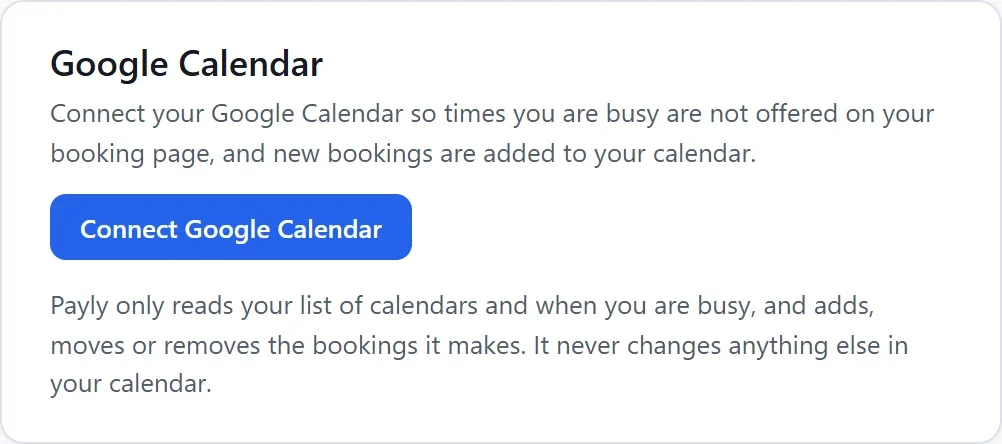
- På kortet Google Calendar klickar du på Koppla Google Calendar. Ett Google-fönster öppnas.
- Välj ditt Google-konto och ge Payly tillåtelse att använda dina kalendrar.
- Tillbaka i Payly står det Kopplad som och ditt Google-kontos e-postadress på kortet.
Payly läser bara din lista över kalendrar och när du är upptagen, och lägger till, flyttar eller tar bort de bokningar som Payly skapar. Payly ändrar aldrig något annat i din kalender.
Obs: Om din webbläsare blockerar Google-fönstret tillåter du pop-up-fönster för payly.org och klickar sedan på Koppla Google Calendar igen.
Välj dina kalendrar
- Kontrollera krockar: bocka i varje kalender vars upptagna tider ska hållas borta från dina bokningssidor, till exempel din jobbkalender och en delad studiokalender. Din huvudkalender är markerad med Huvudkalender.
- Lägg till nya bokningar i: kalendern som varje ny bokning hamnar i, eller Lägg inte till bokningar i någon kalender.
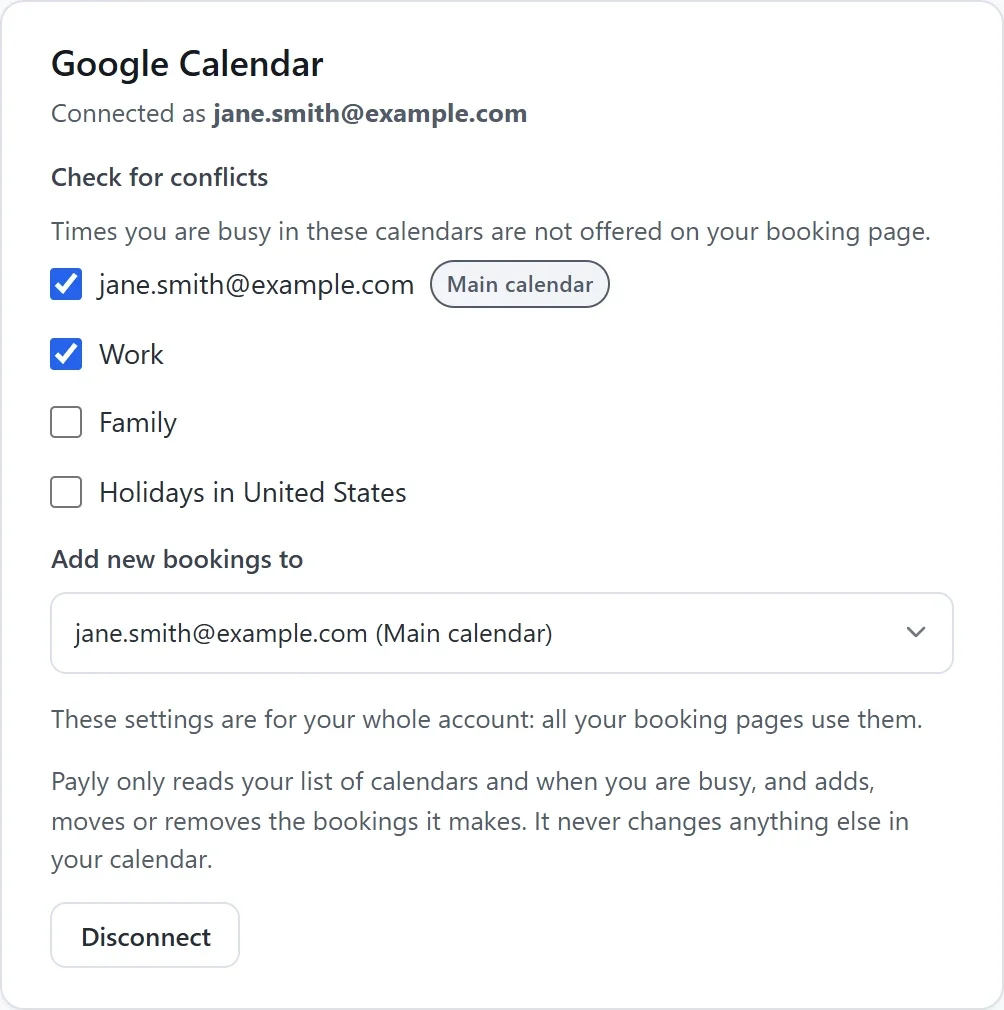
Dina val sparas medan du gör dem. De gäller hela ditt konto: alla dina bokningssidor använder dem. Bara kontoägaren eller en administratör kan ändra dem.
En händelse blockerar sin tid om den inte är markerad som ledig i Google Calendar eller om du har tackat nej till den. Heldagshändelser blockerar hela dagen.
Vad som händer när du har kopplat
- Payly fortsätter att kontrollera din kalender, så en ny händelse blockerar sin tid kort efter att du har lagt till den.
- Varje bokning läggs till i din kalender som ”tjänst med kundens namn”, med kunden som gäst och kundens uppgifter och svar i anteckningarna. En gruppklass är en enda händelse med varje kund som gäst. Google mejlar inte kunden: Payly skickar sina egna mejl.
- När en bokning avbokas tas dess händelse bort från din kalender. När tiden ändras flyttas händelsen.
- Tjänster kan använda Google Meet som plats. Varje bokning får då sin egen Meet-länk, i din kalender och i kundens mejl.
Om kopplingen bryts
Om Google slutar släppa in Payly, till exempel efter att du har tagit bort Paylys åtkomst i ditt Google-konto, står det på kortet att Payly inte längre når din Google Calendar. Klicka på Koppla igen.
Koppla bort
Klicka på Koppla bort på kortet och sedan på Koppla bort i rutan som öppnas. Upptagna tider blockeras inte längre och nya bokningar läggs inte till i din kalender. Bokningar som redan finns i din kalender ligger kvar.