
Conecte o Google Agenda
Conecte o Google Agenda para que os horários ocupados não sejam oferecidos nas suas páginas de agendamento, os novos agendamentos entrem na sua agenda e os links do Google Meet sejam criados para você.
Conectar o Google Agenda mantém as suas páginas de agendamento em sintonia com o seu dia. Os horários em que você está ocupado na sua agenda não são oferecidos nas suas páginas de agendamento. Cada novo agendamento é adicionado à sua agenda, com um link do Meet próprio quando o serviço está definido como Google Meet.
Conectar
- Abra uma página de agendamento na tela de configuração e clique na aba Disponibilidade.
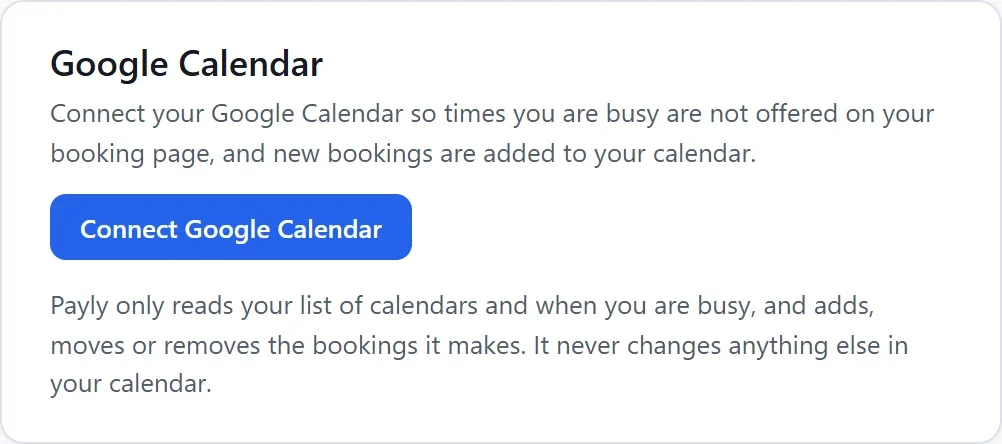
- No cartão Google Agenda, clique em Conectar o Google Agenda. Uma janela do Google abre.
- Escolha a sua conta do Google e permita que a Payly use as suas agendas.
- De volta à Payly, o cartão mostra Conectado como e o endereço de e-mail da sua conta do Google.
A Payly só lê a sua lista de agendas e os horários em que você está ocupado, e adiciona, move ou remove os agendamentos que ela cria. Ela nunca altera mais nada na sua agenda.
Observação: Se o seu navegador bloquear a janela do Google, permita pop-ups para payly.org e clique em Conectar o Google Agenda de novo.
Escolha as suas agendas
- Verificar conflitos: marque cada agenda cujos horários ocupados devem ficar fora das suas páginas de agendamento, como a sua agenda de trabalho e uma agenda compartilhada do estúdio. A sua agenda principal aparece como Agenda principal.
- Adicionar novos agendamentos a: a agenda em que cada novo agendamento entra, ou Não adicionar agendamentos a uma agenda.
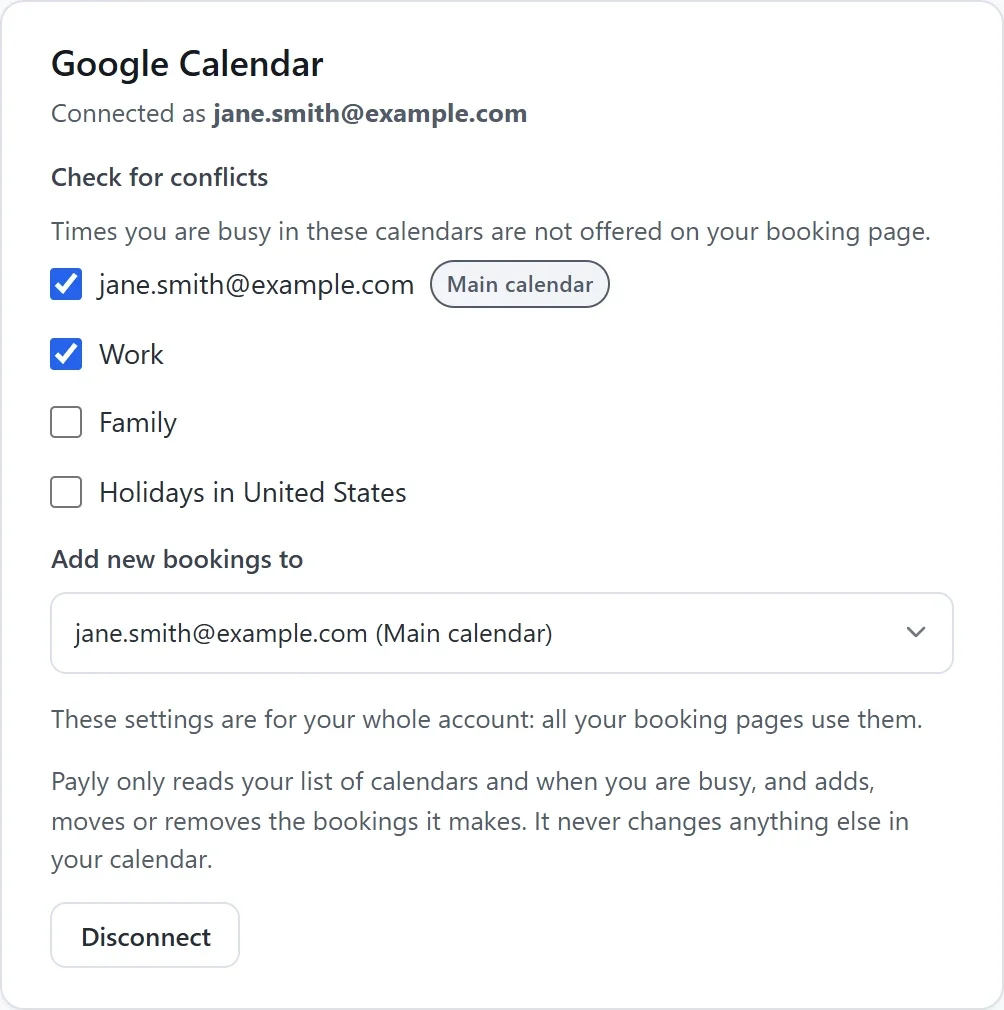
As suas escolhas são salvas conforme você as faz. Elas valem para a sua conta toda: todas as suas páginas de agendamento as usam. Só o proprietário da conta ou um administrador pode alterá-las.
Um evento bloqueia o horário dele, a menos que esteja marcado como livre no Google Agenda ou que você tenha recusado o convite. Eventos de dia inteiro bloqueiam o dia todo.
O que acontece depois de conectar
- A Payly continua verificando a sua agenda, então um novo evento bloqueia o horário dele pouco depois de você adicioná-lo.
- Cada agendamento é adicionado à sua agenda como “serviço com nome do cliente”, com o cliente como convidado e os dados e as respostas dele nas anotações. Uma aula em grupo é um único evento com cada cliente como convidado. O Google não envia e-mail ao cliente: a Payly envia os próprios e-mails.
- Quando um agendamento é cancelado, o evento dele é removido da sua agenda. Quando o horário muda, o evento se move.
- Os serviços podem usar o Google Meet como local do encontro. Cada agendamento recebe então o próprio link do Meet, na sua agenda e nos e-mails do cliente.
Se a conexão for perdida
Se o Google deixar de permitir o acesso da Payly, por exemplo depois que você remove o acesso da Payly na sua conta do Google, o cartão informa que a Payly não consegue mais acessar o seu Google Agenda. Clique em Conectar de novo.
Desconectar
Clique em Desconectar no cartão e depois em Desconectar na caixa que abre. Os horários ocupados deixam de ser bloqueados e os novos agendamentos não são adicionados à sua agenda. Os agendamentos que já estão na sua agenda continuam lá.