
Połącz Google Calendar
Połącz Google Calendar, aby zajęte terminy nie były oferowane na Twoich stronach rezerwacji, nowe rezerwacje trafiały do Twojego kalendarza, a linki Google Meet tworzyły się same.
Połączenie Google Calendar utrzymuje Twoje strony rezerwacji w zgodzie z Twoim dniem. Terminy, w których jesteś zajęty w swoim kalendarzu, nie są oferowane na Twoich stronach rezerwacji. Każda nowa rezerwacja jest dodawana do Twojego kalendarza, z własnym linkiem Meet, gdy usługa jest ustawiona na Google Meet.
Połącz
- Otwórz stronę rezerwacji w kreatorze i kliknij kartę Dostępność.
- Na karcie Google Calendar kliknij Połącz Google Calendar. Otworzy się okno Google.
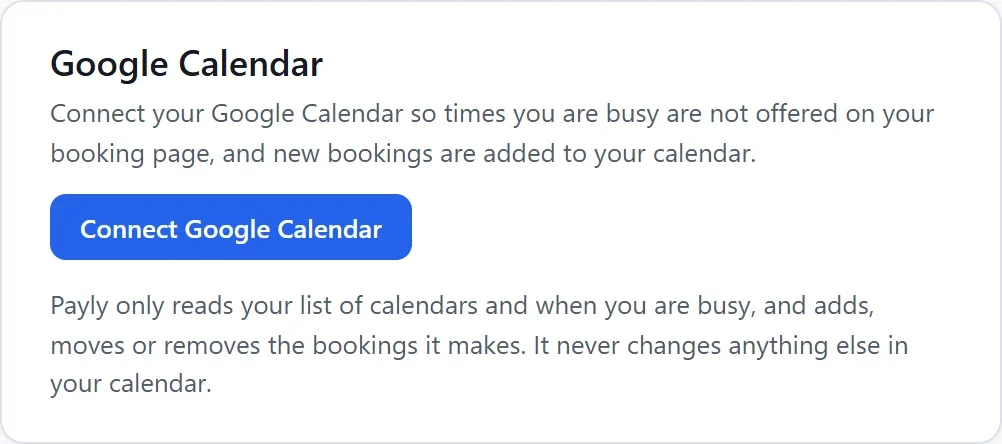
- Wybierz swoje konto Google i zezwól Payly na korzystanie z Twoich kalendarzy.
- Po powrocie do Payly karta pokazuje Połączono jako i adres e-mail Twojego konta Google.
Payly tylko odczytuje listę Twoich kalendarzy i informacje o tym, kiedy jesteś zajęty, oraz dodaje, przenosi lub usuwa rezerwacje, które sam tworzy. Nigdy nie zmienia niczego innego w Twoim kalendarzu.
Uwaga: Jeśli przeglądarka blokuje okno Google, zezwól na wyskakujące okna dla payly.org, a potem kliknij Połącz Google Calendar ponownie.
Wybierz swoje kalendarze
- Sprawdzaj konflikty: zaznacz każdy kalendarz, którego zajęte terminy mają nie trafiać na Twoje strony rezerwacji, na przykład kalendarz służbowy i wspólny kalendarz pracowni. Twój główny kalendarz jest oznaczony jako Kalendarz główny.
- Dodawaj nowe rezerwacje do: kalendarz, do którego trafia każda nowa rezerwacja, albo Nie dodawaj rezerwacji do kalendarza.
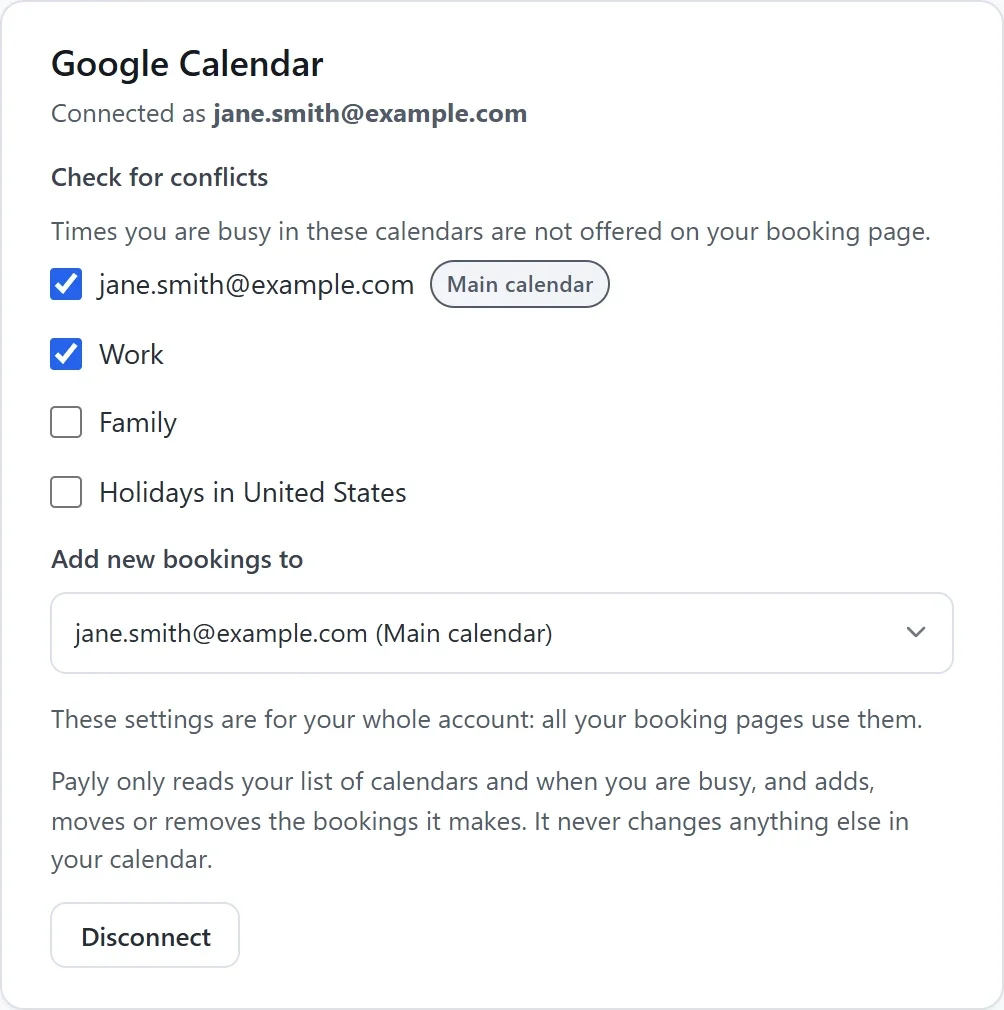
Twoje wybory zapisują się na bieżąco. Dotyczą całego konta: korzystają z nich wszystkie Twoje strony rezerwacji. Zmienić je może tylko właściciel konta lub administrator.
Wydarzenie blokuje swój termin, chyba że w Google Calendar jest oznaczone jako wolne albo zaproszenie na nie zostało odrzucone. Wydarzenia całodzienne blokują cały dzień.
Co się dzieje po połączeniu
- Payly stale sprawdza Twój kalendarz, więc nowe wydarzenie blokuje swój termin wkrótce po dodaniu.
- Każda rezerwacja jest dodawana do Twojego kalendarza jako „usługa, imię klienta”, z klientem jako gościem oraz jego danymi i odpowiedziami w notatkach. Zajęcia grupowe to jedno wydarzenie z każdym klientem jako gościem. Google nie wysyła e-maila do klienta: Payly wysyła własne e-maile.
- Gdy rezerwacja zostaje anulowana, jej wydarzenie jest usuwane z Twojego kalendarza. Gdy termin się zmienia, wydarzenie się przenosi.
- Usługi mogą używać Google Meet jako miejsca spotkania. Każda rezerwacja dostaje wtedy własny link Meet, w Twoim kalendarzu i w e-mailach klienta.
Jeśli połączenie zostanie utracone
Jeśli Google przestanie wpuszczać Payly, na przykład po usunięciu dostępu Payly na koncie Google, karta informuje, że Payly nie ma już dostępu do Twojego Google Calendar. Kliknij Połącz ponownie.
Odłącz
Kliknij Odłącz na karcie, a potem Odłącz w otwartym oknie. Zajęte terminy nie są już blokowane, a nowe rezerwacje nie są dodawane do Twojego kalendarza. Rezerwacje, które już są w Twoim kalendarzu, w nim zostają.