
Google Agenda koppelen
Koppel Google Agenda zodat bezette tijden niet op je boekingspagina’s worden aangeboden, nieuwe afspraken aan je agenda worden toegevoegd en Google Meet-links voor je worden gemaakt.
Door Google Agenda te koppelen, lopen je boekingspagina’s gelijk met je dag. Tijden waarop je in je agenda bezet bent, worden niet op je boekingspagina’s aangeboden. Elke nieuwe afspraak wordt aan je agenda toegevoegd, met een eigen Meet-link als de dienst op Google Meet staat.
Koppelen
- Open een boekingspagina in de builder en klik op het tabblad Beschikbaarheid.
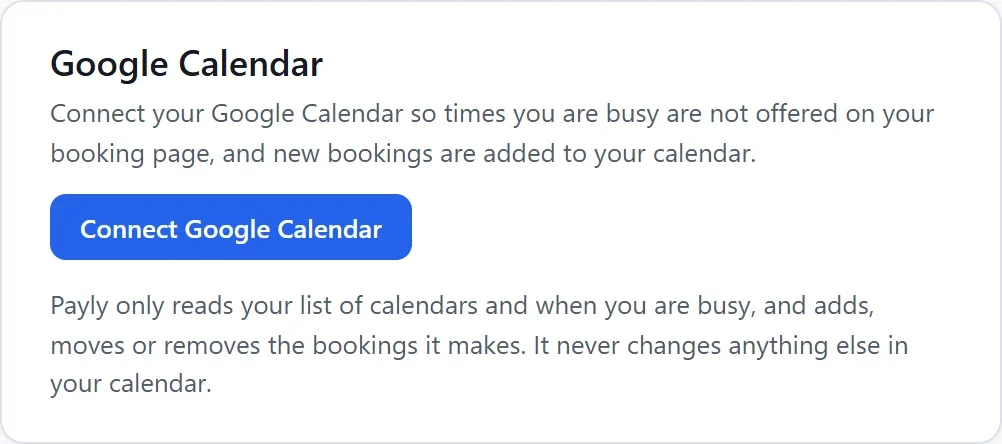
- Klik op de kaart Google Agenda op Google Agenda koppelen. Er opent een Google-venster.
- Kies je Google-account en sta Payly toe je agenda’s te gebruiken.
- Terug in Payly staat op de kaart Gekoppeld als en het e-mailadres van je Google-account.
Payly leest alleen je lijst met agenda’s en wanneer je bezet bent, en voegt de afspraken die het maakt toe, verplaatst of verwijdert ze. Er wordt nooit iets anders in je agenda gewijzigd.
Opmerking: Als je browser het Google-venster blokkeert, sta je pop-ups toe voor payly.org en klik je opnieuw op Google Agenda koppelen.
Kies je agenda’s
- Op conflicten controleren: vink elke agenda aan waarvan de bezette tijden niet op je boekingspagina’s mogen komen, zoals je werkagenda en een gedeelde studioagenda. Je hoofdagenda is gemarkeerd als Hoofdagenda.
- Nieuwe afspraken toevoegen aan: de agenda waarin elke nieuwe afspraak komt, of Afspraken niet aan een agenda toevoegen.
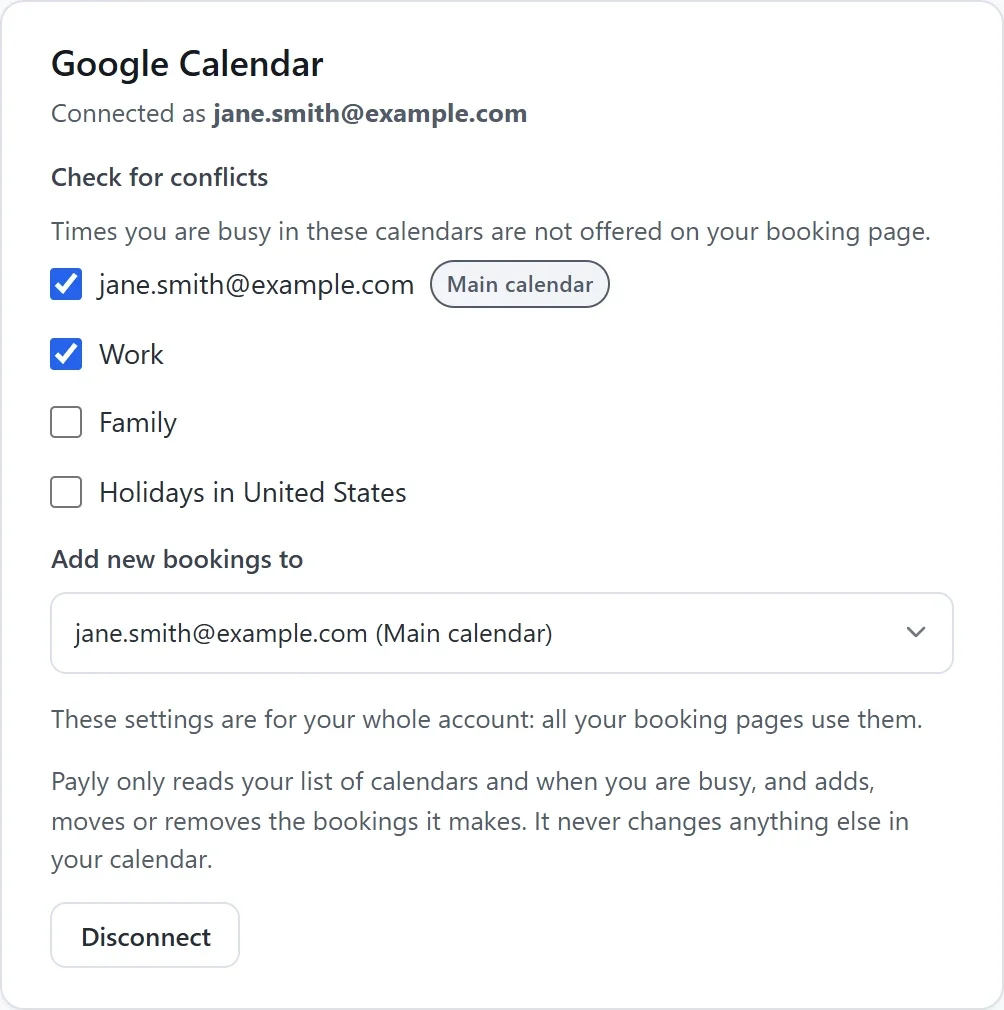
Je keuzes worden opgeslagen terwijl je ze maakt. Ze gelden voor je hele account: al je boekingspagina’s gebruiken ze. Alleen de accounteigenaar of een beheerder kan ze wijzigen.
Een evenement blokkeert zijn tijd, tenzij het in Google Agenda als vrij is gemarkeerd of je het hebt afgewezen. Evenementen die de hele dag duren, blokkeren de hele dag.
Wat er gebeurt zodra je gekoppeld bent
- Payly blijft je agenda controleren, dus een nieuw evenement blokkeert zijn tijd kort nadat je het toevoegt.
- Elke afspraak wordt aan je agenda toegevoegd als ‘dienst met naam van de klant’, met de klant als gast en zijn gegevens en antwoorden in de notities. Een groepsles is één evenement met elke klant als gast. Google mailt de klant niet: Payly verstuurt zijn eigen e-mails.
- Als een afspraak wordt geannuleerd, wordt het evenement uit je agenda gehaald. Als de tijd wijzigt, verschuift het evenement mee.
- Diensten kunnen Google Meet gebruiken als plek om af te spreken. Elke afspraak krijgt dan een eigen Meet-link, in je agenda en in de e-mails aan de klant.
Als de verbinding is verbroken
Als Google Payly niet meer toelaat, bijvoorbeeld nadat je de toegang van Payly in je Google-account hebt ingetrokken, staat op de kaart dat Payly je Google Agenda niet meer kan bereiken. Klik op Opnieuw koppelen.
Ontkoppelen
Klik op de kaart op Ontkoppelen en daarna op Ontkoppelen in het venster dat opent. Bezette tijden worden niet meer geblokkeerd en nieuwe afspraken worden niet aan je agenda toegevoegd. Afspraken die al in je agenda staan, blijven er staan.