
Koble til Google Calendar
Koble til Google Calendar slik at opptatte tider ikke tilbys på bookingsidene dine, nye bookinger legges til i kalenderen din, og Google Meet-lenker lages for deg.
Når du kobler til Google Calendar, holder bookingsidene dine tritt med dagen din. Tider der du er opptatt i kalenderen din, tilbys ikke på bookingsidene dine. Hver nye booking legges til i kalenderen din, med sin egen Meet-lenke når tjenesten er satt til Google Meet.
Koble til
- Åpne en bookingside i byggeren og klikk på fanen Tilgjengelighet.
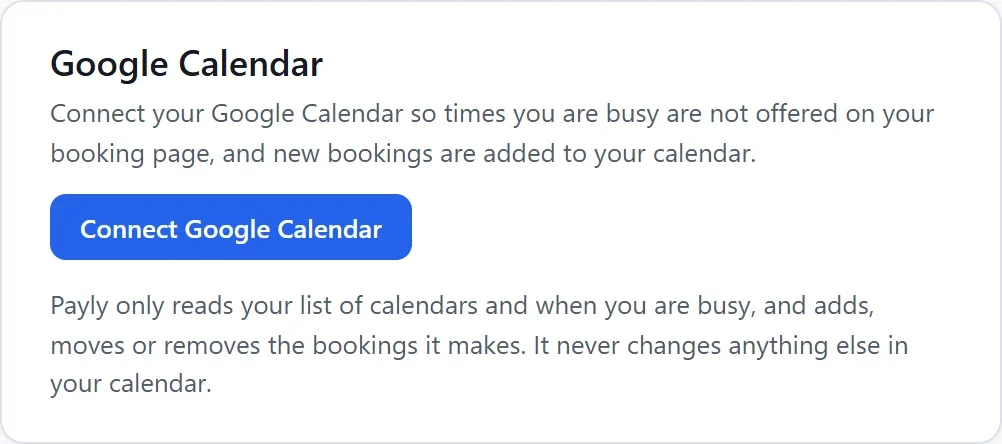
- På kortet Google Calendar klikker du på Koble til Google Calendar. Et Google-vindu åpnes.
- Velg Google-kontoen din og gi Payly tillatelse til å bruke kalenderne dine.
- Tilbake i Payly står det Tilkoblet som og e-postadressen til Google-kontoen din på kortet.
Payly leser bare listen over kalenderne dine og når du er opptatt, og legger til, flytter eller fjerner bookingene den selv oppretter. Den endrer aldri noe annet i kalenderen din.
Merk: Hvis nettleseren din blokkerer Google-vinduet, tillater du popup-vinduer for payly.org og klikker deretter på Koble til Google Calendar igjen.
Velg kalenderne dine
- Se etter konflikter: huk av hver kalender der opptatte tider skal holdes unna bookingsidene dine, for eksempel jobbkalenderen din og en delt studiokalender. Hovedkalenderen din er merket Hovedkalender.
- Legg nye bookinger til i: kalenderen hver nye booking havner i, eller Ikke legg bookinger til i en kalender.
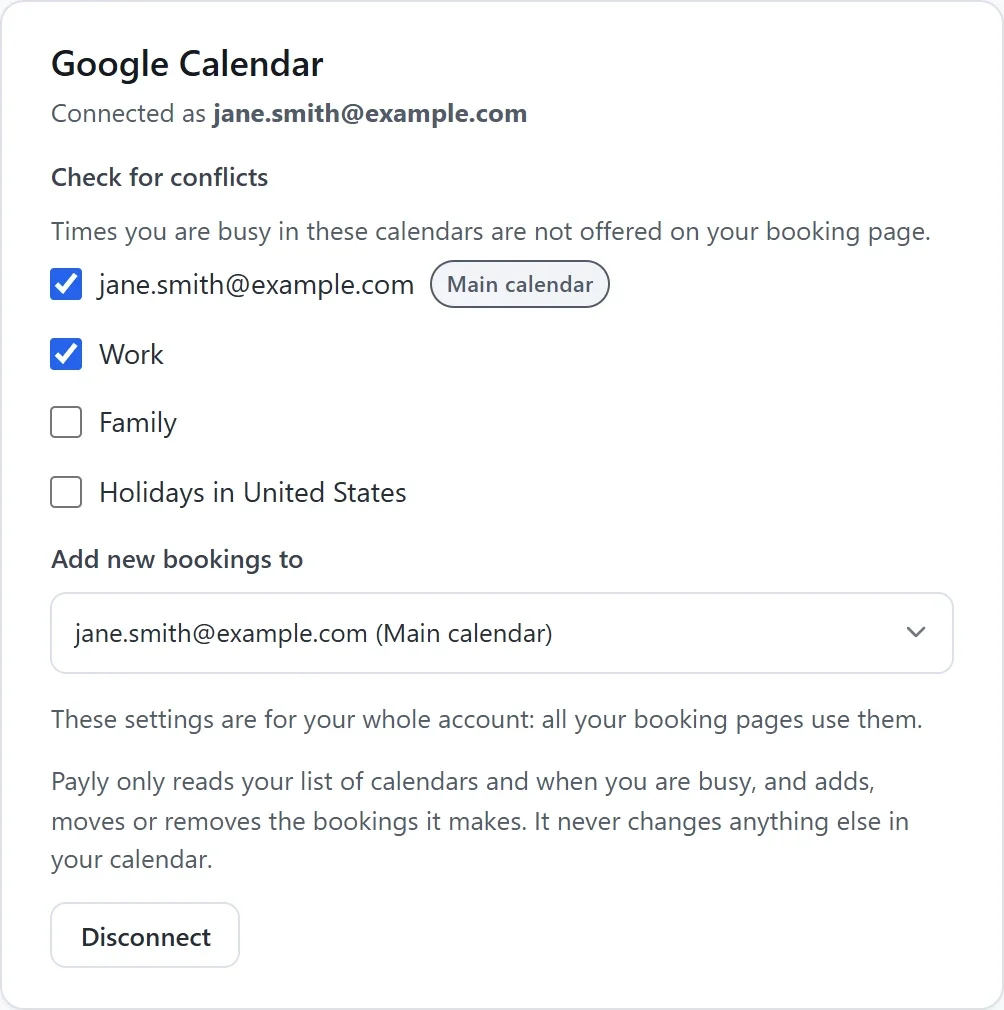
Valgene dine lagres underveis. De gjelder for hele kontoen din: alle bookingsidene dine bruker dem. Bare kontoeieren eller en administrator kan endre dem.
En hendelse blokkerer tiden sin med mindre den er merket som ledig i Google Calendar eller du har takket nei til den. Heldagshendelser blokkerer hele dagen.
Hva som skjer når du er tilkoblet
- Payly sjekker kalenderen din hele tiden, så en ny hendelse blokkerer tiden sin kort tid etter at du har lagt den til.
- Hver booking legges til i kalenderen din som «tjeneste med kundens navn», med kunden som gjest og detaljene og svarene deres i notatene. En gruppetime er én hendelse med hver kunde som gjest. Google sender ikke e-post til kunden: Payly sender sine egne e-poster.
- Når en booking avbestilles, tas hendelsen bort fra kalenderen din. Når tidspunktet endres, flyttes hendelsen.
- Tjenester kan bruke Google Meet som sted dere møtes. Hver booking får da sin egen Meet-lenke, i kalenderen din og i kundens e-poster.
Hvis tilkoblingen går tapt
Hvis Google slutter å slippe Payly inn, for eksempel etter at du fjerner Paylys tilgang i Google-kontoen din, står det på kortet at Payly ikke lenger får tilgang til Google Calendar. Klikk på Koble til igjen.
Koble fra
Klikk på Koble fra på kortet, og deretter på Koble fra i boksen som åpnes. Opptatte tider blokkeres ikke lenger, og nye bookinger legges ikke til i kalenderen din. Bookinger som allerede ligger i kalenderen din, blir værende.