
Google Calendar 연결하기
Google Calendar를 연결하면 일정이 있는 시간이 예약 페이지에 표시되지 않고, 새 예약이 캘린더에 추가되며, Google Meet 링크도 자동으로 만들어집니다.
Google Calendar를 연결하면 예약 페이지가 내 하루 일정과 맞춰집니다. 캘린더에 일정이 있는 시간은 예약 페이지에 표시되지 않습니다. 새 예약은 모두 내 캘린더에 추가되며, 서비스를 Google Meet으로 설정했다면 예약마다 고유한 Meet 링크도 함께 만들어집니다.
연결하기
- 빌더에서 예약 페이지를 열고 예약 가능 시간 탭을 클릭합니다.
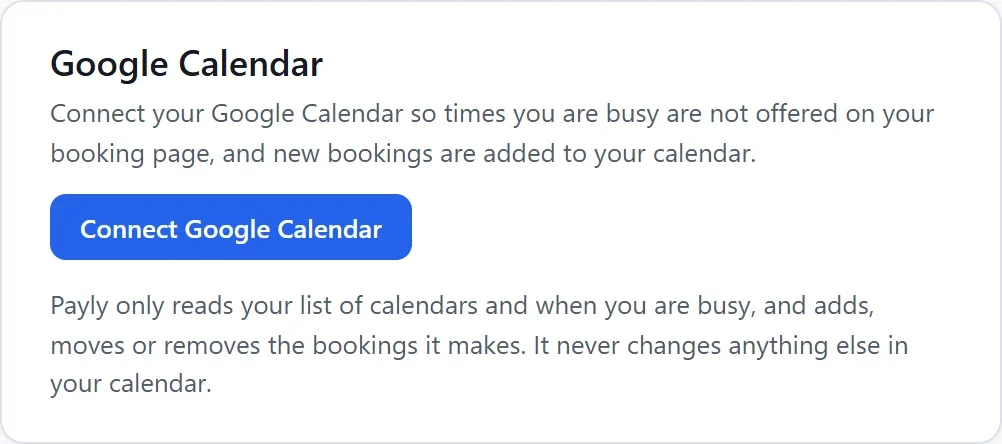
- Google Calendar 카드에서 Google Calendar 연결을 클릭합니다. Google 창이 열립니다.
- Google 계정을 선택하고 Payly가 내 캘린더를 사용하도록 허용합니다.
- Payly로 돌아오면 카드에 Google 계정의 이메일 주소와 함께 계정으로 연결됨이 표시됩니다.
Payly는 캘린더 목록과 일정이 있는 시간만 읽고, Payly가 만든 예약만 추가, 이동, 삭제합니다. 캘린더의 다른 내용은 절대 변경하지 않습니다.
참고: 브라우저가 Google 창을 차단하면 payly.org의 팝업을 허용한 다음 Google Calendar 연결을 다시 클릭하세요.
캘린더 선택하기
- 일정 충돌 확인: 일정이 있는 시간을 예약 페이지에서 제외할 캘린더를 모두 선택합니다. 예를 들어 업무용 캘린더와 공용 스튜디오 캘린더가 있습니다. 기본 캘린더에는 기본 캘린더라고 표시됩니다.
- 새 예약을 추가할 캘린더: 새 예약이 들어갈 캘린더를 고르거나 캘린더에 예약을 추가하지 않음을 고릅니다.
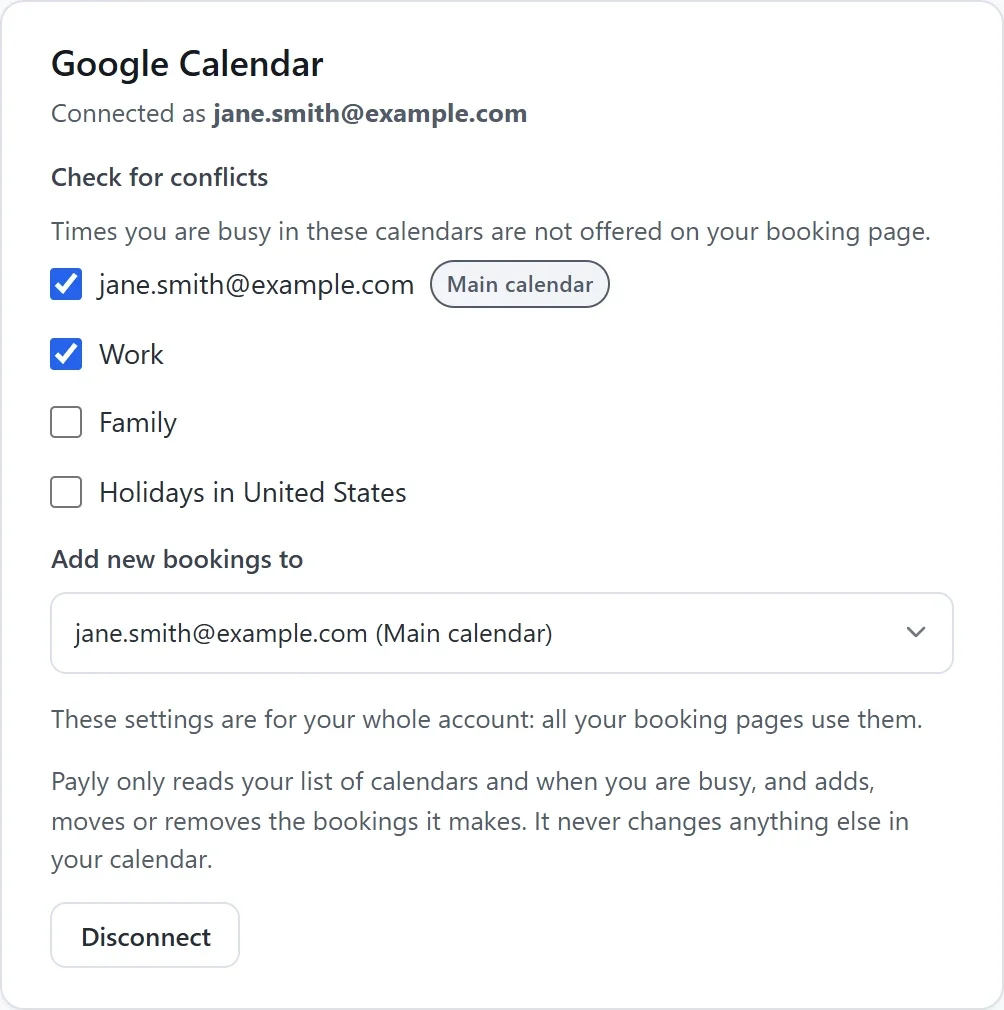
선택한 내용은 바로바로 저장됩니다. 이 설정은 계정 전체에 적용되어 모든 예약 페이지가 같은 설정을 사용합니다. 계정 소유자 또는 관리자만 변경할 수 있습니다.
Google Calendar에서 한가함으로 표시했거나 참석하지 않겠다고 답한 일정이 아니라면, 일정은 해당 시간을 차단합니다. 종일 일정은 하루 전체를 차단합니다.
연결한 뒤에는 이렇게 됩니다
- Payly가 캘린더를 계속 확인하므로, 새 일정을 추가하면 곧 그 시간이 차단됩니다.
- 예약은 ‘서비스 (고객 이름)’ 제목으로 캘린더에 추가되며, 고객이 참석자로 등록되고 고객의 정보와 답변이 메모에 들어갑니다. 그룹 수업은 일정 하나에 고객이 각각 참석자로 등록됩니다. Google은 고객에게 이메일을 보내지 않습니다. Payly가 자체 이메일을 보냅니다.
- 예약이 취소되면 해당 일정이 캘린더에서 삭제됩니다. 시간이 바뀌면 일정도 함께 옮겨집니다.
- 서비스에서 만나는 장소로 Google Meet을 사용할 수 있습니다. 그러면 예약마다 고유한 Meet 링크가 만들어져 내 캘린더와 고객의 이메일에 들어갑니다.
연결이 끊긴 경우
Google 계정에서 Payly의 접근 권한을 삭제하는 등 Google이 Payly의 접근을 막으면, 카드에 Payly가 Google Calendar에 더 이상 접근할 수 없다는 안내가 표시됩니다. 다시 연결을 클릭하세요.
연결 해제하기
카드에서 연결 해제를 클릭한 다음, 열리는 상자에서 연결 해제를 클릭합니다. 일정이 있는 시간이 더 이상 차단되지 않고 새 예약도 캘린더에 추가되지 않습니다. 이미 캘린더에 있는 예약은 그대로 남습니다.