
Google カレンダーを接続する
Google カレンダーを接続すると、予定のある時間は予約ページで受付停止になり、新しい予約があなたのカレンダーに追加され、Google Meet のリンクも自動で作られます。
Google カレンダーを接続すると、予約ページがあなたの一日と足並みをそろえます。カレンダーで予定のある時間は、予約ページで予約できなくなります。新しい予約はそれぞれカレンダーに追加され、サービスの場所を Google Meet にしていれば、専用の Meet リンクも付きます。
接続する
- ビルダーで予約ページを開き、空き状況タブをクリックします。
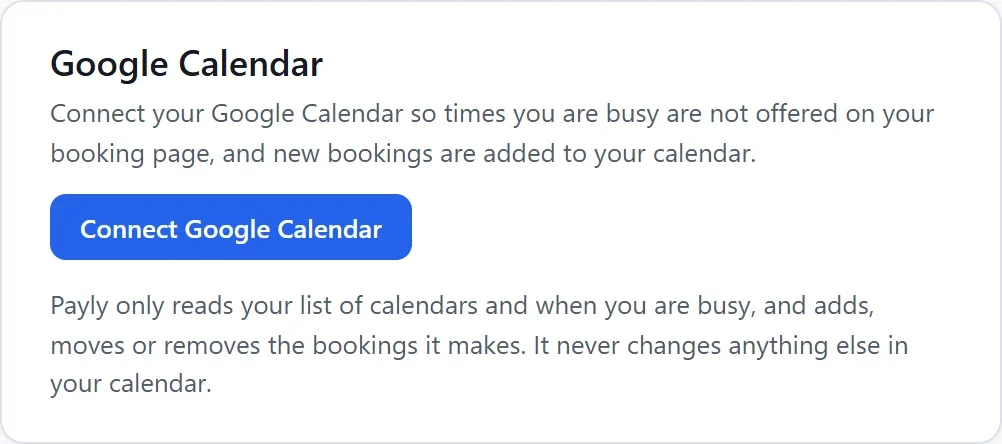
- Google カレンダーカードで、Google カレンダーを接続をクリックします。Google のウィンドウが開きます。
- Google アカウントを選び、Payly がカレンダーを使うことを許可します。
- Payly に戻ると、カードに接続済みと、お使いの Google アカウントのメールアドレスが表示されます。
Payly が読み取るのは、カレンダーの一覧と予定の有無だけです。変更するのは、Payly が作成した予約の追加、移動、削除だけで、カレンダーのそれ以外の内容は一切変更しません。
注意:ブラウザーが Google のウィンドウをブロックした場合は、payly.org のポップアップを許可してから、もう一度Google カレンダーを接続をクリックしてください。
カレンダーを選ぶ
- 予定の重複を確認:予約ページに表示したくない時間の予定があるカレンダーに、それぞれチェックを入れます。たとえば、仕事用のカレンダーや、共有のスタジオカレンダーなどです。メインのカレンダーにはメインカレンダーと表示されます。
- 新しい予約の追加先:新しい予約が入るカレンダーを選びます。またはカレンダーに予約を追加しないを選びます。
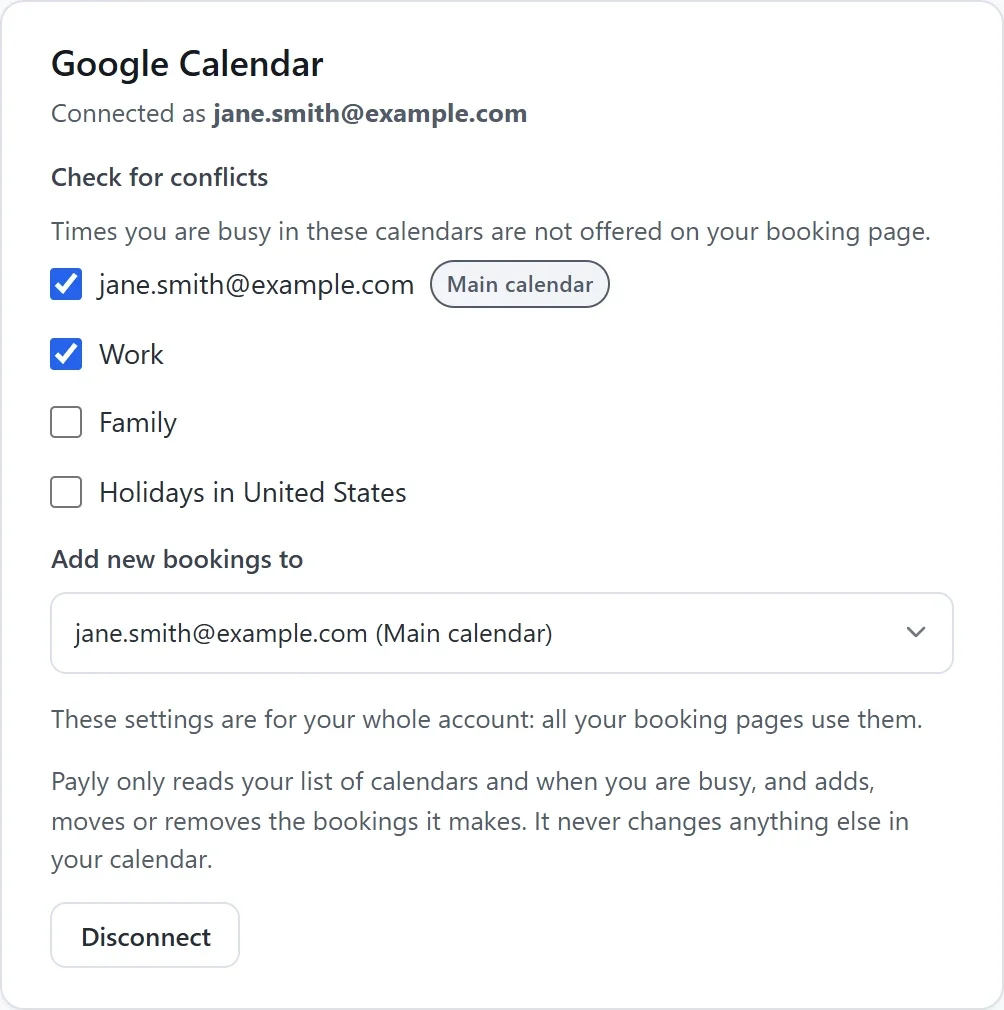
選んだ内容は、そのつど保存されます。この設定はアカウント全体に適用され、すべての予約ページで共通です。変更できるのは、アカウントのオーナーまたは管理者だけです。
予定は、Google カレンダーで「空き時間」とされているか、出席しないと回答していない限り、その時間を受付停止にします。終日の予定は、その日全体を受付停止にします。
接続したあとの動作
- Payly はカレンダーを確認し続けるため、新しい予定は、追加してからほどなく、その時間を受付停止にします。
- 予約は、「サービス(お客様の名前)」という予定として、お客様をゲストにして、詳細と回答をメモに入れてカレンダーに追加されます。グループクラスは、1つの予定に各お客様がゲストとして入ります。Google からお客様にメールは送られません。メールは Payly が送ります。
- 予約がキャンセルされると、その予定はカレンダーから削除されます。日時が変更されると、予定も移動します。
- サービスの会う場所にGoogle Meetを使えます。その場合、予約ごとに専用の Meet リンクが作られ、あなたのカレンダーと、お客様へのメールに入ります。
接続が切れた場合
Google アカウントで Payly のアクセスを削除した場合などに、Google が Payly を受け付けなくなると、カードに、Payly が Google カレンダーにアクセスできなくなったと表示されます。もう一度接続をクリックしてください。
接続を解除する
カードの接続を解除をクリックし、開いたボックスで、もう一度接続を解除をクリックします。予定のある時間は受付停止にならなくなり、新しい予約もカレンダーに追加されなくなります。すでにカレンダーにある予約は残ります。