
Collega Google Calendar
Collega Google Calendar così gli orari in cui sei occupato non vengono offerti sulle tue pagine di prenotazione, le nuove prenotazioni vengono aggiunte al tuo calendario e i link Google Meet vengono creati per te.
Collegare Google Calendar tiene le tue pagine di prenotazione in sintonia con la tua giornata. Gli orari in cui sei occupato nel tuo calendario non vengono offerti sulle tue pagine di prenotazione. Ogni nuova prenotazione viene aggiunta al tuo calendario, con il suo link Meet quando il servizio è impostato su Google Meet.
Collega
- Apri una pagina di prenotazione nell’editor e fai clic sulla scheda Disponibilità.
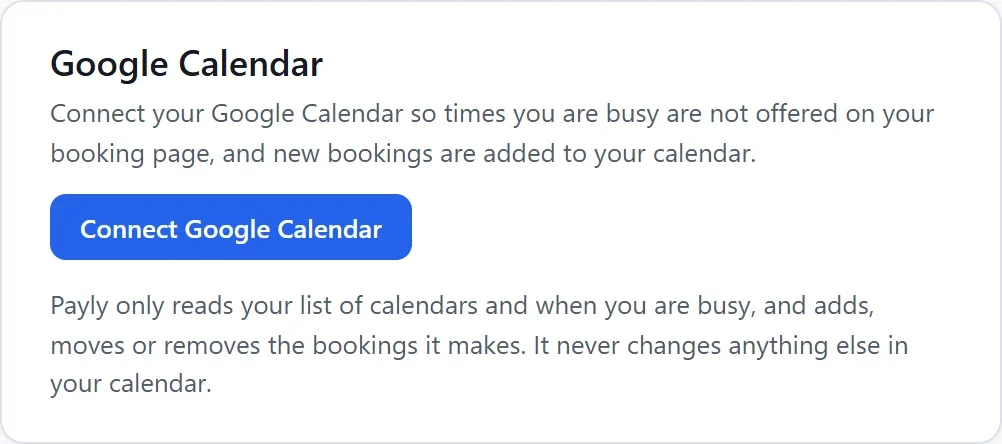
- Nel riquadro Google Calendar, fai clic su Collega Google Calendar. Si apre una finestra di Google.
- Scegli il tuo account Google e consenti a Payly di usare i tuoi calendari.
- Tornato in Payly, il riquadro dice Collegato come e l’indirizzo email del tuo account Google.
Payly legge soltanto l’elenco dei tuoi calendari e quando sei occupato, e aggiunge, sposta o rimuove le prenotazioni che crea. Non modifica mai nient’altro nel tuo calendario.
Nota: Se il tuo browser blocca la finestra di Google, consenti i pop-up per payly.org, poi fai di nuovo clic su Collega Google Calendar.
Scegli i tuoi calendari
- Controlla i conflitti: seleziona ogni calendario i cui orari occupati devono restare fuori dalle tue pagine di prenotazione, come il tuo calendario di lavoro e un calendario condiviso dello studio. Il tuo calendario principale è contrassegnato come Calendario principale.
- Aggiungi le nuove prenotazioni a: il calendario in cui finisce ogni nuova prenotazione, oppure Non aggiungere prenotazioni a un calendario.
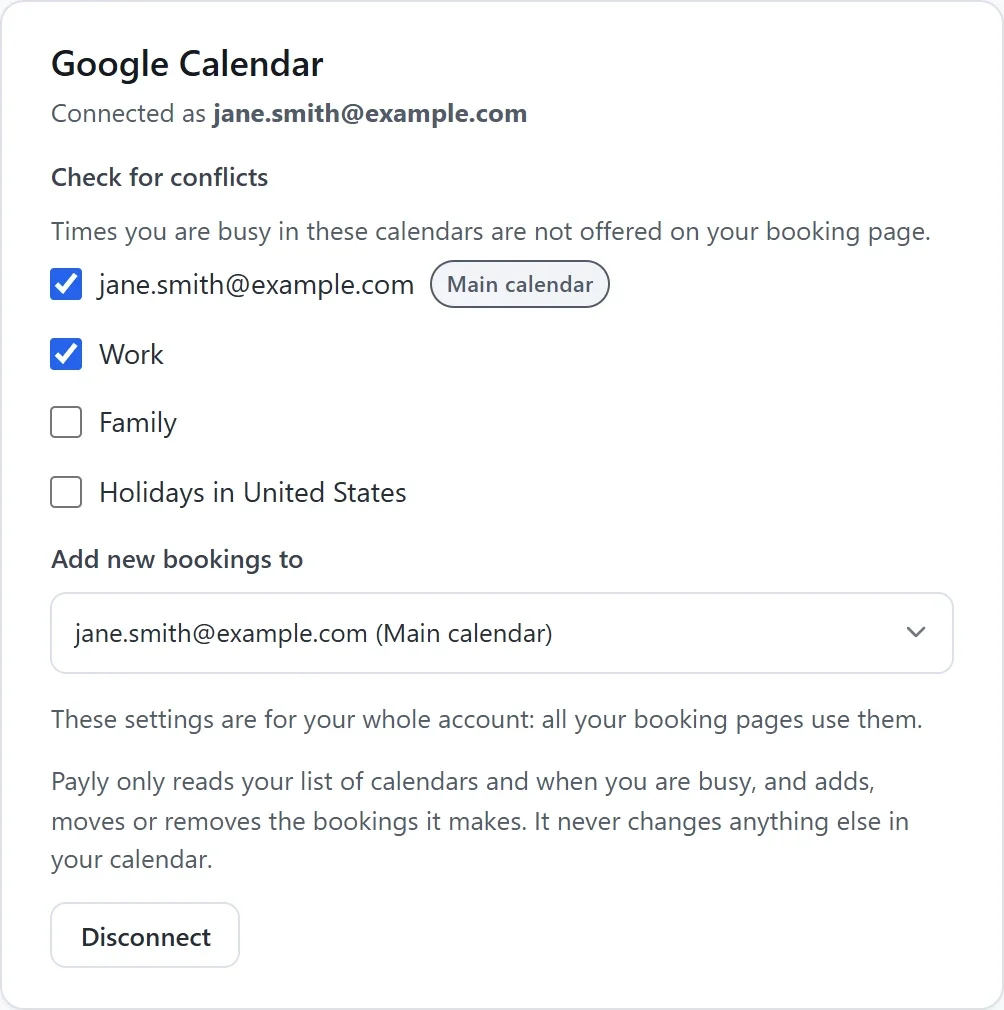
Le tue scelte vengono salvate mentre le fai. Valgono per l’intero account: tutte le tue pagine di prenotazione le usano. Solo il proprietario dell’account o un amministratore può cambiarle.
Un evento blocca il suo orario a meno che sia contrassegnato come libero in Google Calendar o tu abbia risposto di no. Gli eventi che durano tutto il giorno bloccano l’intera giornata.
Cosa succede una volta collegato
- Payly continua a controllare il tuo calendario, quindi un nuovo evento blocca il suo orario poco dopo che lo aggiungi.
- Ogni prenotazione viene aggiunta al tuo calendario come «servizio con nome del cliente», con il cliente come ospite e i suoi dati e le sue risposte nelle note. Una lezione di gruppo è un unico evento con ogni cliente come ospite. Google non invia email al cliente: Payly invia le proprie email.
- Quando una prenotazione viene annullata, il suo evento viene tolto dal tuo calendario. Quando l’orario cambia, l’evento si sposta.
- I servizi possono usare Google Meet come luogo di incontro. Ogni prenotazione riceve allora il suo link Meet, nel tuo calendario e nelle email del cliente.
Se la connessione si perde
Se Google smette di far entrare Payly, per esempio dopo che rimuovi l’accesso di Payly nel tuo account Google, il riquadro dice che Payly non riesce più a raggiungere il tuo Google Calendar. Fai clic su Collega di nuovo.
Scollega
Fai clic su Scollega nel riquadro, poi su Scollega nella finestra che si apre. Gli orari occupati non vengono più bloccati e le nuove prenotazioni non vengono aggiunte al tuo calendario. Le prenotazioni già presenti nel tuo calendario restano lì.