
A Google Naptár csatlakoztatása
Csatlakoztassa a Google Naptárt, hogy a foglalt időpontjait ne kínálja fel a foglalási oldala, az új foglalások bekerüljenek a naptárába, és a Google Meet hivatkozásokat automatikusan elkészítsük.
A Google Naptár csatlakoztatásával a foglalási oldalai lépést tartanak a napjával. Azokat az időpontokat, amikor a naptárában foglalt, nem kínálják fel a foglalási oldalai. Minden új foglalás bekerül a naptárába, a saját Meet hivatkozásával, ha a szolgáltatás Google Meet-re van állítva.
Csatlakoztatás
- Nyisson meg egy foglalási oldalt a beállítófelületen, és kattintson az Elérhetőség lapra.
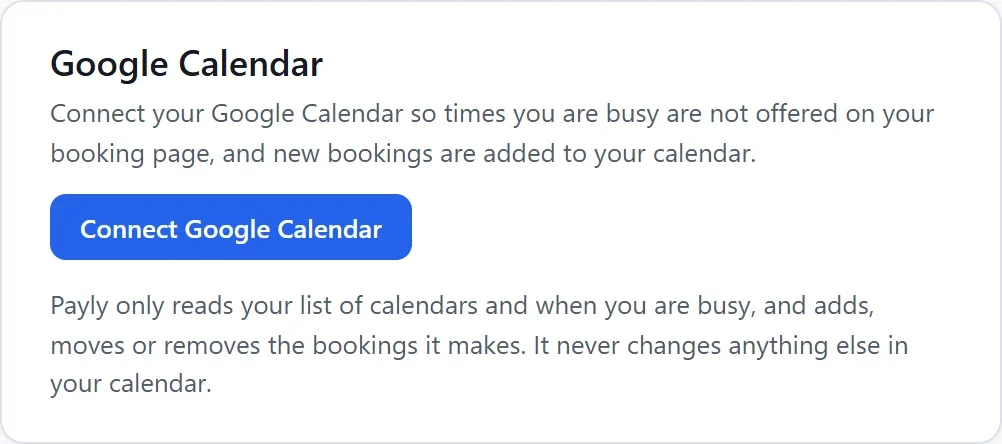
- A Google Naptár kártyán kattintson a Google Naptár csatlakoztatása gombra. Megnyílik egy Google-ablak.
- Válassza ki a Google-fiókját, és engedélyezze, hogy a Payly használja a naptárait.
- A Payly felületére visszatérve a kártyán a Csatlakoztatva mint felirat és a Google-fiókja e-mail-címe látható.
A Payly csak a naptárainak listáját és az elfoglaltságait olvassa, valamint hozzáadja, áthelyezi vagy eltávolítja az általa létrehozott foglalásokat. A naptárában semmi mást nem módosít.
Megjegyzés: Ha a böngészője letiltja a Google ablakát, engedélyezze a felugró ablakokat a payly.org számára, majd kattintson újra a Google Naptár csatlakoztatása gombra.
A naptárak kiválasztása
- Ütközések ellenőrzése: jelölje be azokat a naptárakat, amelyek foglalt időpontjait ki kell hagyni a foglalási oldalaiból, például a munkahelyi naptárát és egy közös stúdiónaptárt. A fő naptára a Fő naptár jelölést viseli.
- Új foglalások hozzáadása ide: az a naptár, amelybe minden új foglalás kerül, vagy Ne kerüljenek foglalások naptárba.
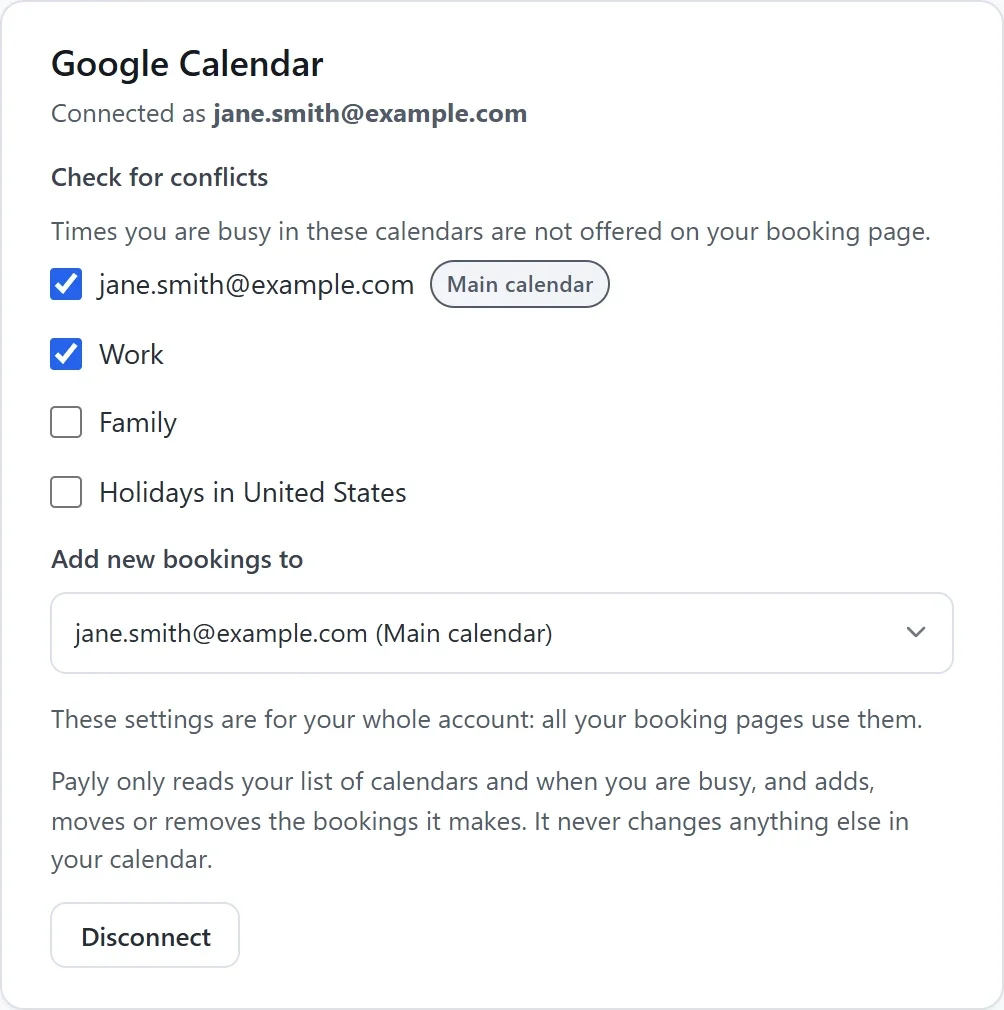
A választásai menet közben mentődnek. Az egész fiókjára vonatkoznak: az összes foglalási oldala ezeket használja. Csak a fiók tulajdonosa vagy egy adminisztrátor módosíthatja őket.
Egy esemény lezárja az idejét, kivéve, ha a Google Naptárban szabadként van megjelölve, vagy Ön nemet mondott rá. Az egész napos események az egész napot lezárják.
Mi történik a csatlakoztatás után
- A Payly folyamatosan ellenőrzi a naptárát, így egy új esemény nem sokkal a felvétele után lezárja az idejét.
- Minden foglalás bekerül a naptárába „szolgáltatás: az ügyfél neve” címmel, az ügyféllel mint vendéggel, a részleteivel és a válaszaival pedig a jegyzetekben. A csoportos óra egyetlen esemény, minden ügyféllel mint vendéggel. A Google nem küld e-mailt az ügyfélnek: a Payly a saját e-mailjeit küldi.
- Ha egy foglalást lemondanak, az eseménye lekerül a naptárából. Ha az időpont módosul, az esemény is áthelyeződik.
- A szolgáltatások a találkozás helyeként használhatják a Google Meet lehetőséget. Ekkor minden foglalás saját Meet hivatkozást kap, a naptárában és az ügyfél e-mailjeiben is.
Ha megszakad a kapcsolat
Ha a Google nem engedélyezi többé a Payly hozzáférését, például mert eltávolította azt a Google-fiókjában, a kártyán az áll, hogy a Payly már nem éri el a Google Naptárt. Kattintson az Újracsatlakozás gombra.
Leválasztás
Kattintson a kártyán a Leválasztás gombra, majd a megnyíló ablakban újra a Leválasztás gombra. A foglalt időpontok többé nem zárulnak le, és az új foglalások nem kerülnek a naptárába. A naptárában már meglévő foglalások ott maradnak.