
Connecter Google Agenda
Connectez Google Agenda pour que les moments où vous êtes occupé ne soient pas proposés sur vos pages de réservation, que les nouvelles réservations soient ajoutées à votre agenda et que les liens Google Meet soient créés pour vous.
Connecter Google Agenda garde vos pages de réservation en phase avec votre journée. Les moments où vous êtes occupé dans votre agenda ne sont pas proposés sur vos pages de réservation. Chaque nouvelle réservation est ajoutée à votre agenda, avec son propre lien Meet lorsque le service est réglé sur Google Meet.
Se connecter
- Ouvrez une page de réservation dans le constructeur et cliquez sur l’onglet Disponibilités.
- Sur la carte Google Agenda, cliquez sur Connecter Google Agenda. Une fenêtre Google s’ouvre.
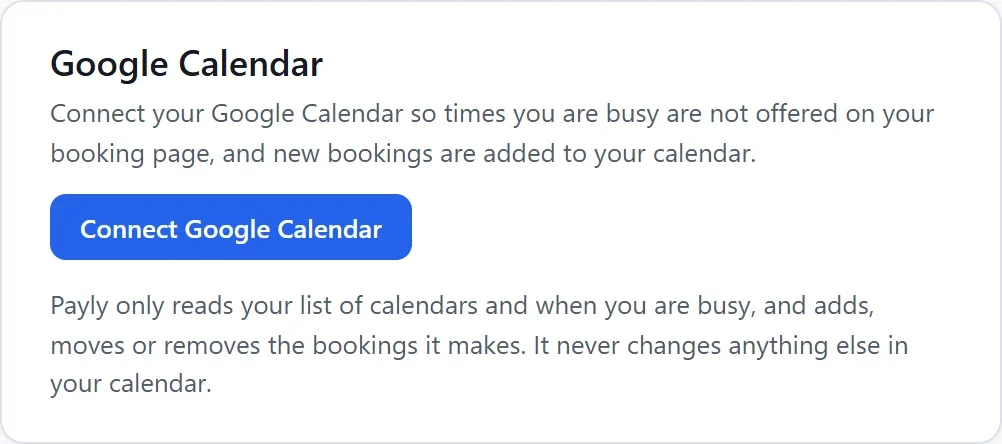
- Choisissez votre compte Google et autorisez Payly à utiliser vos agendas.
- De retour dans Payly, la carte indique Connecté en tant que et l’adresse e-mail de votre compte Google.
Payly lit seulement la liste de vos agendas et vos plages occupées, et ajoute, déplace ou supprime les réservations qu’il crée. Il ne modifie jamais rien d’autre dans votre agenda.
Remarque : Si votre navigateur bloque la fenêtre Google, autorisez les fenêtres pop-up pour payly.org, puis cliquez à nouveau sur Connecter Google Agenda.
Choisir vos agendas
- Vérifier les conflits : cochez chaque agenda dont les plages occupées doivent être écartées de vos pages de réservation, comme votre agenda professionnel et un agenda d’atelier partagé. Votre agenda principal porte la mention Agenda principal.
- Ajouter les nouvelles réservations à : l’agenda où entre chaque nouvelle réservation, ou Ne pas ajouter les réservations à un agenda.
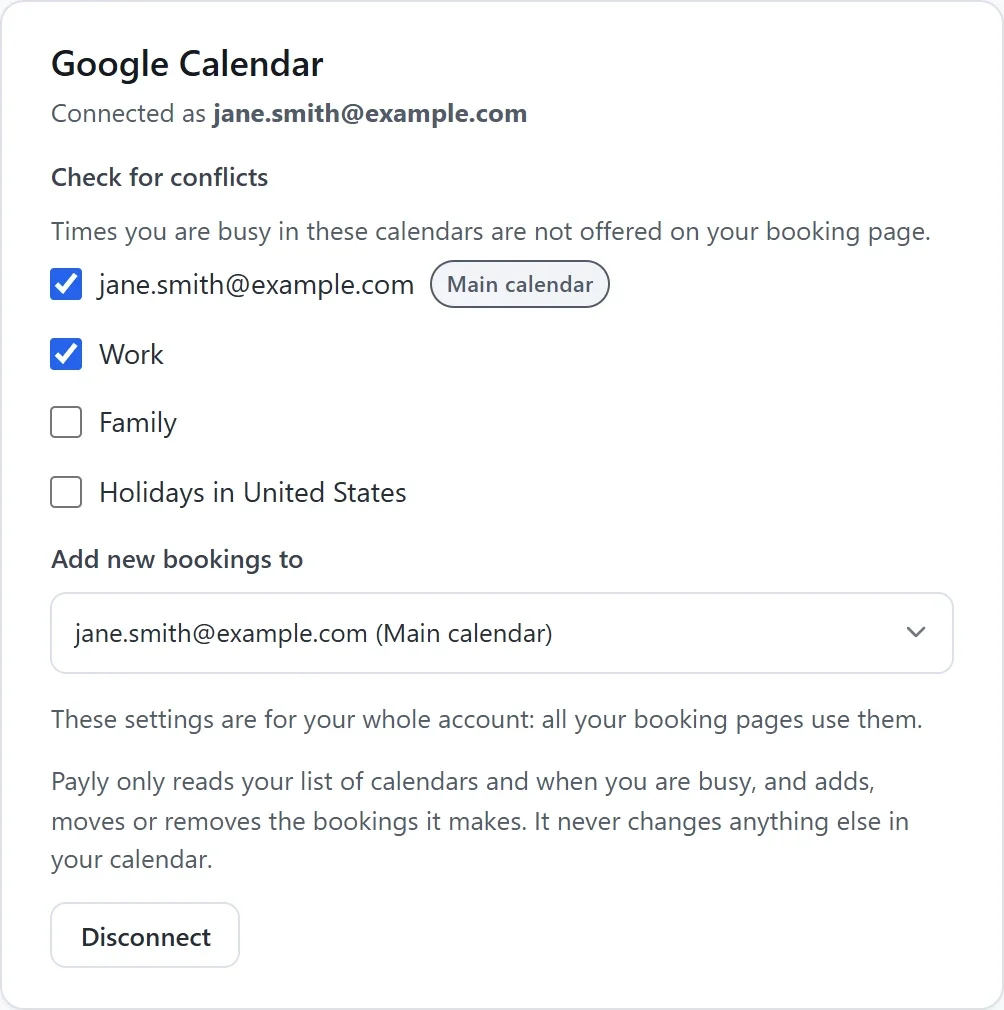
Vos choix s’enregistrent au fur et à mesure. Ils valent pour tout votre compte : toutes vos pages de réservation les utilisent. Seul le propriétaire du compte ou un administrateur peut les modifier.
Un événement bloque son créneau, sauf s’il est marqué comme libre dans Google Agenda ou si vous l’avez refusé. Les événements sur toute la journée bloquent la journée entière.
Ce qui se passe une fois connecté
- Payly surveille votre agenda en continu, donc un nouvel événement bloque son créneau peu après son ajout.
- Chaque réservation est ajoutée à votre agenda sous la forme « service avec nom du client », avec le client comme invité et ses coordonnées et réponses dans les notes. Un cours collectif est un seul événement avec chaque client comme invité. Google n’envoie pas d’e-mail au client : Payly envoie les siens.
- Lorsqu’une réservation est annulée, son événement est retiré de votre agenda. Lorsque l’horaire change, l’événement se déplace.
- Les services peuvent utiliser Google Meet comme lieu de rendez-vous. Chaque réservation reçoit alors son propre lien Meet, dans votre agenda et dans les e-mails du client.
Si la connexion est perdue
Si Google n’autorise plus l’accès de Payly, par exemple après que vous avez retiré cet accès dans votre compte Google, la carte indique que Payly n’a plus accès à votre Google Agenda. Cliquez sur Se reconnecter.
Se déconnecter
Cliquez sur Déconnecter sur la carte, puis sur Déconnecter dans la boîte qui s’ouvre. Les plages occupées ne sont plus bloquées et les nouvelles réservations ne sont plus ajoutées à votre agenda. Les réservations déjà présentes dans votre agenda y restent.