
Yhdistä Google Calendar
Yhdistä Google Calendar, niin varatut ajat eivät tule tarjolle ajanvaraussivuillasi, uudet varaukset lisätään kalenteriisi ja Google Meet -linkit luodaan puolestasi.
Kun Google Calendar on yhdistetty, ajanvaraussivusi pysyvät sopusoinnussa päiväsi kanssa. Ajat, joina olet kalenterissasi varattu, eivät tule tarjolle ajanvaraussivuillasi. Jokainen uusi varaus lisätään kalenteriisi, ja kun palvelun paikaksi on asetettu Google Meet, sillä on oma Meet-linkkinsä.
Yhdistä
- Avaa ajanvaraussivu rakentajassa ja napsauta välilehteä Saatavuus.
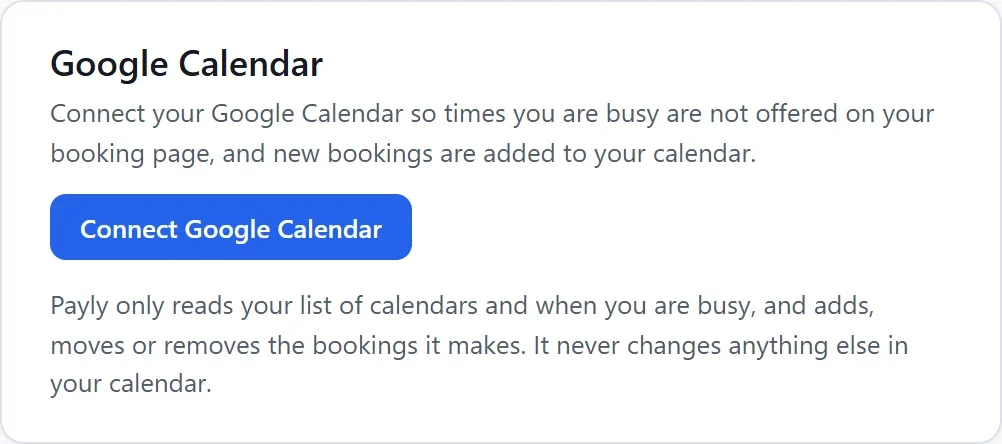
- Napsauta kortissa Google Calendar painiketta Yhdistä Google Calendar. Google-ikkuna aukeaa.
- Valitse Google-tilisi ja salli, että Payly käyttää kalentereitasi.
- Kun olet takaisin Payly-palvelussa, kortissa lukee Yhdistetty tilillä ja Google-tilisi sähköpostiosoite.
Payly lukee vain kalenteriluettelosi ja sen, milloin olet varattu, sekä lisää, siirtää tai poistaa tekemänsä varaukset. Se ei koskaan muuta mitään muuta kalenterissasi.
Huomautus: Jos selaimesi estää Google-ikkunan, salli ponnahdusikkunat sivustolle payly.org ja napsauta sitten uudelleen painiketta Yhdistä Google Calendar.
Valitse kalenterisi
- Tarkista päällekkäisyydet: rastita jokainen kalenteri, jonka varatut ajat pitää pitää poissa ajanvaraussivuiltasi, kuten työkalenterisi ja jaettu studiokalenteri. Pääkalenterisi on merkitty tekstillä Pääkalenteri.
- Lisää uudet varaukset kalenteriin: kalenteri, johon kukin uusi varaus lisätään, tai Älä lisää varauksia kalenteriin.
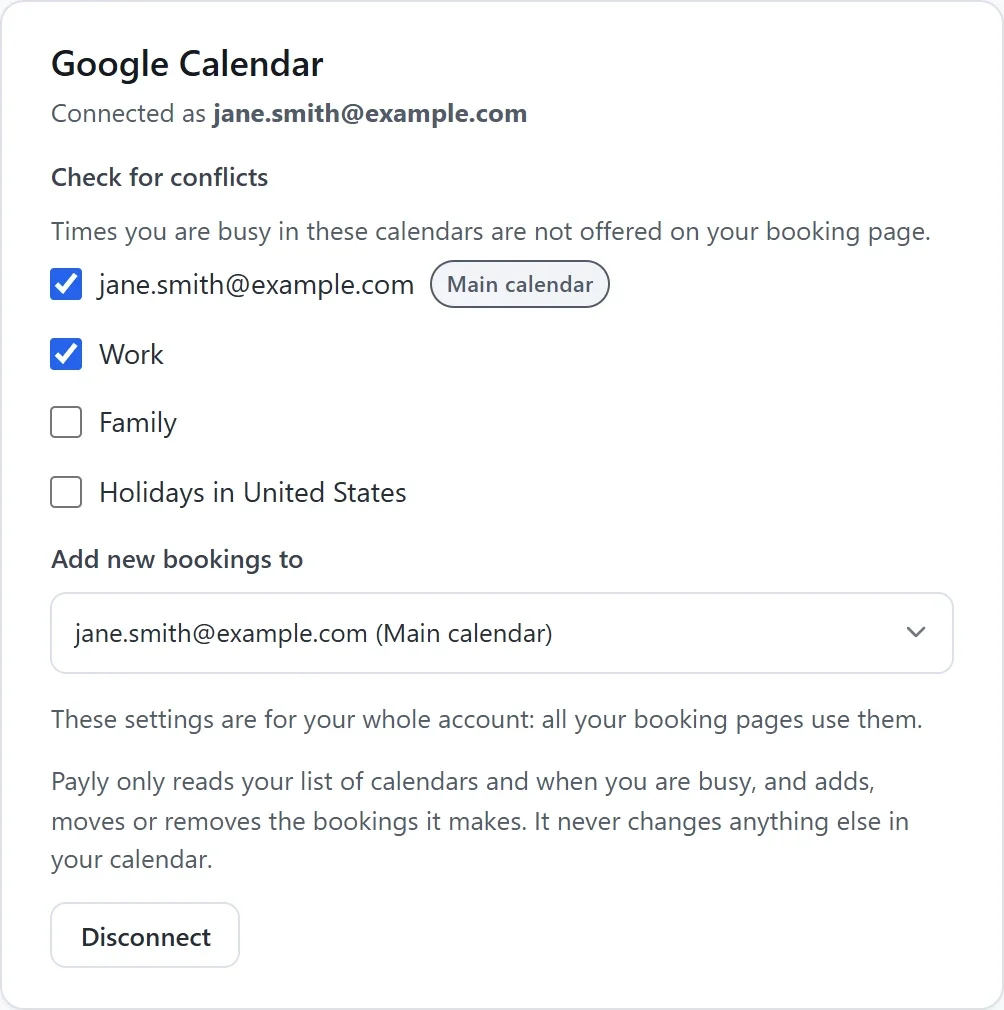
Valintasi tallentuvat sitä mukaa kuin teet niitä. Ne koskevat koko tiliäsi: kaikki ajanvaraussivusi käyttävät niitä. Vain tilin omistaja tai ylläpitäjä voi muuttaa niitä.
Tapahtuma estää aikansa, ellei sitä ole merkitty vapaaksi Google Calendar -kalenterissa tai ellet ole vastannut siihen kieltävästi. Koko päivän tapahtumat estävät koko päivän.
Mitä tapahtuu, kun olet yhdistänyt
- Payly tarkistaa kalenterisi jatkuvasti, joten uusi tapahtuma estää aikansa pian sen lisäämisen jälkeen.
- Jokainen varaus lisätään kalenteriisi muodossa ”palvelu: asiakkaan nimi”, asiakas vieraana sekä hänen tietonsa ja vastauksensa muistiinpanoissa. Ryhmätunti on yksi tapahtuma, jossa jokainen asiakas on vieraana. Google ei lähetä asiakkaalle sähköpostia: Payly lähettää omat sähköpostinsa.
- Kun varaus peruutetaan, sen tapahtuma poistetaan kalenteristasi. Kun aika muuttuu, tapahtuma siirtyy.
- Palvelut voivat käyttää tapaamispaikkana arvoa Google Meet. Jokaiselle varaukselle luodaan silloin oma Meet-linkki kalenteriisi ja asiakkaan sähköposteihin.
Jos yhteys katkeaa
Jos Google lakkaa päästämästä Payly-palvelua sisään, esimerkiksi kun poistat Payly-palvelun käyttöoikeuden Google-tililtäsi, kortissa lukee, että Payly ei enää saa yhteyttä Google Calendar -kalenteriisi. Napsauta Yhdistä uudelleen.
Irrota
Napsauta kortissa Irrota ja sitten avautuvassa ruudussa Irrota. Varatut ajat eivät enää estä aikoja, eikä uusia varauksia lisätä kalenteriisi. Kalenterissasi jo olevat varaukset pysyvät siellä.