
Conecta Google Calendar
Conecta Google Calendar para que las horas ocupadas no se ofrezcan en tus páginas de reservas, las reservas nuevas se añadan a tu calendario y se creen enlaces de Google Meet por ti.
Conectar Google Calendar mantiene tus páginas de reservas al ritmo de tu día. Las horas en las que estás ocupado en tu calendario no se ofrecen en tus páginas de reservas. Cada reserva nueva se añade a tu calendario, con su propio enlace de Meet cuando el servicio está configurado con Google Meet.
Conecta
- Abre una página de reservas en el editor y haz clic en la pestaña Disponibilidad.
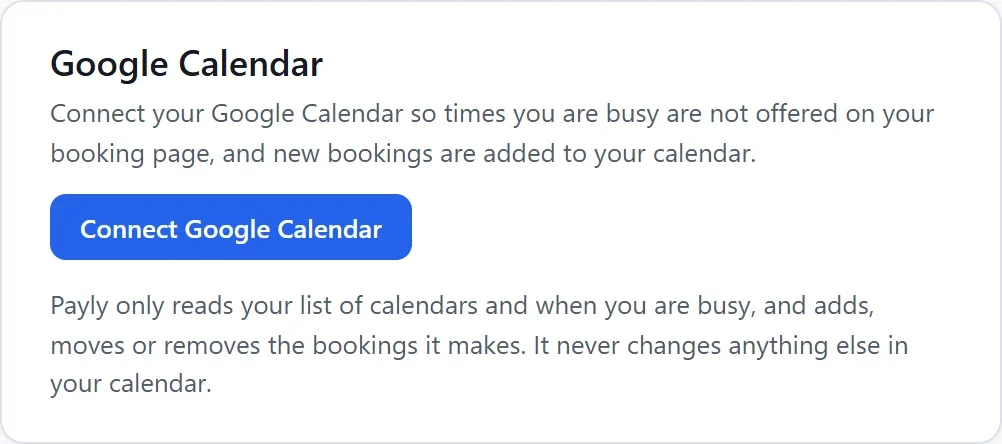
- En la tarjeta Google Calendar, haz clic en Conectar Google Calendar. Se abre una ventana de Google.
- Elige tu cuenta de Google y permite que Payly use tus calendarios.
- De vuelta en Payly, la tarjeta dice Conectado como y la dirección de correo electrónico de tu cuenta de Google.
Payly solo lee tu lista de calendarios y cuándo estás ocupado, y añade, mueve o elimina las reservas que crea. Nunca cambia nada más de tu calendario.
Nota: Si tu navegador bloquea la ventana de Google, permite las ventanas emergentes para payly.org y haz clic de nuevo en Conectar Google Calendar.
Elige tus calendarios
- Comprobar conflictos: marca cada calendario cuyas horas ocupadas no deban aparecer en tus páginas de reservas, como tu calendario de trabajo y un calendario compartido del estudio. Tu calendario principal aparece marcado como Calendario principal.
- Añadir las reservas nuevas a: el calendario al que va cada reserva nueva, o No añadir reservas a ningún calendario.
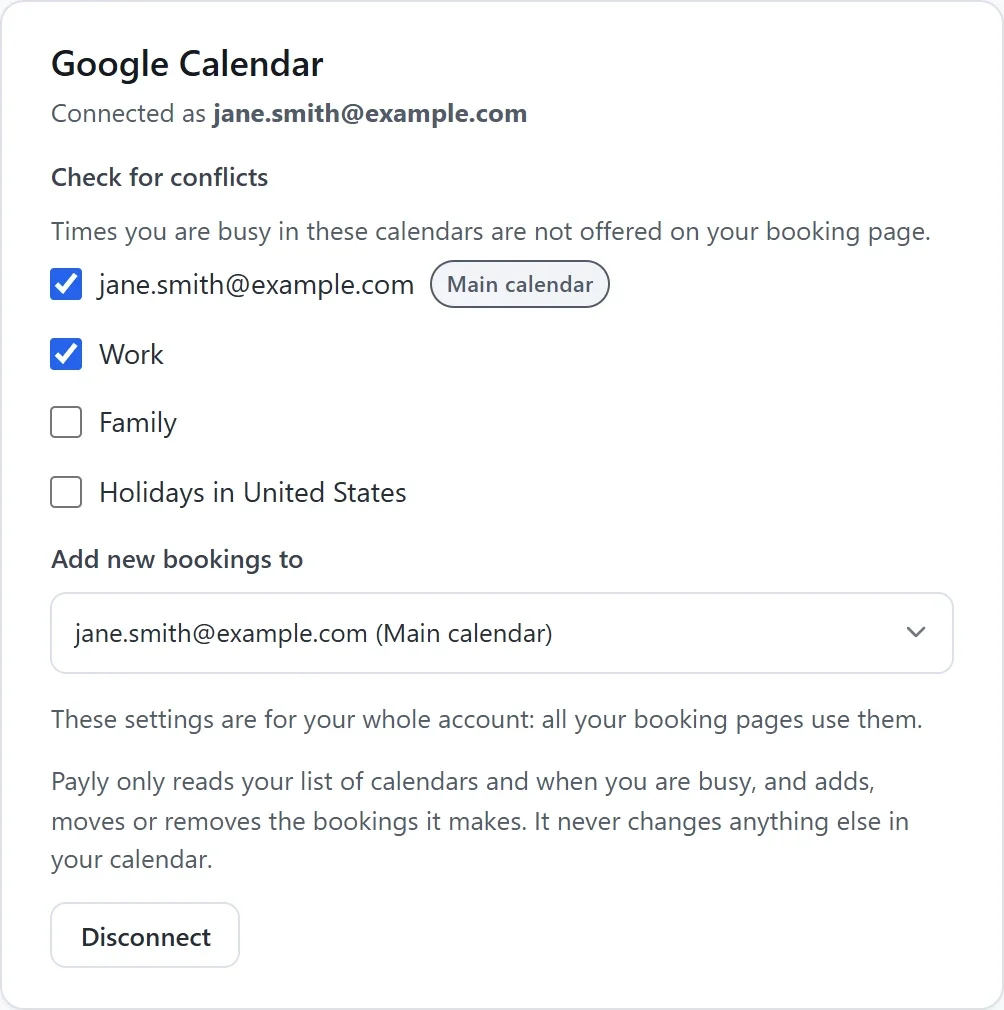
Tus elecciones se guardan a medida que las haces. Valen para toda tu cuenta: todas tus páginas de reservas las usan. Solo el propietario de la cuenta o un administrador puede cambiarlas.
Un evento bloquea su hora a menos que esté marcado como libre en Google Calendar o hayas respondido que no a él. Los eventos de todo el día bloquean el día entero.
Qué pasa una vez conectado
- Payly sigue revisando tu calendario, así que un evento nuevo bloquea su hora poco después de que lo añadas.
- Cada reserva se añade a tu calendario como «servicio con nombre del cliente», con el cliente como invitado y sus datos y respuestas en las notas. Una clase en grupo es un solo evento con cada cliente como invitado. Google no envía correos al cliente: Payly envía los suyos.
- Cuando se cancela una reserva, su evento se quita de tu calendario. Cuando cambia la hora, el evento se mueve.
- Los servicios pueden usar Google Meet como lugar de encuentro. Cada reserva recibe entonces su propio enlace de Meet, en tu calendario y en los correos del cliente.
Si se pierde la conexión
Si Google deja de permitir la entrada de Payly, por ejemplo después de que quites el acceso de Payly en tu cuenta de Google, la tarjeta dice que Payly ya no puede acceder a tu Google Calendar. Haz clic en Conectar de nuevo.
Desconecta
Haz clic en Desconectar en la tarjeta y luego en Desconectar en el cuadro que se abre. Las horas ocupadas dejan de bloquearse y las reservas nuevas no se añaden a tu calendario. Las reservas que ya estén en tu calendario se quedan allí.