
Google Kalender verbinden
Verbinden Sie Google Kalender, damit belegte Zeiten auf Ihren Buchungsseiten nicht angeboten werden, neue Buchungen in Ihren Kalender eingetragen werden und Google-Meet-Links für Sie erstellt werden.
Wenn Sie Google Kalender verbinden, bleiben Ihre Buchungsseiten im Einklang mit Ihrem Tag. Zeiten, zu denen Sie in Ihrem Kalender beschäftigt sind, werden auf Ihren Buchungsseiten nicht angeboten. Jede neue Buchung wird in Ihren Kalender eingetragen, mit einem eigenen Meet-Link, wenn die Dienstleistung auf Google Meet eingestellt ist.
Verbinden
- Öffnen Sie eine Buchungsseite im Editor und klicken Sie auf den Tab Verfügbarkeit.
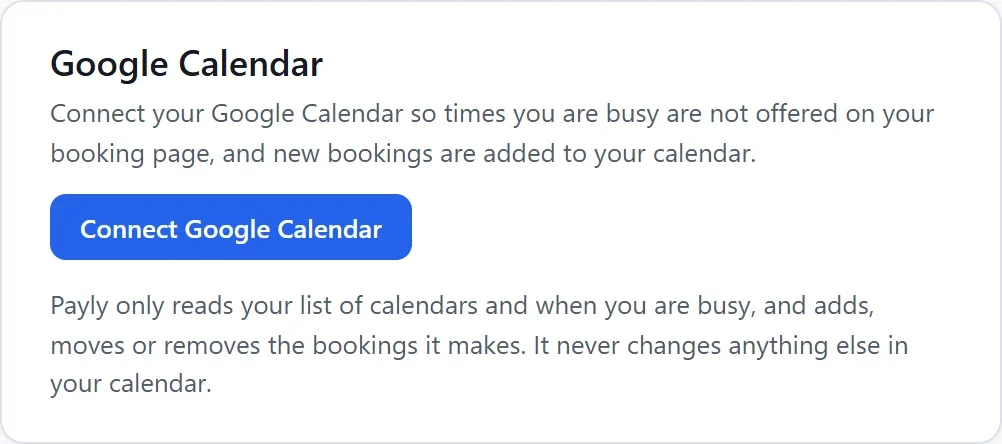
- Klicken Sie auf der Karte Google Kalender auf Google Kalender verbinden. Ein Google-Fenster öffnet sich.
- Wählen Sie Ihr Google-Konto und erlauben Sie Payly, Ihre Kalender zu verwenden.
- Zurück in Payly steht auf der Karte Verbunden als und die E-Mail-Adresse Ihres Google-Kontos.
Payly liest nur Ihre Kalenderliste und Ihre Belegtzeiten und trägt die Buchungen, die es erstellt, ein, verschiebt oder entfernt sie. Es ändert nie etwas anderes in Ihrem Kalender.
Hinweis: Wenn Ihr Browser das Google-Fenster blockiert, erlauben Sie Pop-ups für payly.org und klicken Sie dann erneut auf Google Kalender verbinden.
Ihre Kalender wählen
- Auf Überschneidungen prüfen: Haken Sie jeden Kalender an, dessen belegte Zeiten von Ihren Buchungsseiten ferngehalten werden sollen, zum Beispiel Ihren Arbeitskalender und einen gemeinsamen Studiokalender. Ihr Hauptkalender ist mit Hauptkalender gekennzeichnet.
- Neue Buchungen hinzufügen zu: der Kalender, in den jede neue Buchung eingetragen wird, oder Buchungen keinem Kalender hinzufügen.
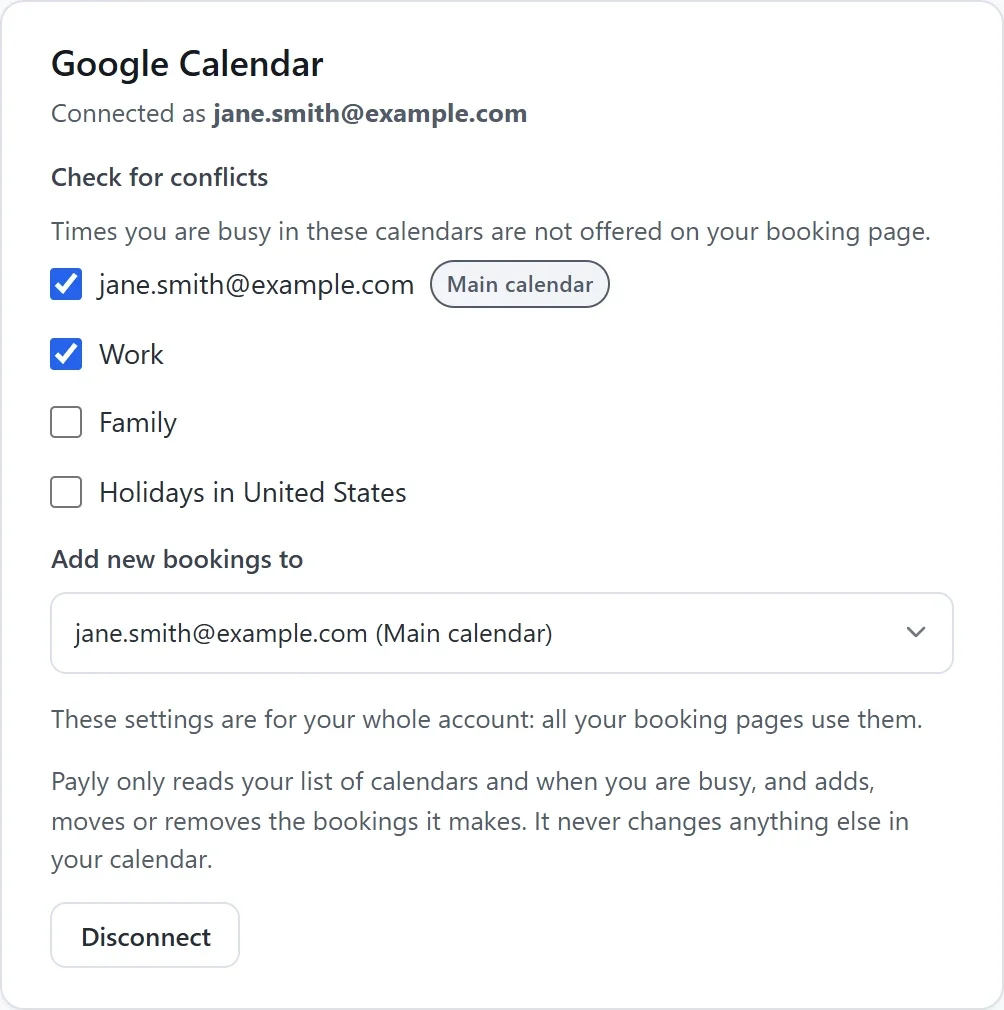
Ihre Auswahl wird gespeichert, während Sie sie treffen. Sie gilt für Ihr gesamtes Konto: Alle Ihre Buchungsseiten verwenden sie. Nur der Kontoinhaber oder ein Admin kann sie ändern.
Ein Termin blockiert seine Zeit, es sei denn, er ist in Google Kalender als frei markiert oder Sie haben ihn abgelehnt. Ganztägige Termine blockieren den ganzen Tag.
Was passiert, sobald Sie verbunden sind
- Payly prüft Ihren Kalender weiter, sodass ein neuer Termin seine Zeit kurz nach dem Hinzufügen blockiert.
- Jede Buchung wird als „Dienstleistung mit Name des Kunden“ in Ihren Kalender eingetragen, mit dem Kunden als Gast und seinen Angaben und Antworten in den Notizen. Ein Gruppenkurs ist ein Termin, bei dem jeder Kunde ein Gast ist. Google sendet dem Kunden keine E-Mail: Payly sendet seine eigenen E-Mails.
- Wird eine Buchung storniert, wird ihr Termin aus Ihrem Kalender entfernt. Ändert sich die Zeit, wird der Termin verschoben.
- Dienstleistungen können Google Meet als Treffpunkt nutzen. Jede Buchung erhält dann ihren eigenen Meet-Link, in Ihrem Kalender und in den E-Mails an den Kunden.
Wenn die Verbindung verloren geht
Wenn Google Payly nicht mehr hereinlässt, zum Beispiel nachdem Sie den Zugriff von Payly in Ihrem Google-Konto entfernt haben, steht auf der Karte, dass Payly Ihren Google Kalender nicht mehr erreichen kann. Klicken Sie auf Erneut verbinden.
Trennen
Klicken Sie auf der Karte auf Trennen und dann im Feld, das sich öffnet, auf Trennen. Belegte Zeiten werden nicht mehr blockiert, und neue Buchungen werden Ihrem Kalender nicht mehr hinzugefügt. Buchungen, die bereits in Ihrem Kalender sind, bleiben dort.