
Forbind Google Calendar
Forbind Google Calendar, så optagede tidspunkter ikke tilbydes på dine bookingsider, nye bookinger føjes til din kalender, og Google Meet-links oprettes for dig.
Når du forbinder Google Calendar, følger dine bookingsider med i din dag. Tidspunkter, hvor du er optaget i din kalender, tilbydes ikke på dine bookingsider. Hver ny booking føjes til din kalender, med sit eget Meet-link, når tjenesten er sat til Google Meet.
Forbind
- Åbn en bookingside i opsætningen, og klik på fanen Tilgængelighed.
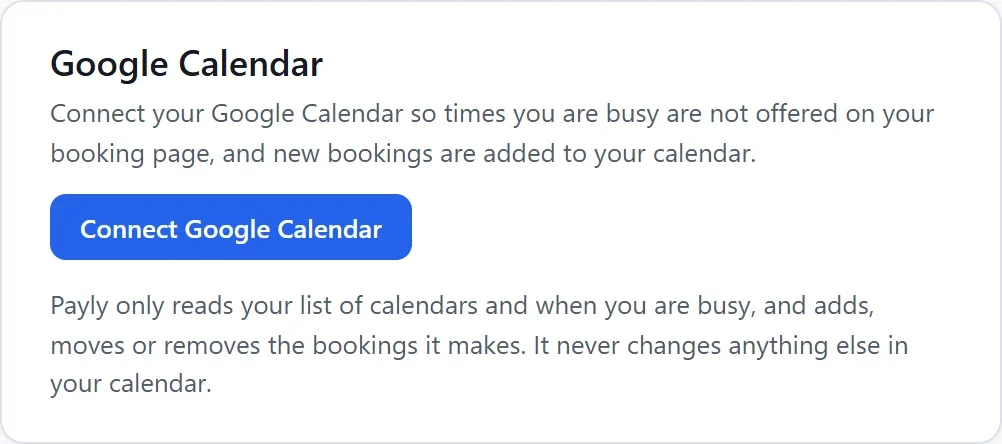
- Klik på Forbind Google Calendar på kortet Google Calendar. Et Google-vindue åbnes.
- Vælg din Google-konto, og giv Payly lov til at bruge dine kalendere.
- Tilbage i Payly står der på kortet Forbundet som og din Google-kontos e-mailadresse.
Payly læser kun din liste over kalendere og hvornår du er optaget, og tilføjer, flytter eller fjerner de bookinger, det selv opretter. Det ændrer aldrig andet i din kalender.
Bemærk: Hvis din browser blokerer Google-vinduet, skal du tillade pop-up-vinduer for payly.org og derefter klikke på Forbind Google Calendar igen.
Vælg dine kalendere
- Tjek for konflikter: sæt kryds ved hver kalender, hvis optagede tidspunkter skal holdes væk fra dine bookingsider, f.eks. din arbejdskalender og en delt studiekalender. Din hovedkalender er markeret med Hovedkalender.
- Tilføj nye bookinger til: den kalender, hver ny booking kommer ind i, eller Tilføj ikke bookinger til en kalender.
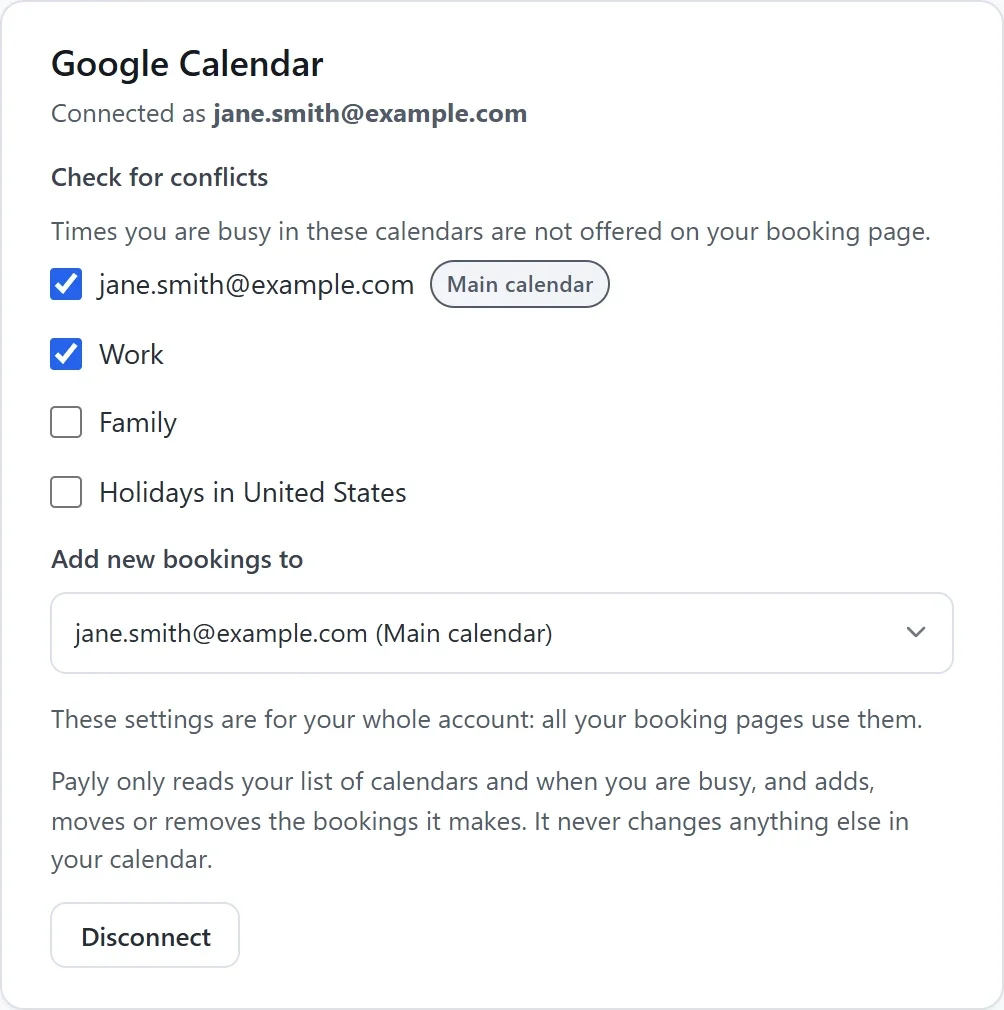
Dine valg gemmes, mens du laver dem. De gælder for hele din konto: alle dine bookingsider bruger dem. Kun kontoejeren eller en administrator kan ændre dem.
En begivenhed blokerer sit tidspunkt, medmindre den er markeret som ledig i Google Calendar, eller du har sagt nej til den. Heldagsbegivenheder blokerer hele dagen.
Hvad der sker, når du er forbundet
- Payly bliver ved med at tjekke din kalender, så en ny begivenhed blokerer sit tidspunkt kort efter, at du har tilføjet den.
- Hver booking føjes til din kalender som »tjeneste med kundens navn«, med kunden som gæst og deres oplysninger og svar i noterne. Et gruppehold er én begivenhed med hver kunde som gæst. Google sender ikke kunden en e-mail: Payly sender sine egne e-mails.
- Når en booking aflyses, fjernes dens begivenhed fra din kalender. Når tidspunktet ændres, flyttes begivenheden.
- Tjenester kan bruge Google Meet som mødested. Hver booking får så sit eget Meet-link, i din kalender og i kundens e-mails.
Hvis forbindelsen mistes
Hvis Google holder op med at lukke Payly ind, f.eks. fordi du fjerner Paylys adgang i din Google-konto, står der på kortet, at Payly ikke længere kan få adgang til din Google Calendar. Klik på Forbind igen.
Afbryd forbindelsen
Klik på Afbryd forbindelsen på kortet og derefter på Afbryd forbindelsen i det felt, der åbnes. Optagede tidspunkter blokeres ikke længere, og nye bookinger føjes ikke til din kalender. Bookinger, der allerede er i din kalender, bliver der.