
Připojení Google Calendar
Připojte Google Calendar, aby se na vašich rezervačních stránkách nenabízely obsazené časy, nové rezervace se přidávaly do kalendáře a odkazy Google Meet se vytvářely za vás.
Připojení Google Calendar udržuje vaše rezervační stránky v souladu s vaším dnem. Časy, kdy jste ve svém kalendáři zaneprázdněni, se na vašich rezervačních stránkách nenabízejí. Každá nová rezervace se přidá do vašeho kalendáře, a pokud je služba nastavena na Google Meet, i s vlastním odkazem Meet.
Připojení
- Otevřete rezervační stránku v editoru a klikněte na kartu Dostupnost.
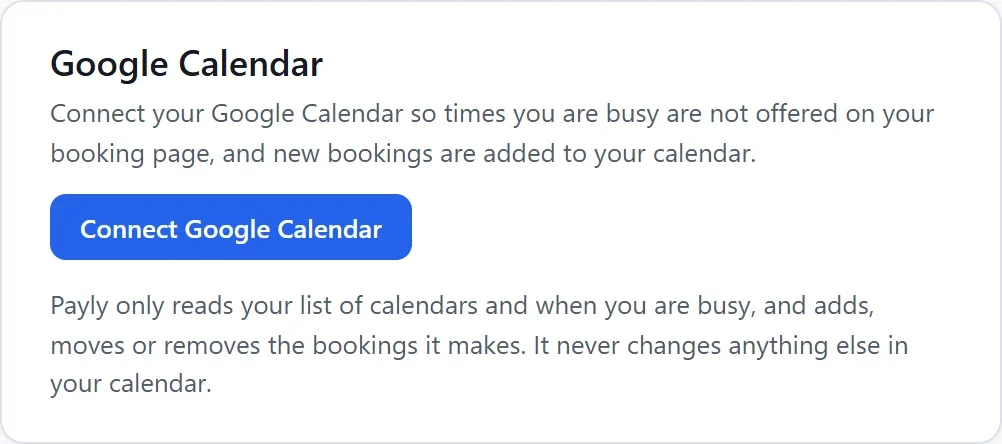
- Na panelu Google Calendar klikněte na Připojit Google Calendar. Otevře se okno Google.
- Vyberte svůj účet Google a povolte Payly používat vaše kalendáře.
- Po návratu do Payly se na panelu zobrazí Připojeno jako a e-mailová adresa vašeho účtu Google.
Payly čte pouze seznam vašich kalendářů a kdy jste zaneprázdněni a přidává, přesouvá nebo odebírá rezervace, které sám vytvoří. Nikdy nic jiného ve vašem kalendáři nemění.
Poznámka: Pokud váš prohlížeč okno Google zablokuje, povolte vyskakovací okna pro payly.org a pak znovu klikněte na Připojit Google Calendar.
Výběr kalendářů
- Kontrolovat konflikty: zaškrtněte každý kalendář, jehož obsazené časy se mají vynechat z vašich rezervačních stránek, například pracovní kalendář a sdílený kalendář studia. Váš hlavní kalendář je označen jako Hlavní kalendář.
- Přidávat nové rezervace do: kalendář, do kterého se každá nová rezervace zapíše, nebo Nepřidávat rezervace do kalendáře.
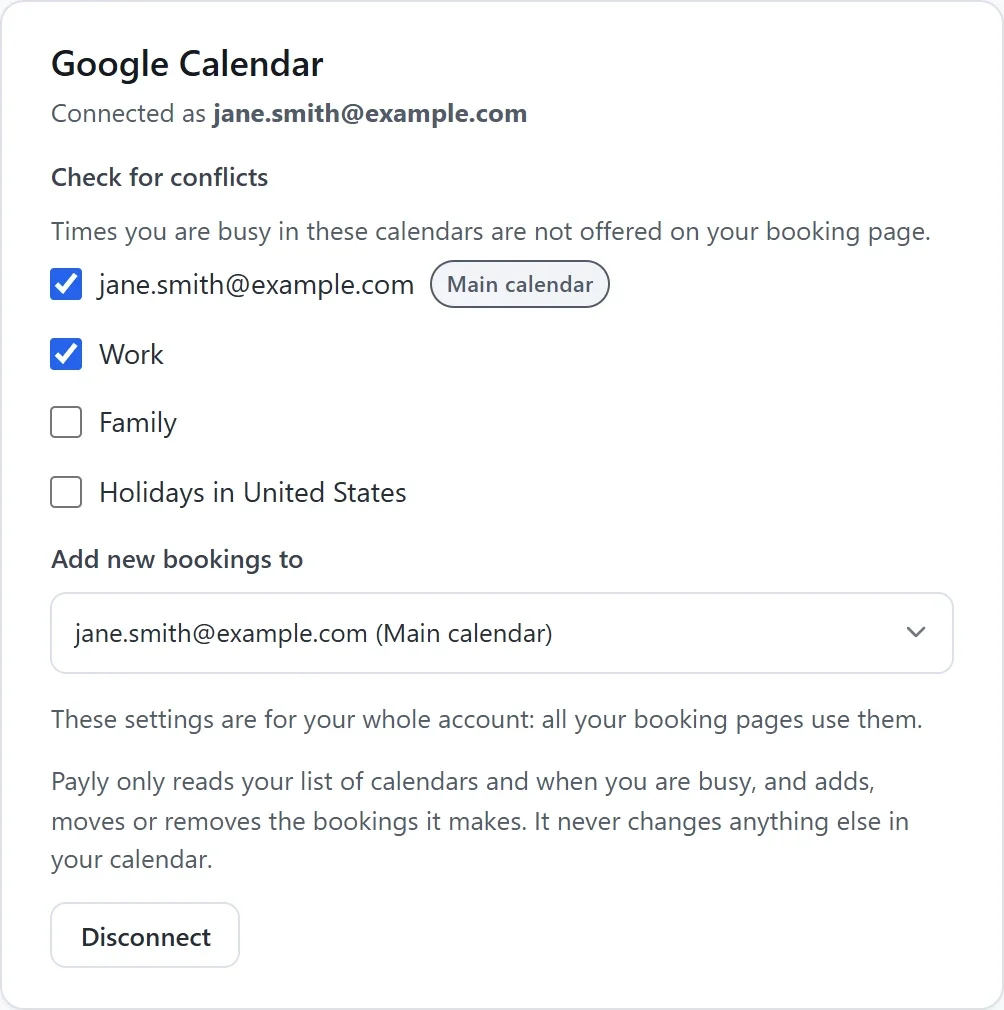
Vaše volby se ukládají průběžně. Platí pro celý váš účet: používají je všechny vaše rezervační stránky. Změnit je může jen vlastník účtu nebo správce.
Událost blokuje svůj čas, pokud není v Google Calendar označena jako volná nebo jste ji neodmítli. Celodenní události blokují celý den.
Co se stane po připojení
- Payly váš kalendář průběžně kontroluje, takže nová událost blokuje svůj čas brzy po jejím přidání.
- Každá rezervace se přidá do vašeho kalendáře jako „služba (jméno klienta)“, s klientem jako hostem a s jeho údaji a odpověďmi v poznámkách. Skupinová lekce je jedna událost s každým klientem jako hostem. Google klientovi e-mail neposílá: Payly posílá své vlastní e-maily.
- Když se rezervace zruší, její událost se z vašeho kalendáře odebere. Když se změní čas, událost se přesune.
- Služby mohou používat jako místo setkání Google Meet. Každá rezervace pak dostane vlastní odkaz Meet, ve vašem kalendáři i v e-mailech klienta.
Pokud se připojení ztratí
Pokud Google přestane Payly pouštět dál, například poté, co v účtu Google odeberete přístup pro Payly, panel oznámí, že se Payly už nemůže dostat do vašeho Google Calendar. Klikněte na Připojit znovu.
Odpojení
Klikněte na panelu na Odpojit a pak na Odpojit v okně, které se otevře. Obsazené časy se už neblokují a nové rezervace se do kalendáře nepřidávají. Rezervace, které už ve vašem kalendáři jsou, tam zůstanou.