允许客户取消或更改时间
客户可以在截止时间之前,通过预约邮件取消预约或选择新的时间。只有您选择退款时,付款才会退还。
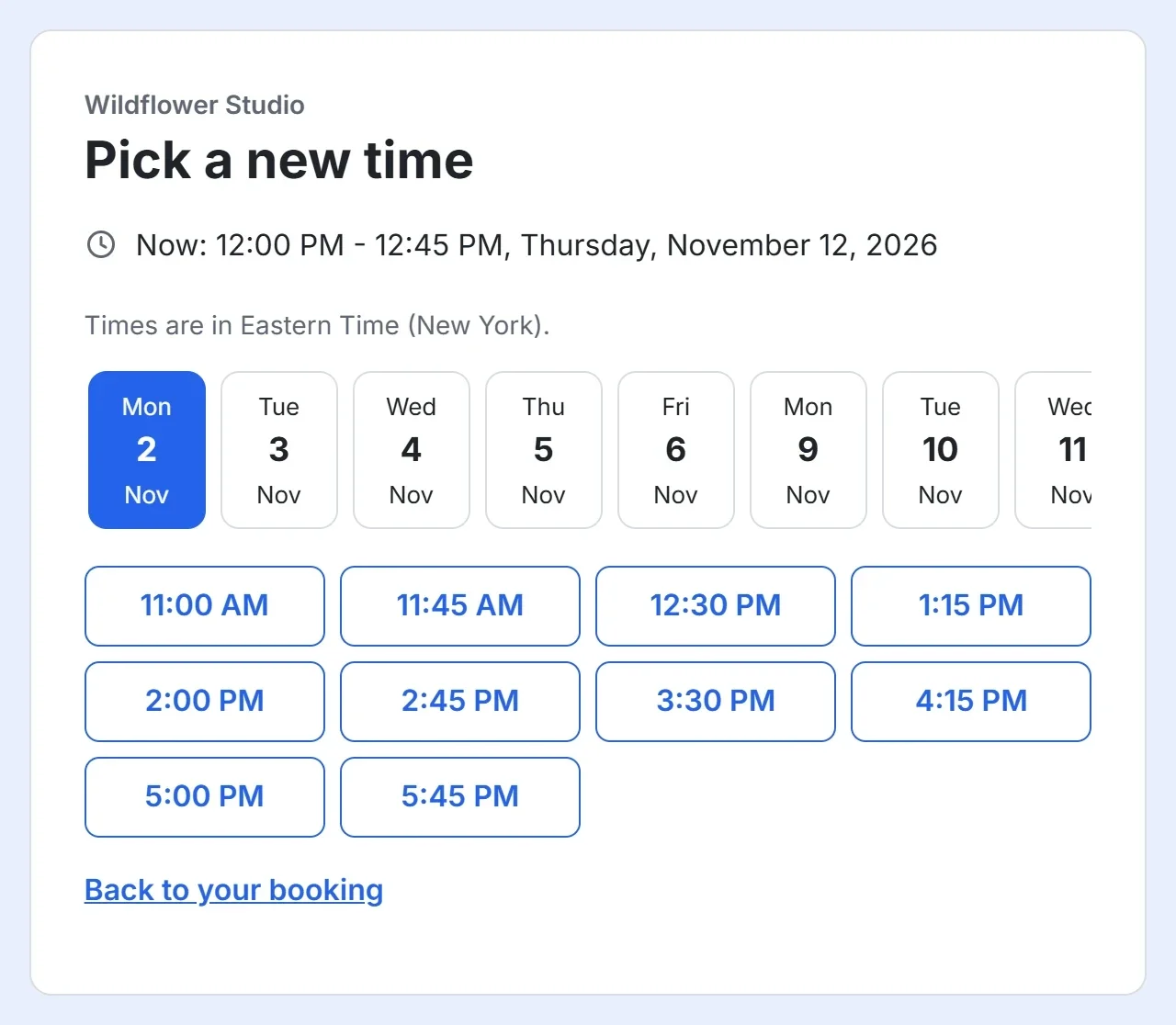
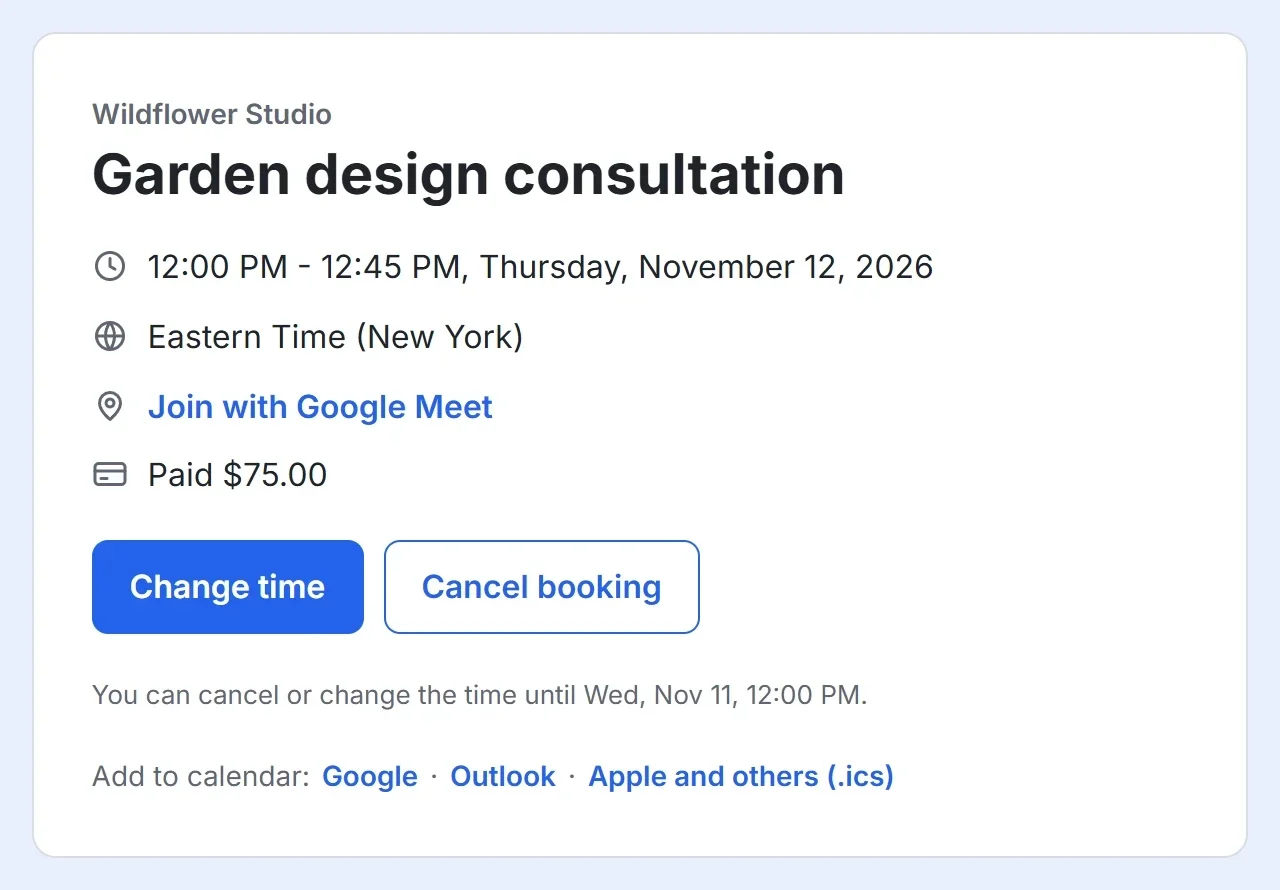
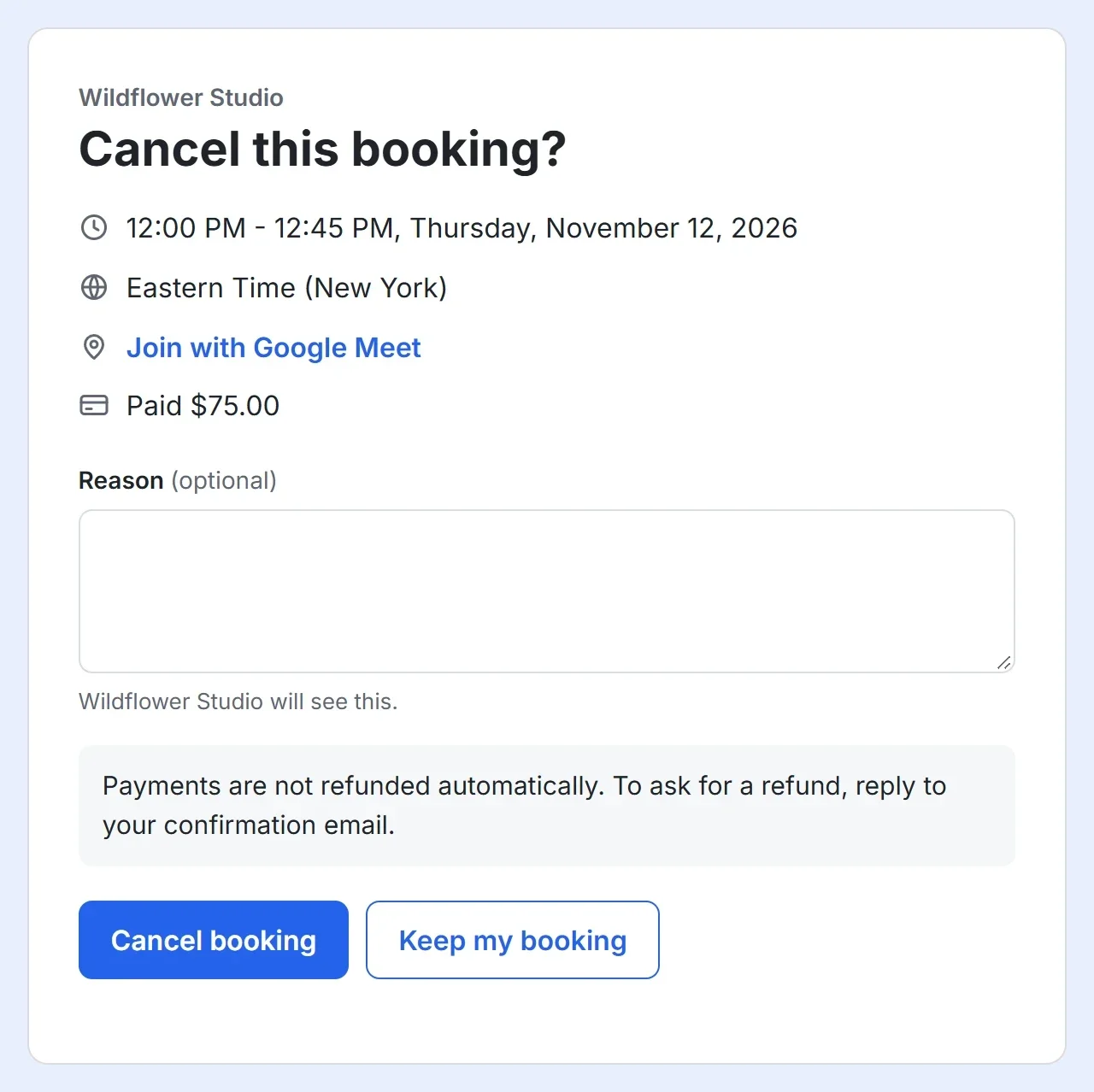
计划会有变化。客户的确认邮件和提醒邮件末尾都有更改时间和取消预约。每个按钮都会打开一个显示预约详情的页面,客户可以在其中取消预约(可以附上原因),也可以从您的开放时间中选择新的时间。他们无需登录。
设置截止时间
- 在设置界面中打开您的预约页面,点击设置标签页。
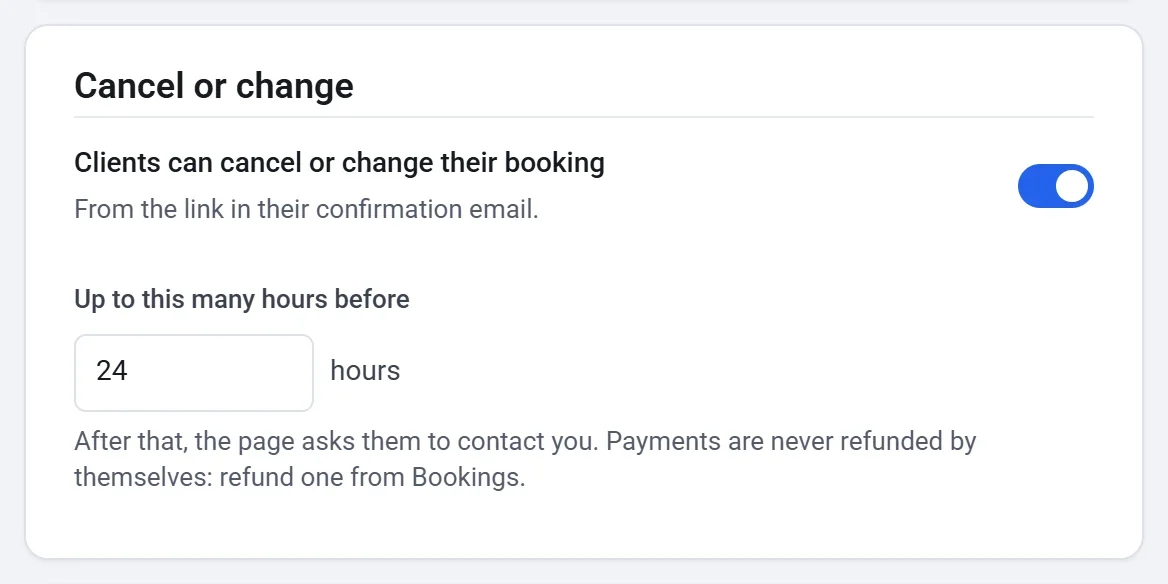
- 在取消或更改下,保持允许客户取消或更改预约开启,或将它关闭,让客户改为联系您。
- 设置最晚提前多少小时,例如 24。
过了截止时间,页面会请客户回复他们的确认邮件来联系您。
客户取消时
- 该时间会在您的预约页面上重新开放。
- 您和客户各会收到一封邮件,如果客户留了原因,也会附在里面。
- 如果已连接 Google 日历,对应的活动会从您的日历中移除。
- 款项不会自动退还。客户会被告知回复确认邮件来申请退款。要退款,请在预约页面的已取消下打开该预约,点击退还这笔付款。
客户更改时间时
- 客户从您的开放时间中选择新的时间,并点击确认新的时间。
- 您和客户各会收到一封邮件,其中有原来的时间和新的时间。
- 付费预约仍保持已付款:不会再次向客户收费。
- 提醒会随预约一起调整,您 Google 日历中的活动也一样。