Låt kunder avboka eller ändra sin tid
Kunder kan avboka eller välja en ny tid från sina bokningsmejl, fram till en gräns som du anger. Betalningar återbetalas bara när du väljer det.
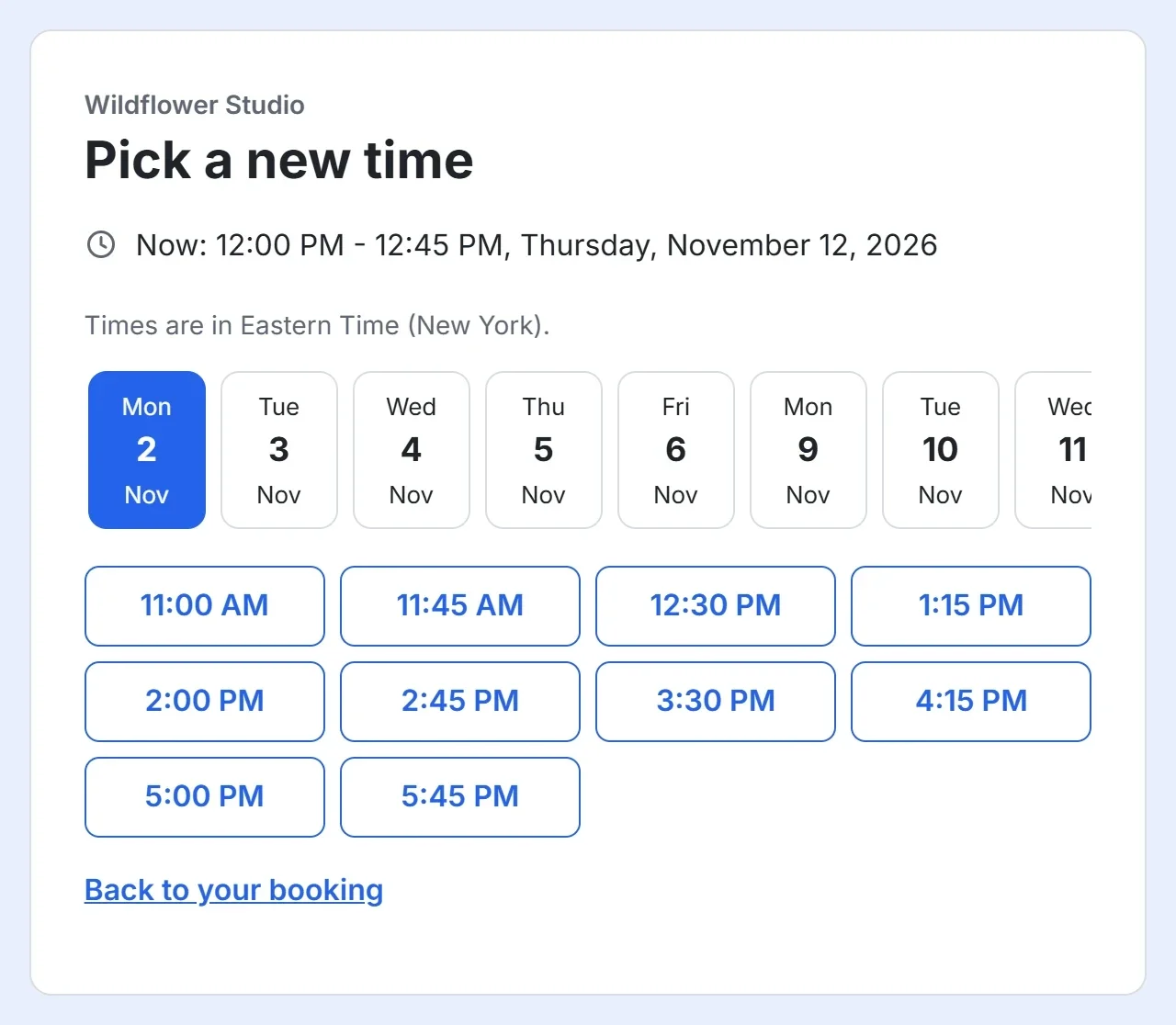
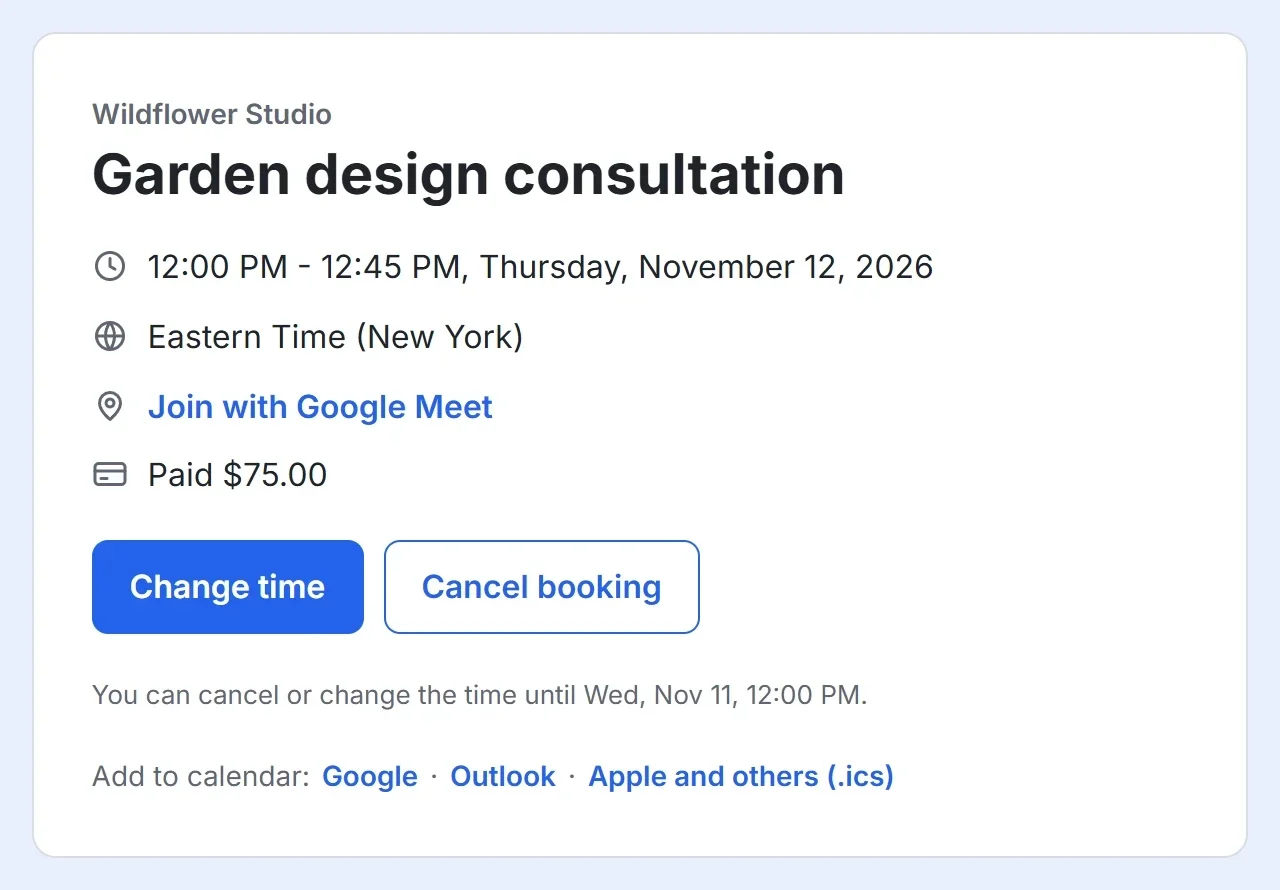
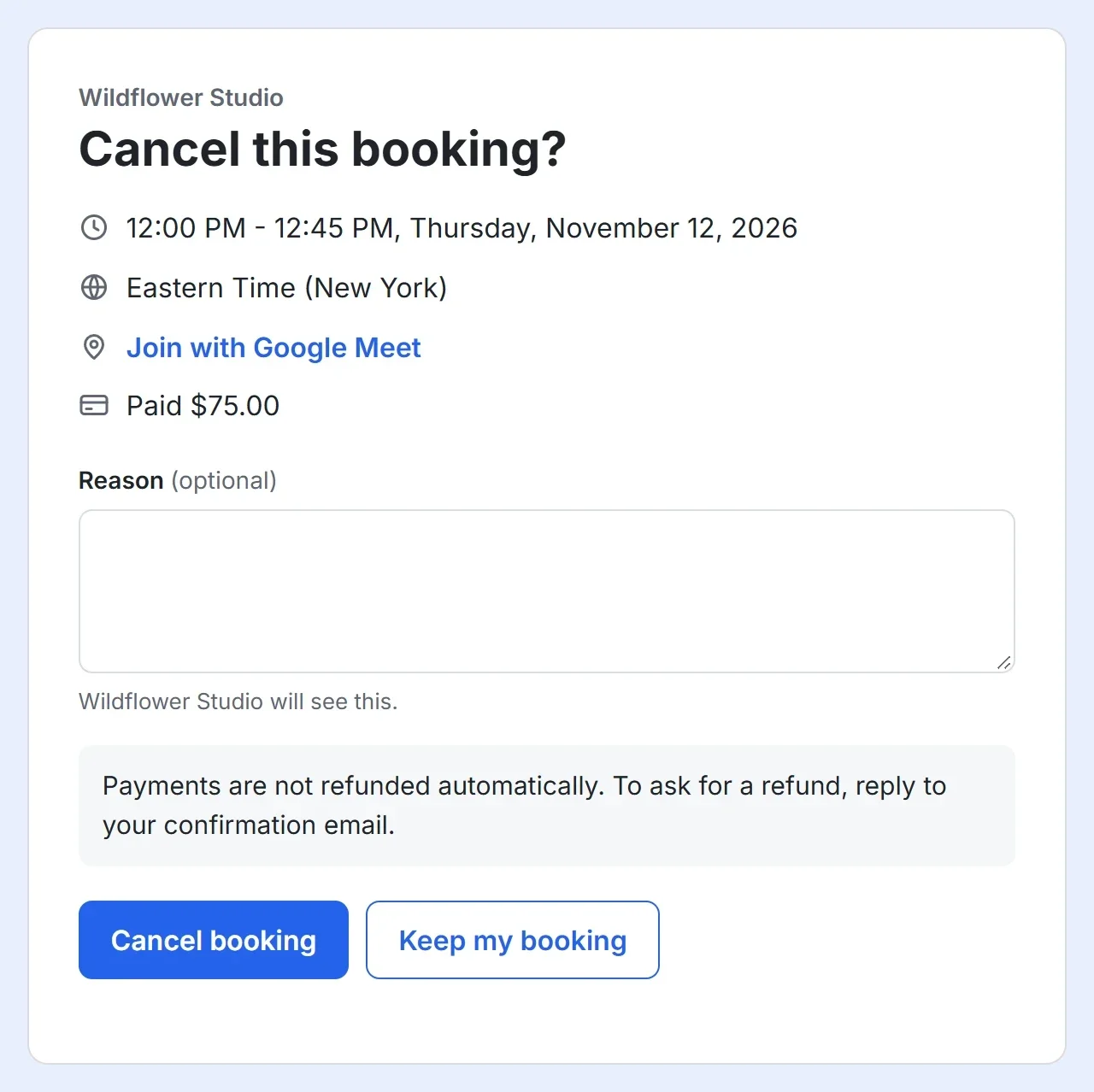
Planer ändras. Kundens bekräftelsemejl och påminnelsemejl avslutas med Ändra tid och Avboka. Var och en öppnar en sida med bokningens uppgifter, där kunden kan avboka, med en orsak om kunden vill ange någon, eller välja en ny tid bland dina lediga tider. Kunden behöver inte logga in.
Ange gränsen
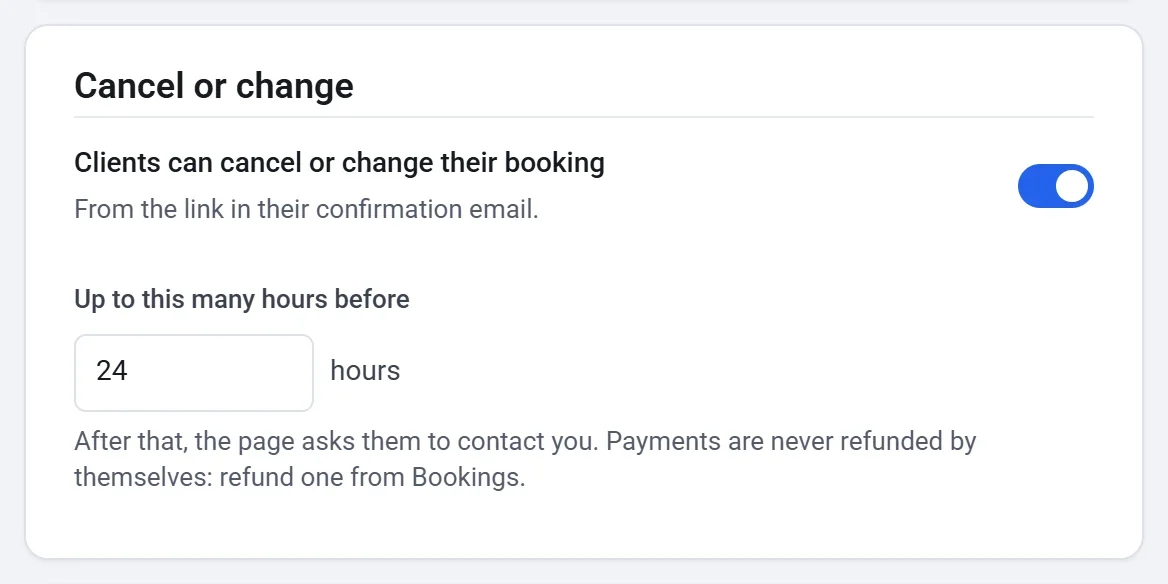
- Öppna din bokningssida i byggaren och klicka på fliken Inställningar.
- Under Avboka eller ändra låter du Kunder kan avboka eller ändra sin bokning vara på, eller stänger av det så att kunderna kontaktar dig i stället.
- Ange Upp till så här många timmar före, till exempel 24.
Efter gränsen ber sidan kunden svara på sitt bekräftelsemejl för att nå dig.
När en kund avbokar
- Tiden blir ledig igen på din bokningssida.
- Du och kunden får varsitt mejl, med kundens orsak om en sådan angavs.
- Om Google Calendar är kopplad tas händelsen bort från din kalender.
- En betalning återbetalas inte av sig själv. Kunden uppmanas svara på sitt bekräftelsemejl för att be om återbetalning. För att ge en öppnar du bokningen under Avbokade på din skärm Bokningar och klickar på Återbetala betalningen.
När en kund ändrar tiden
- Kunden väljer en ny tid bland dina lediga tider och klickar på Bekräfta den nya tiden.
- Du och kunden får varsitt mejl med den gamla tiden och den nya.
- En betald bokning förblir betald: kunden debiteras inte igen.
- Påminnelsen flyttas med bokningen, och det gör även händelsen i din Google Calendar.