Deixe os clientes cancelarem ou alterarem o horário
Os clientes podem cancelar ou escolher um novo horário pelos e-mails do agendamento, até um limite que você define. Os pagamentos só são reembolsados quando você decide.
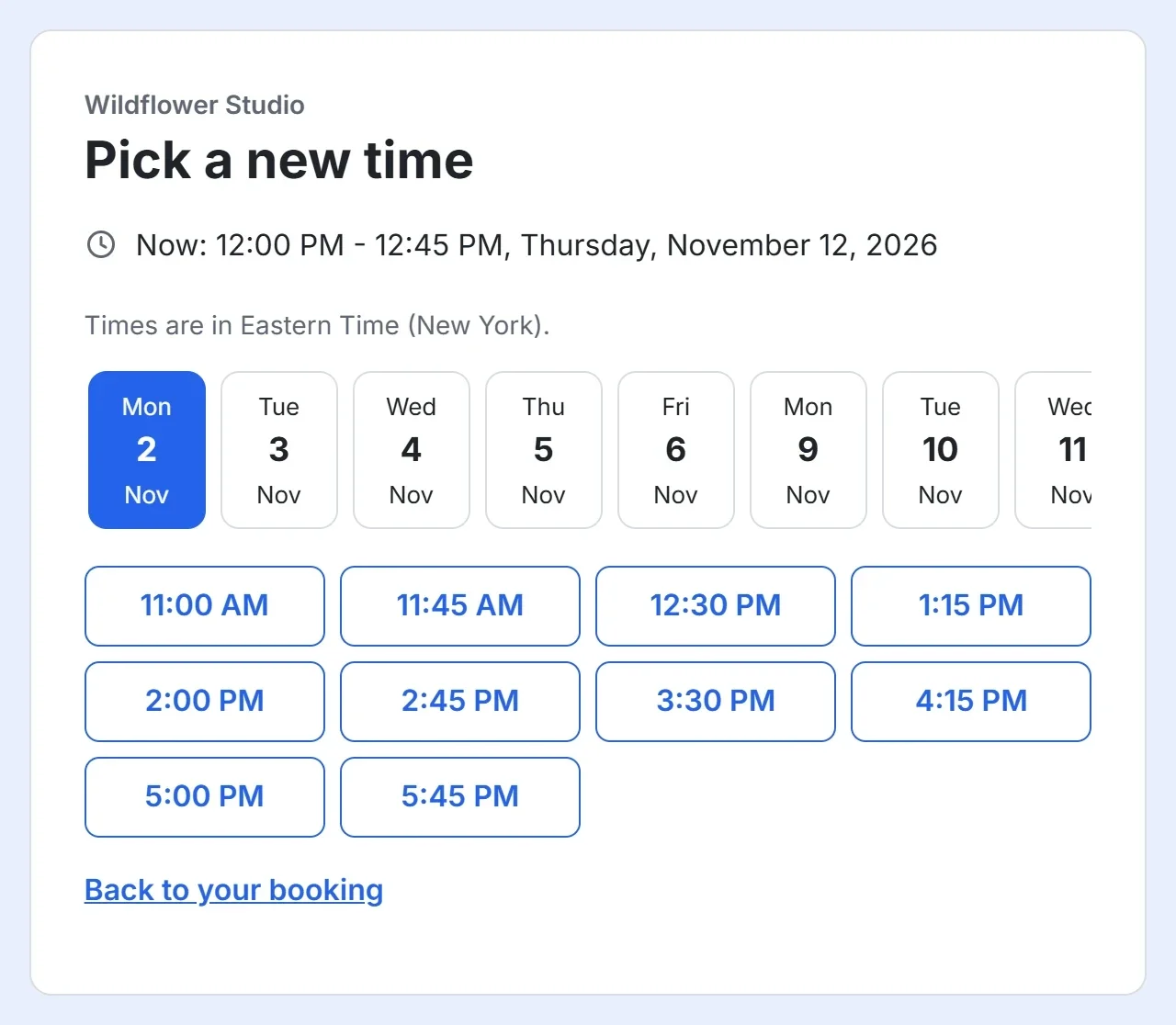
Os planos mudam. Os e-mails de confirmação e de lembrete do seu cliente terminam com Alterar horário e Cancelar. Cada um abre uma página com os detalhes do agendamento, em que o cliente pode cancelar, com um motivo se quiser, ou escolher um novo horário entre os seus horários livres. Ele não precisa entrar em uma conta.
Defina o limite
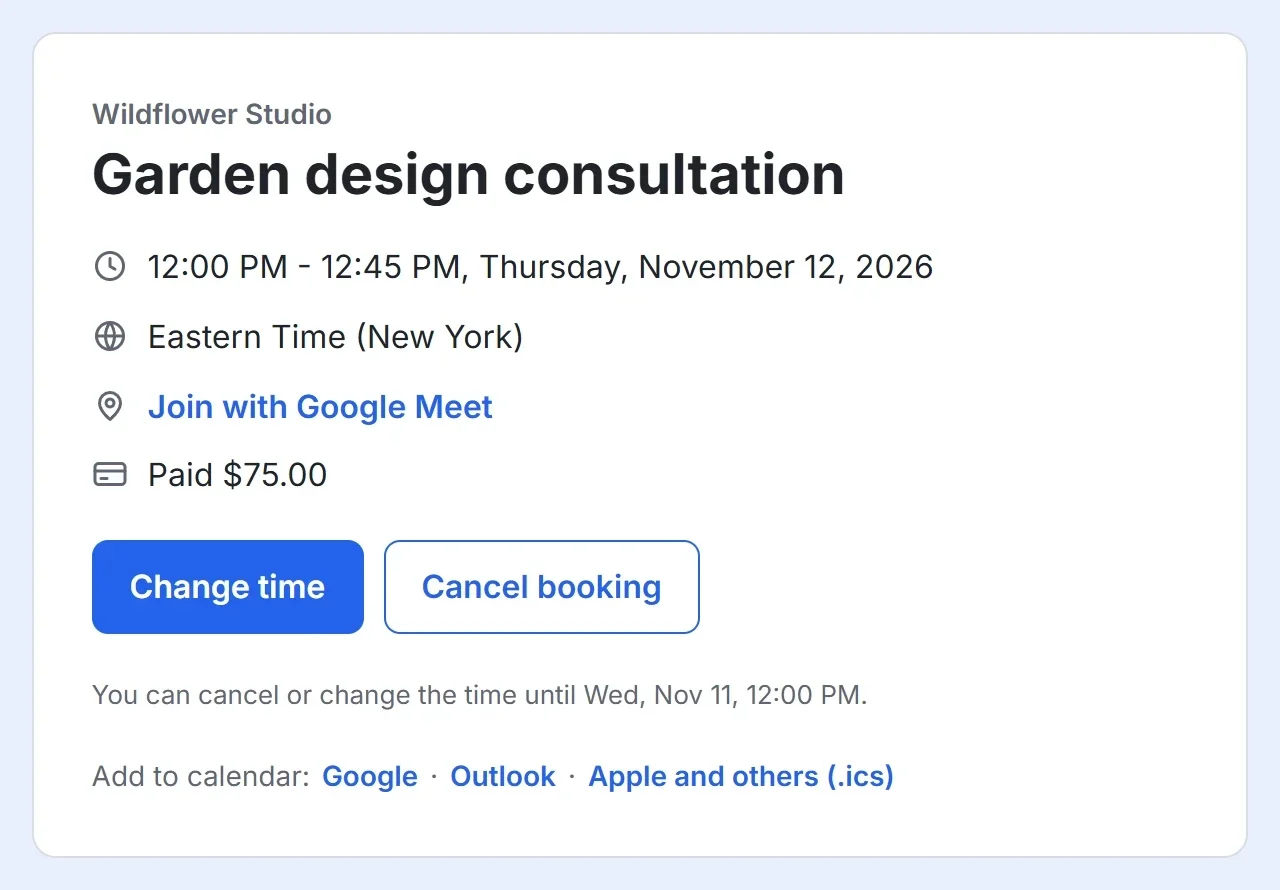
- Abra a sua página de agendamento na tela de configuração e clique na aba Configurações.
- Em Cancelar ou alterar, deixe Os clientes podem cancelar ou alterar o agendamento ativado, ou desative para que os clientes entrem em contato com você.
- Defina Até esta quantidade de horas antes, como 24.
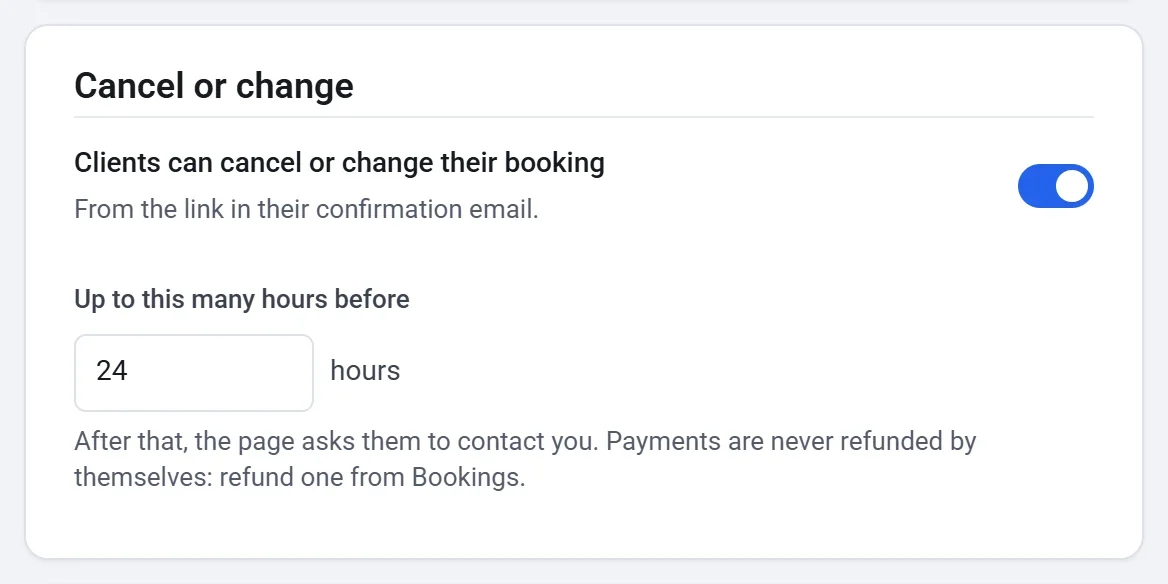
Depois do limite, a página pede que o cliente responda ao e-mail de confirmação para falar com você.
Quando um cliente cancela
- O horário volta a ficar disponível na sua página de agendamento.
- Você e o cliente recebem um e-mail cada um, com o motivo, se ele deu um.
- Se o Google Agenda estiver conectado, o evento é removido da sua agenda.
- Um pagamento não é reembolsado automaticamente. O cliente é orientado a responder ao e-mail de confirmação para pedir um reembolso. Para dar um, abra o agendamento em Cancelados na sua tela de Agendamentos e clique em Reembolsar o pagamento.
Quando um cliente altera o horário
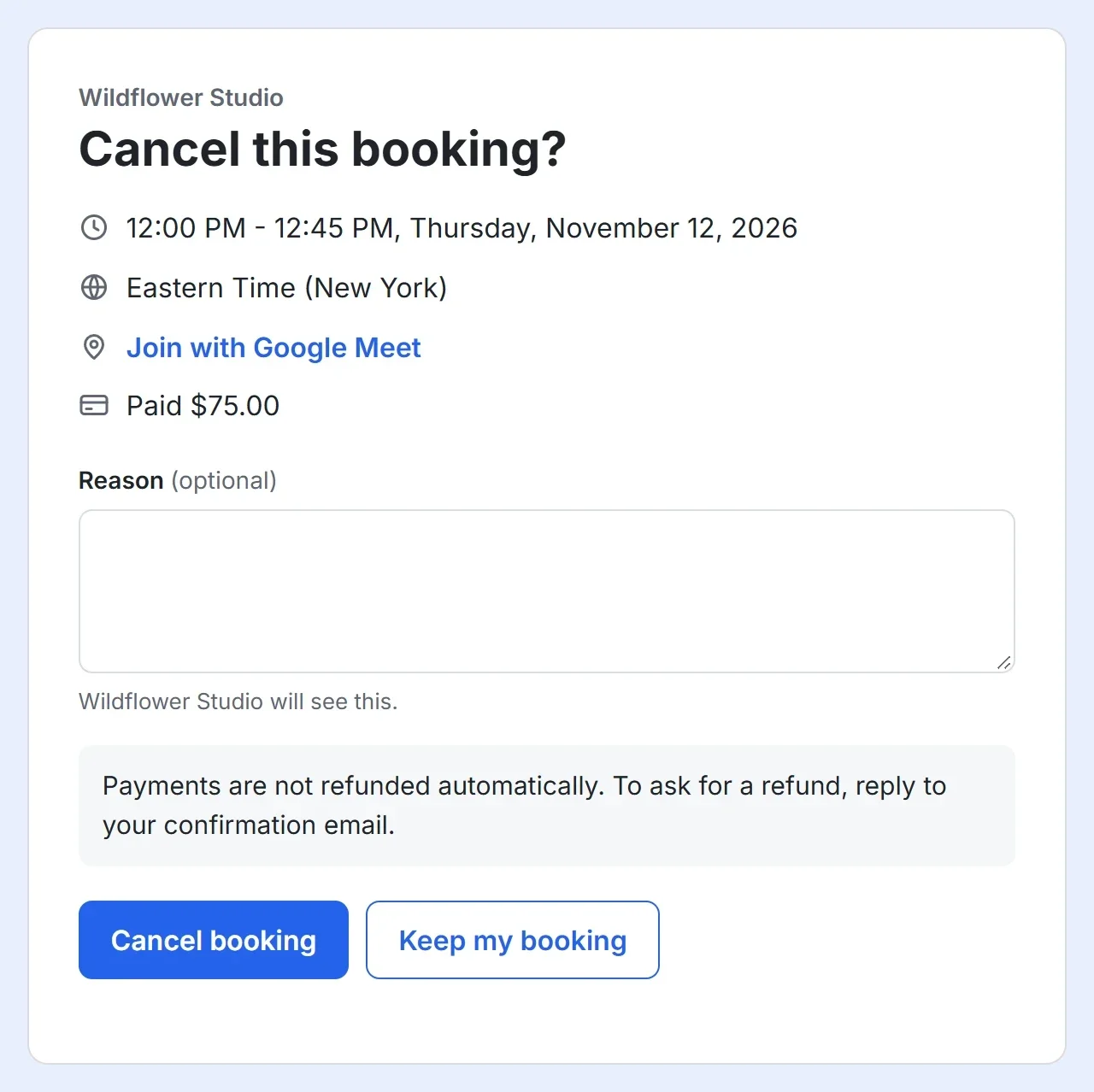
- O cliente escolhe um novo horário entre os seus horários livres e clica em Confirmar novo horário.
- Você e o cliente recebem um e-mail cada um, com o horário antigo e o novo.
- Um agendamento pago continua pago: o cliente não é cobrado de novo.
- O lembrete se move com o agendamento, e o evento no seu Google Agenda também.