Pozwól klientom anulować rezerwację lub zmienić termin
Klienci mogą anulować rezerwację lub wybrać nowy termin z e-maili o rezerwacji, do ustawionego przez Ciebie limitu czasu. Płatności są zwracane tylko wtedy, gdy tak zdecydujesz.
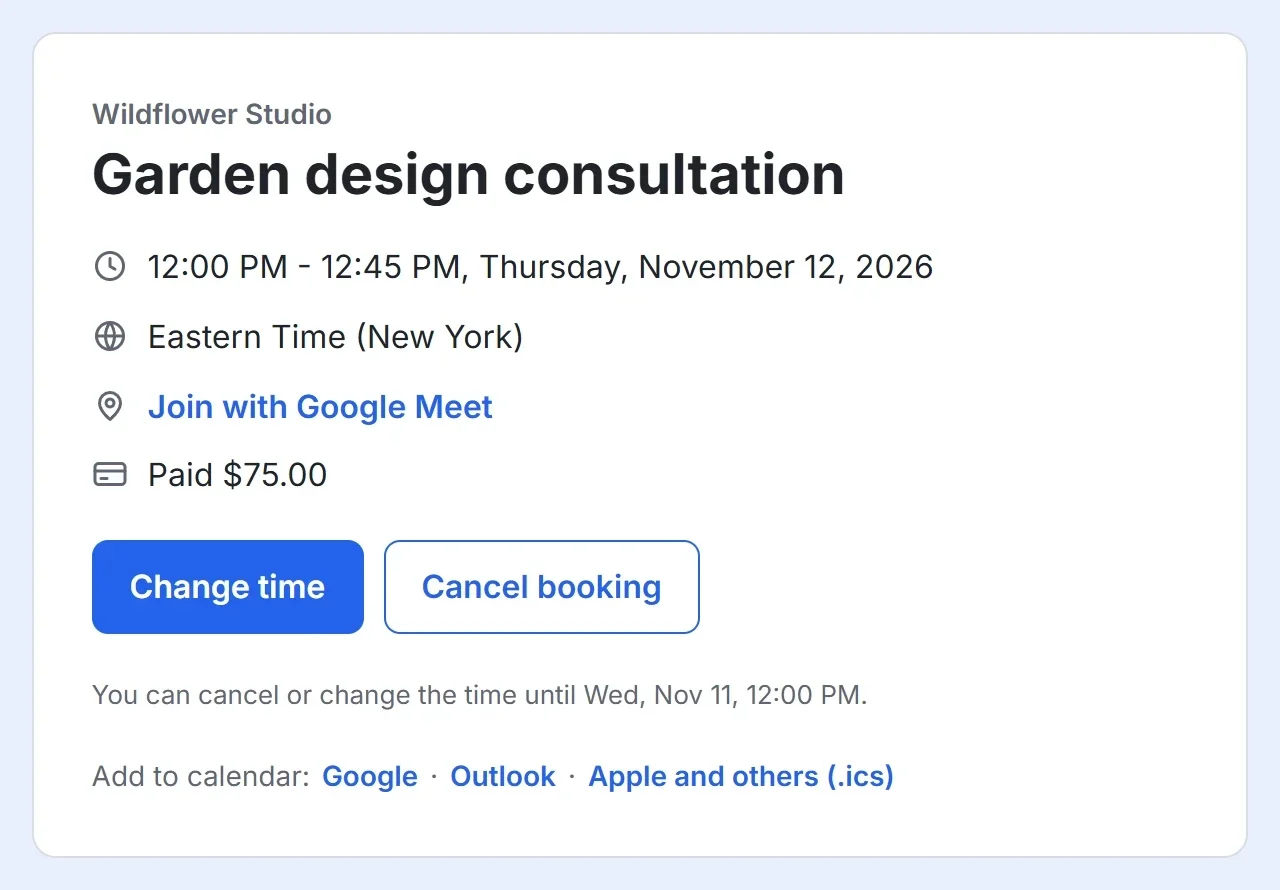
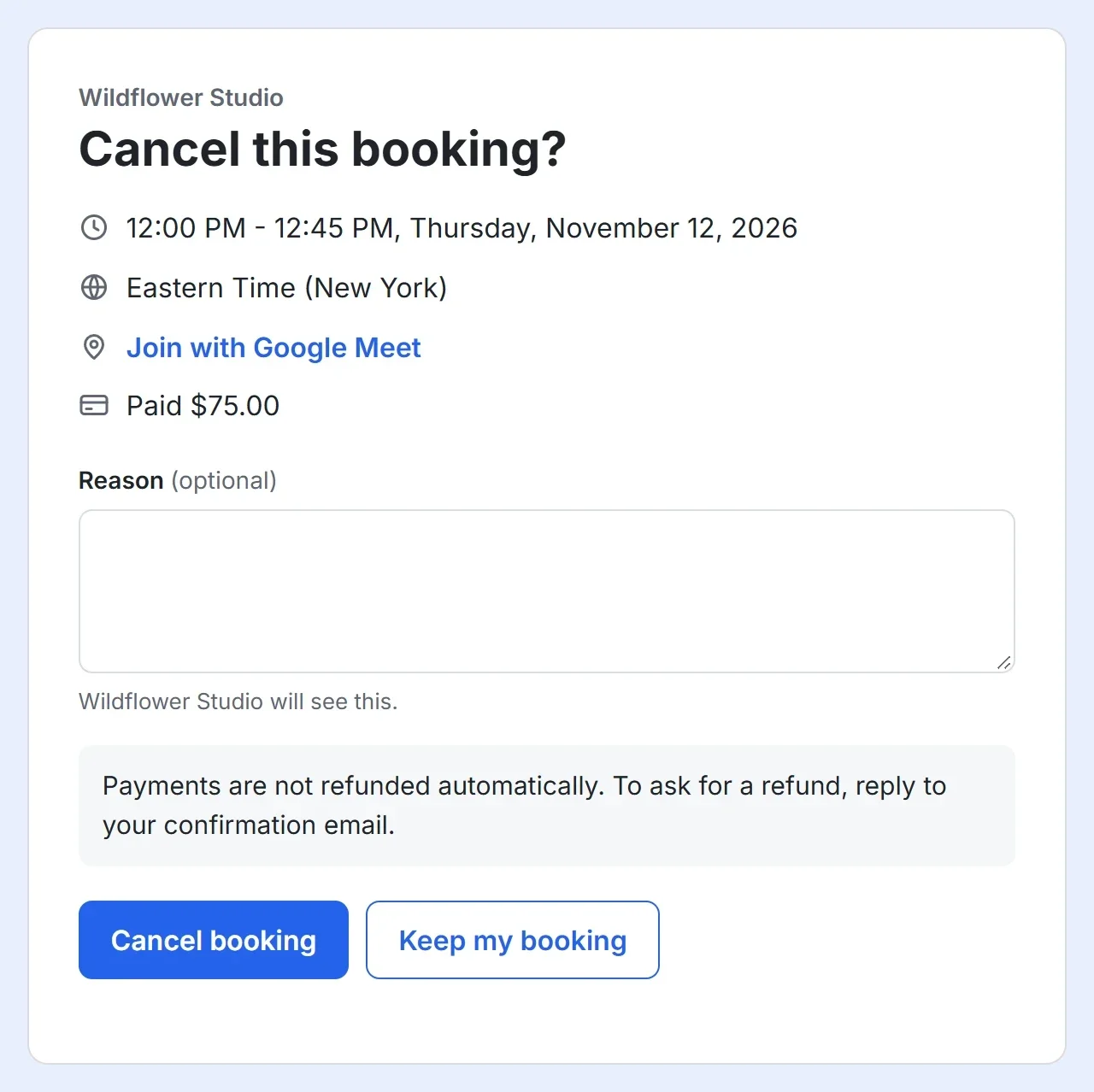
Plany się zmieniają. E-maile z potwierdzeniem i przypomnieniem, które dostaje Twój klient, kończą się przyciskami Zmień termin i Anuluj. Każdy otwiera stronę ze szczegółami rezerwacji, na której klient może ją anulować, z powodem, jeśli chce go podać, albo wybrać nowy termin spośród Twoich wolnych terminów. Nie musi się logować.
Ustaw limit czasu
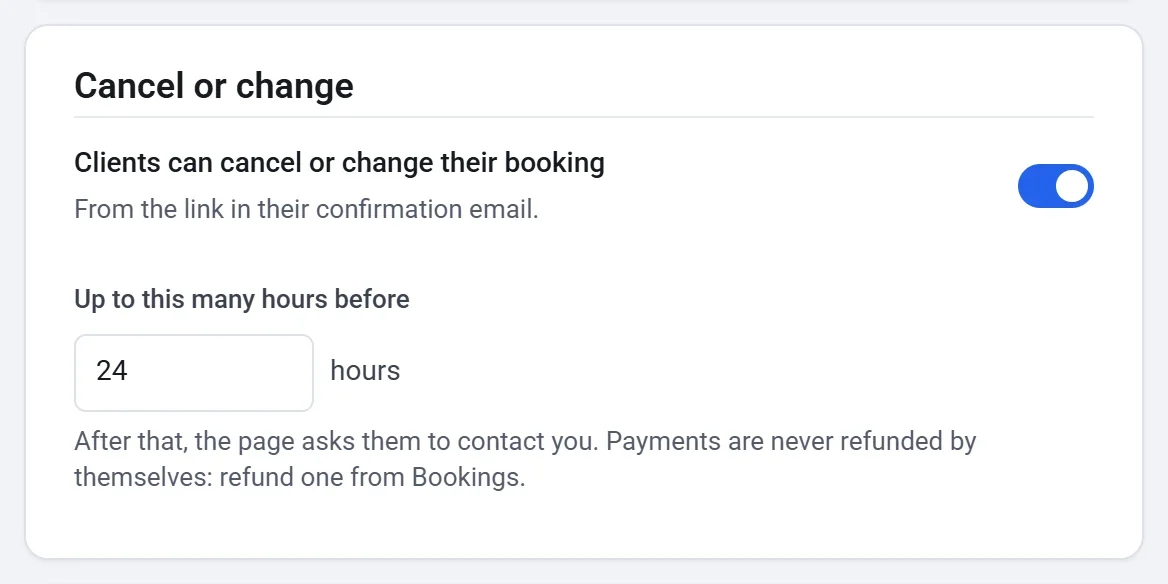
- Otwórz swoją stronę rezerwacji w kreatorze i kliknij kartę Ustawienia.
- W sekcji Anulowanie lub zmiana zostaw włączone ustawienie Klienci mogą anulować lub zmienić swoją rezerwację albo wyłącz je, aby klienci kontaktowali się z Tobą.
- Ustaw Najpóźniej na tyle godzin przed, na przykład 24.
Po upływie limitu czasu strona prosi klienta, aby odpowiedział na e-mail z potwierdzeniem, który trafi do Ciebie.
Gdy klient anuluje rezerwację
- Termin znów staje się wolny na Twojej stronie rezerwacji.
- Ty i klient dostajecie po e-mailu, z powodem, jeśli został podany.
- Jeśli Google Calendar jest połączony, wydarzenie jest usuwane z Twojego kalendarza.
- Płatność nie jest zwracana sama. Klient dostaje informację, aby odpowiedział na e-mail z potwierdzeniem, jeśli chce poprosić o zwrot. Aby go wykonać, otwórz rezerwację w sekcji Anulowane na ekranie Rezerwacje i kliknij Zwróć płatność.
Gdy klient zmienia termin
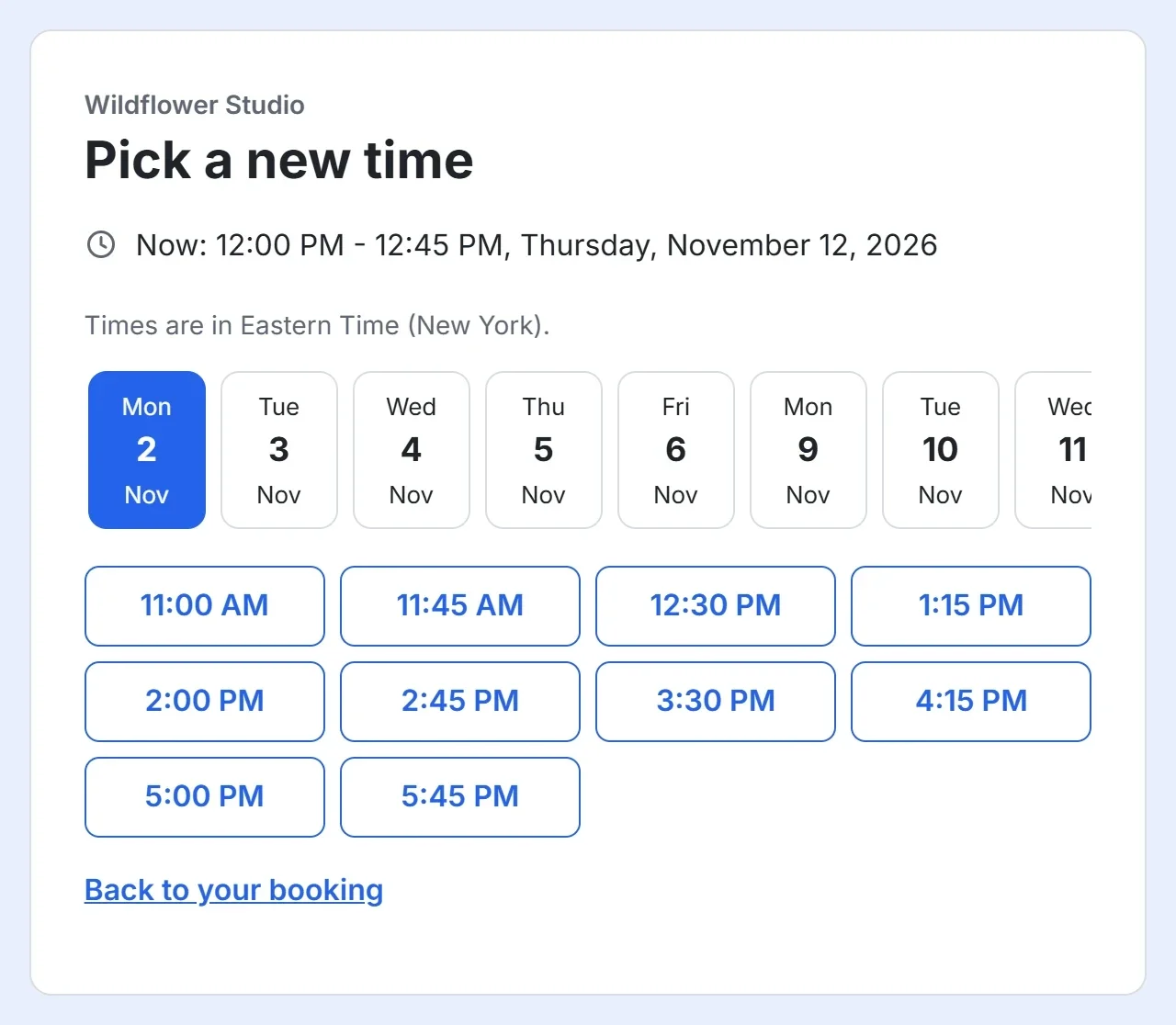
- Klient wybiera nowy termin spośród Twoich wolnych terminów i klika Potwierdź nowy termin.
- Ty i klient dostajecie po e-mailu ze starym i nowym terminem.
- Płatna rezerwacja pozostaje opłacona: klient nie jest obciążany ponownie.
- Przypomnienie przenosi się razem z rezerwacją, tak samo jak wydarzenie w Twoim Google Calendar.