Klanten laten annuleren of hun tijd laten wijzigen
Klanten kunnen via hun afspraakmails annuleren of een nieuwe tijd kiezen, tot een deadline die jij instelt. Betalingen worden alleen terugbetaald als jij dat kiest.
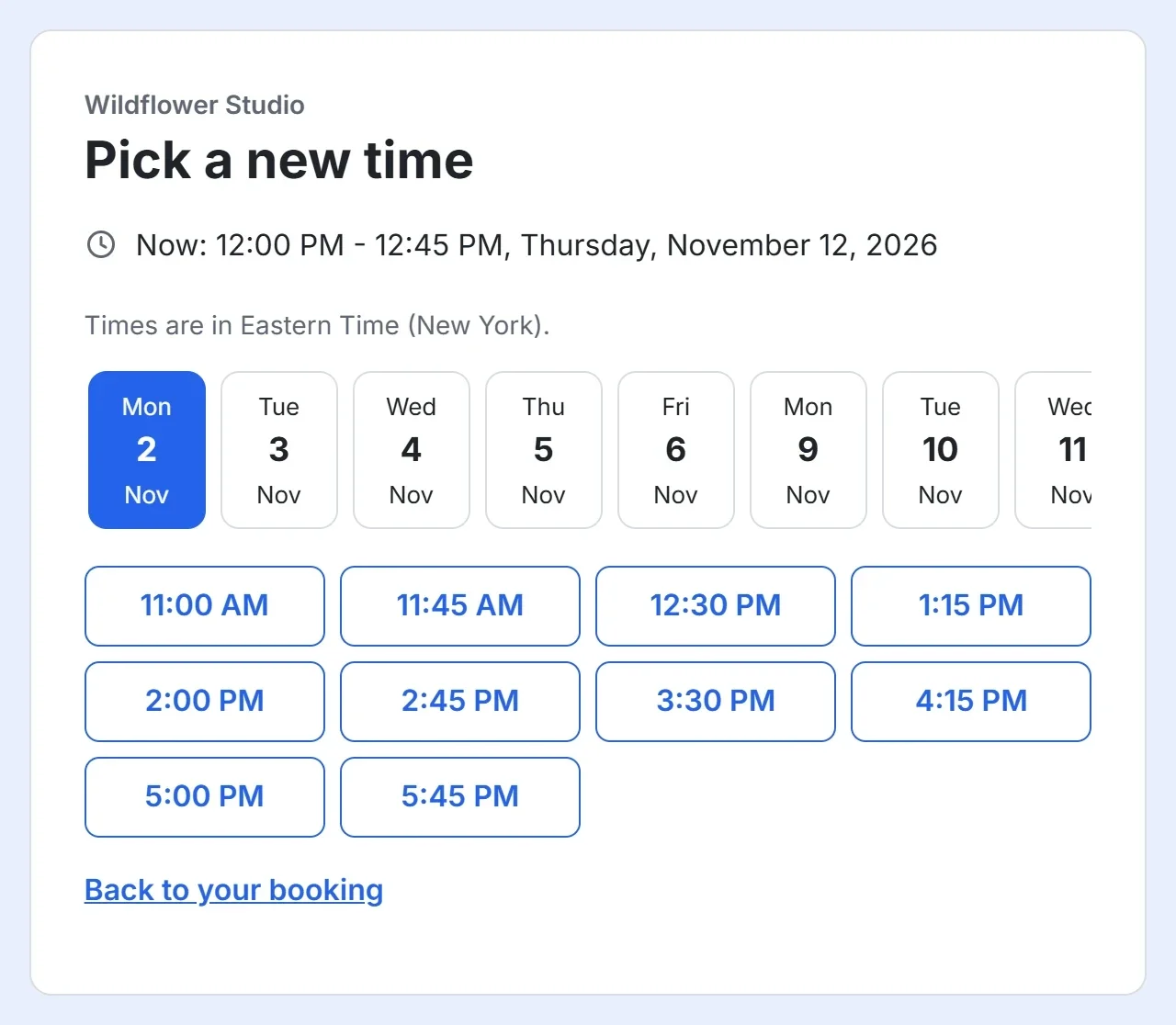
Plannen veranderen. De bevestigings- en herinneringsmails van je klant eindigen met Tijd wijzigen en Annuleren. Elk opent een pagina met de gegevens van de afspraak, waar de klant kan annuleren, met een reden als hij wil, of een nieuwe tijd kan kiezen uit je open tijden. Inloggen is niet nodig.
De deadline instellen
- Open je boekingspagina in de builder en klik op het tabblad Instellingen.
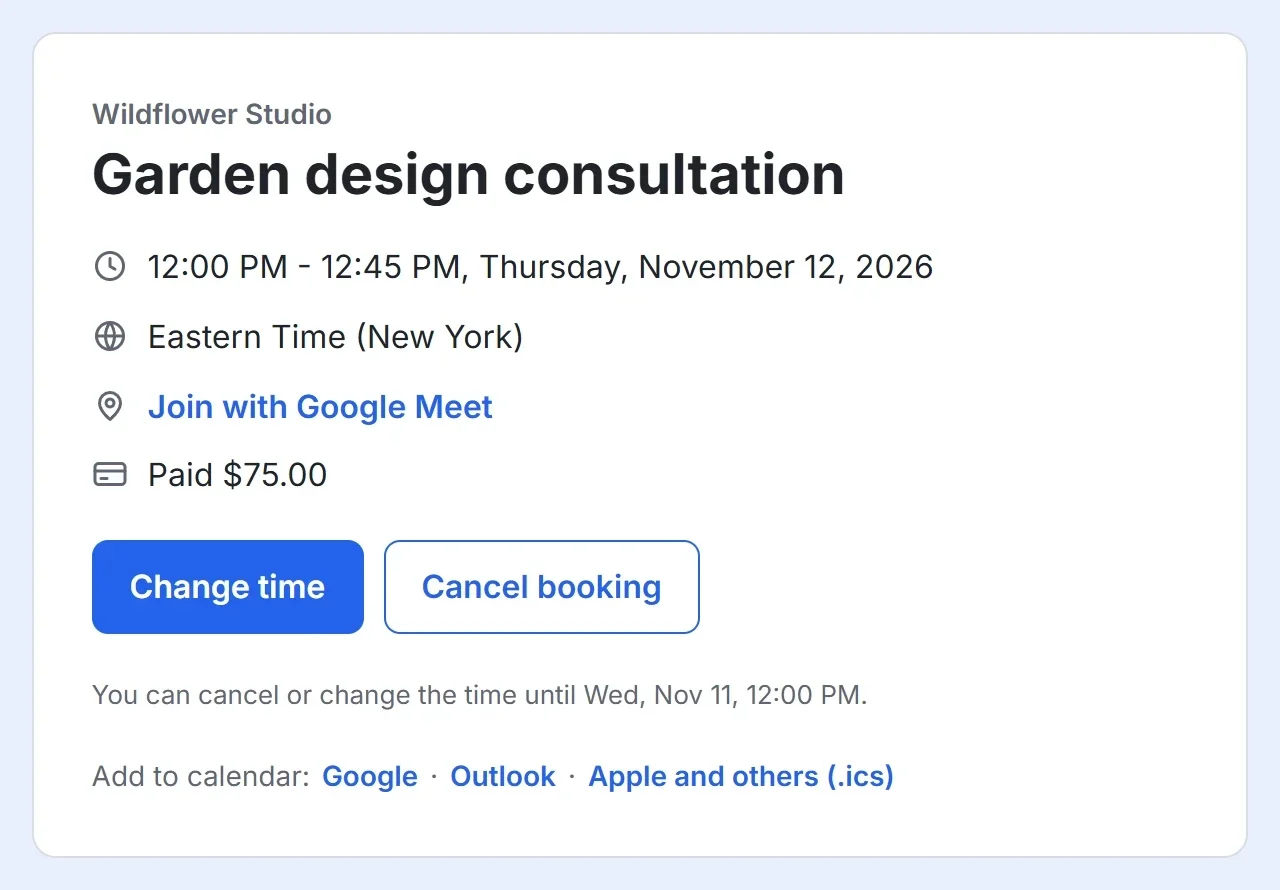
- Laat onder Annuleren of wijzigen de optie Klanten kunnen hun afspraak annuleren of wijzigen aan staan, of zet hem uit zodat klanten contact met je opnemen.
- Stel Tot zoveel uur van tevoren in, zoals 24.
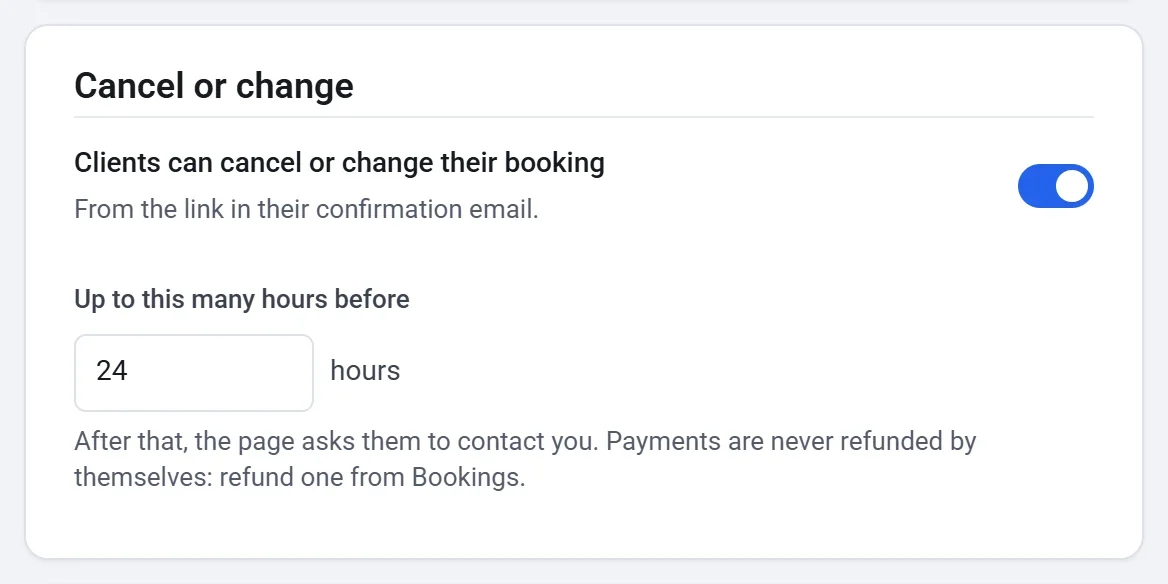
Na de deadline vraagt de pagina de klant om op de bevestigingsmail te antwoorden om jou te bereiken.
Als een klant annuleert
- De tijd komt weer vrij op je boekingspagina.
- Jij en de klant krijgen allebei een e-mail, met de reden als die is opgegeven.
- Als Google Agenda is gekoppeld, wordt het evenement uit je agenda gehaald.
- Een betaling wordt niet vanzelf terugbetaald. De klant krijgt te horen dat hij op de bevestigingsmail kan antwoorden om een terugbetaling te vragen. Om er een te geven, open je de afspraak onder Geannuleerd in je scherm Afspraken en klik je op De betaling terugbetalen.
Als een klant de tijd wijzigt
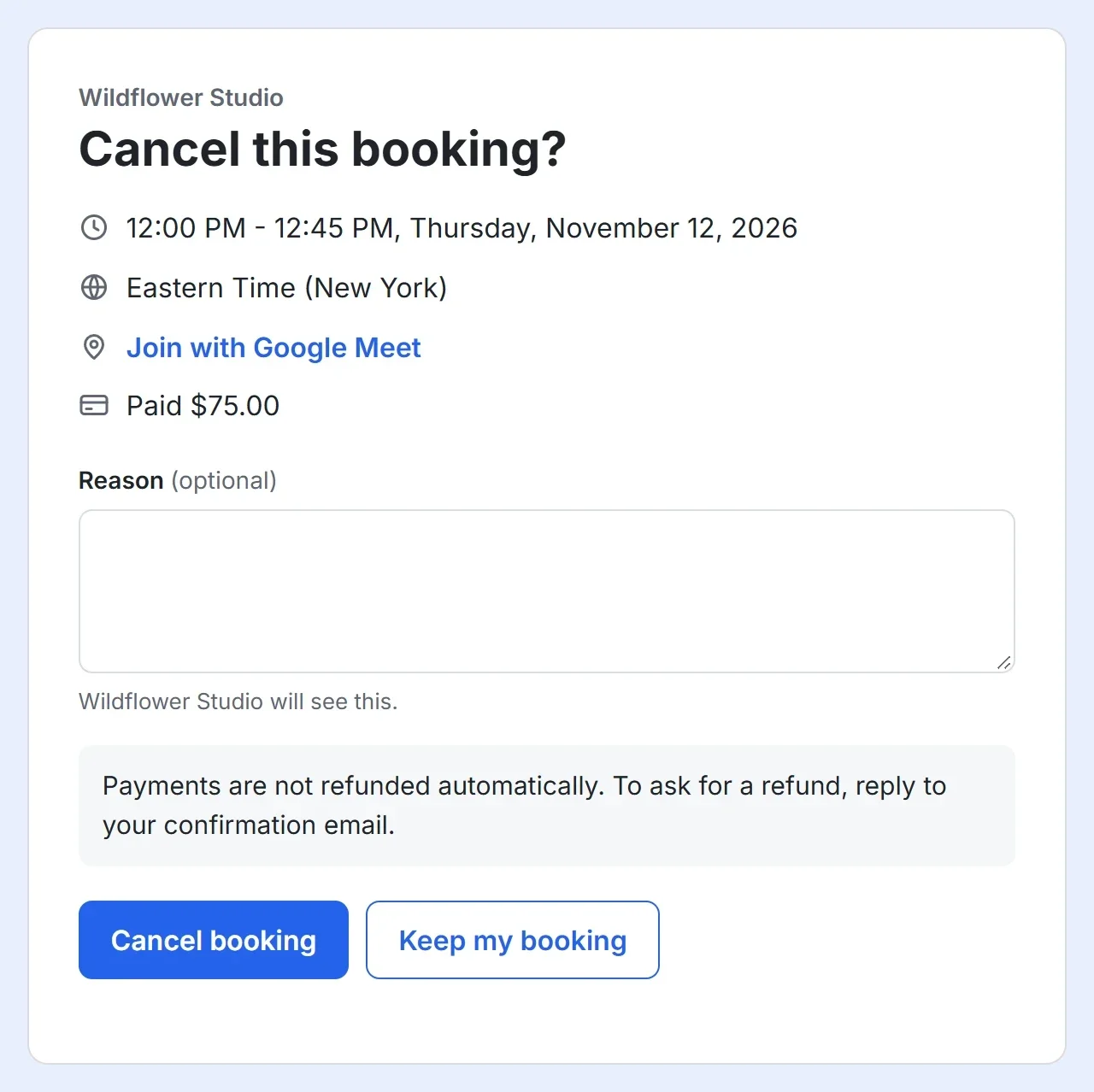
- De klant kiest een nieuwe tijd uit je open tijden en klikt op Nieuwe tijd bevestigen.
- Jij en de klant krijgen allebei een e-mail met de oude en de nieuwe tijd.
- Een betaalde afspraak blijft betaald: de klant betaalt niet opnieuw.
- De herinnering verschuift mee met de afspraak, en het evenement in je Google Agenda ook.