La kundene avbestille eller endre tidspunkt
Kundene kan avbestille eller velge et nytt tidspunkt fra bookingens e-poster, frem til en frist du setter. Betalinger refunderes bare når du velger det.
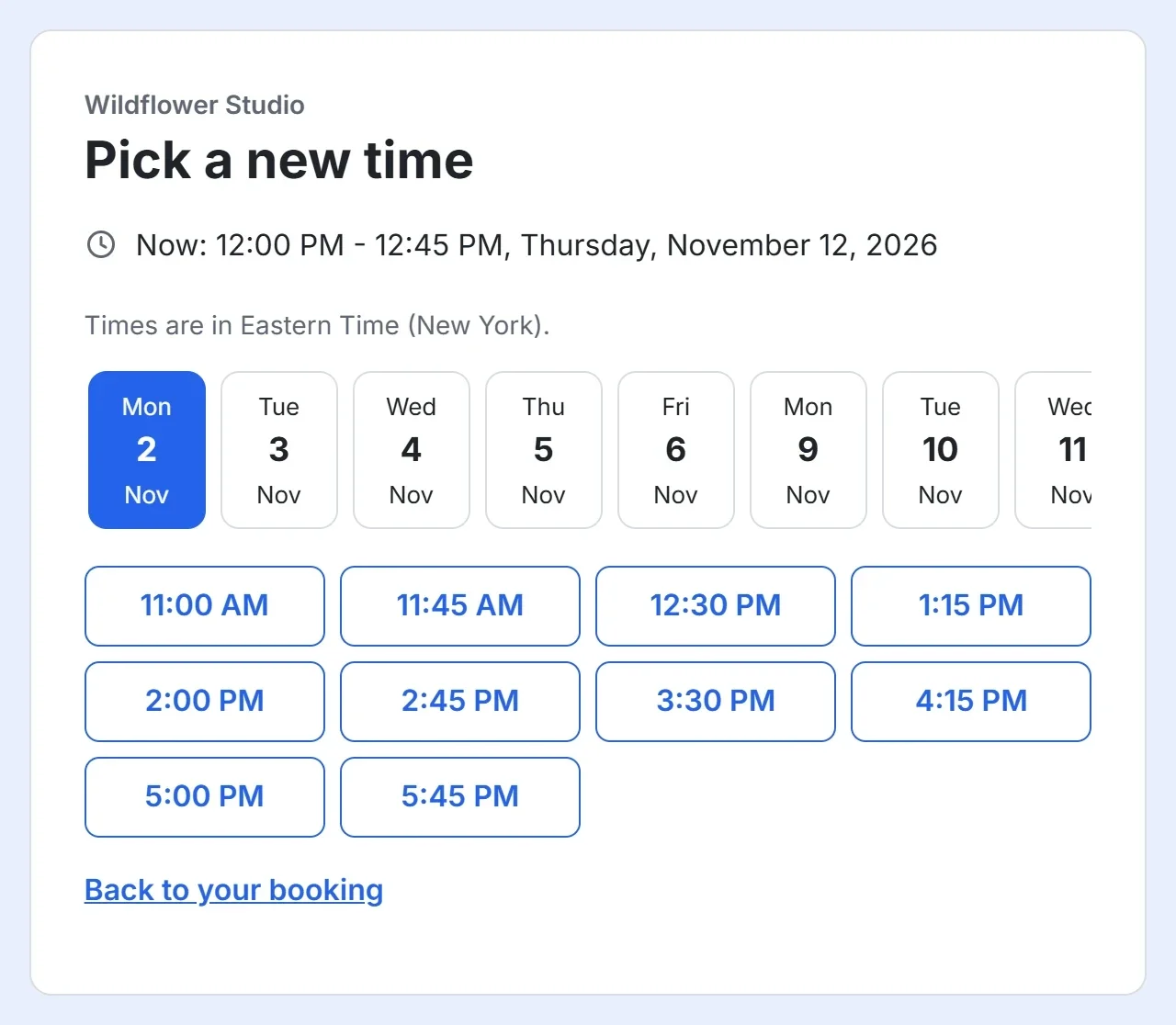
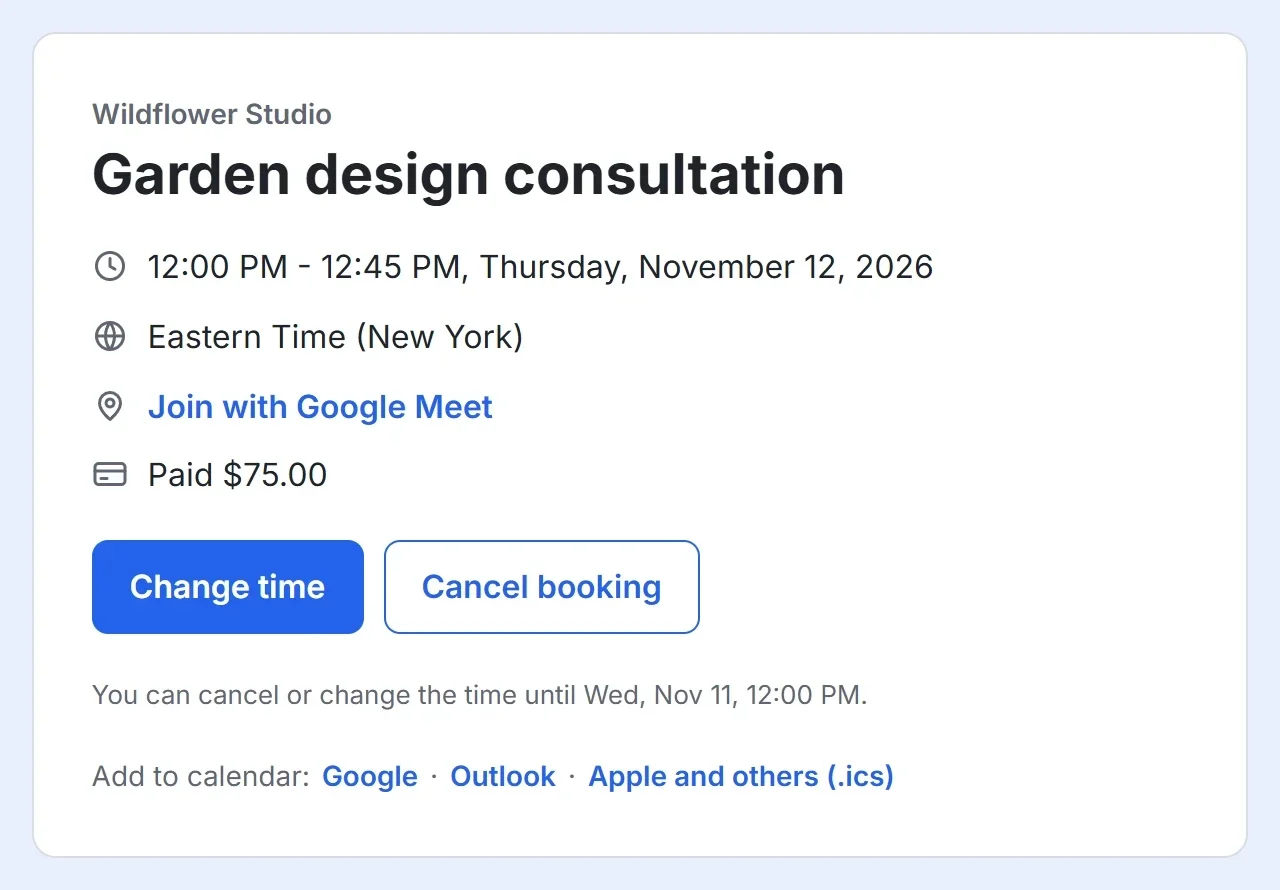
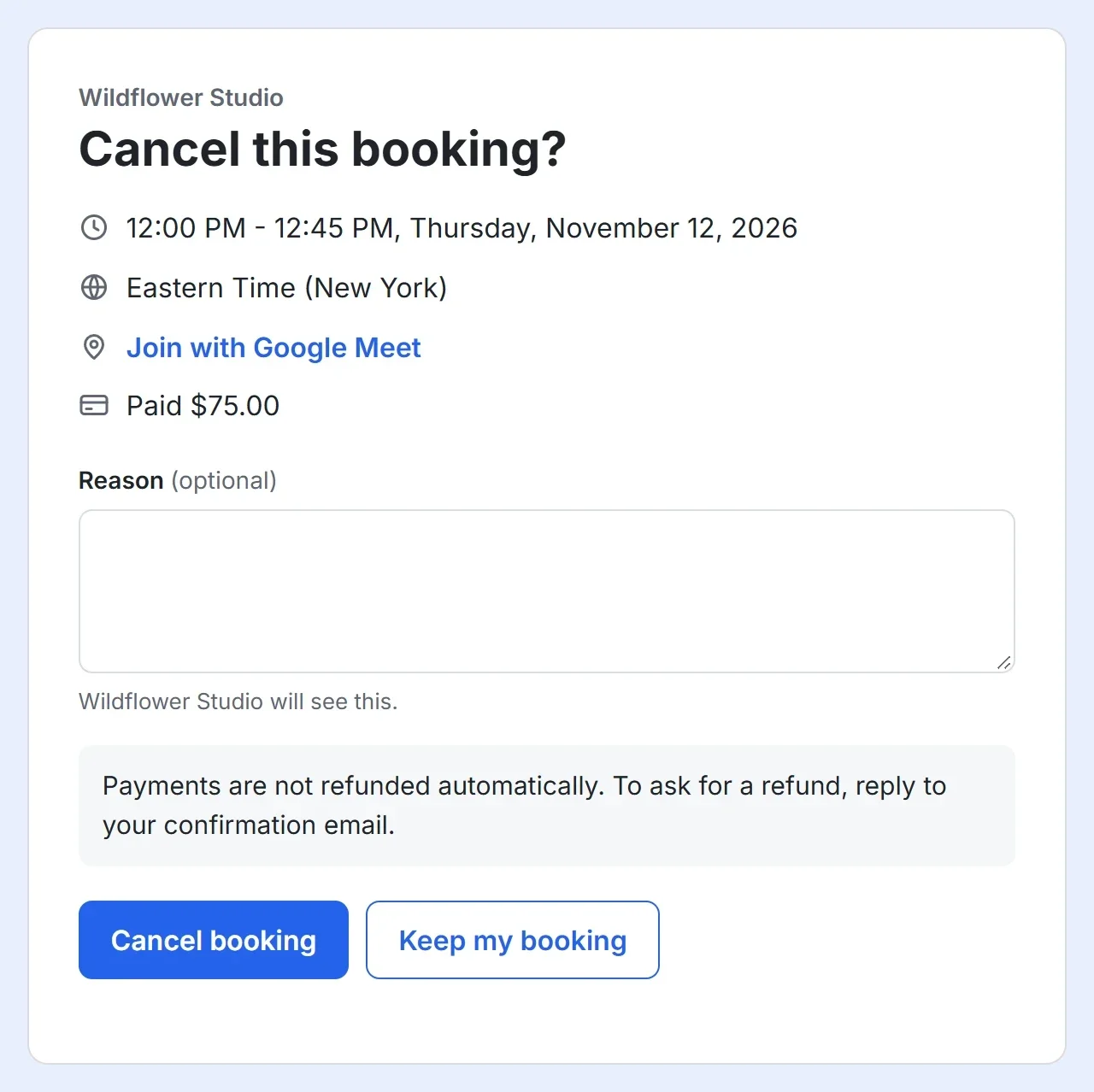
Planer endres. Kundens bekreftelses- og påminnelses-e-poster slutter med Endre tidspunkt og Avbestill. Hver av dem åpner en side med bookingens detaljer, der kunden kan avbestille, med en årsak om de vil, eller velge et nytt tidspunkt blant de ledige tidene dine. De trenger ikke logge inn.
Sett fristen
- Åpne bookingsiden din i byggeren og klikk på fanen Innstillinger.
- Under Avbestill eller endre lar du Kundene kan avbestille eller endre bookingen sin stå på, eller slår den av slik at kundene kontakter deg i stedet.
- Sett Opptil så mange timer før, for eksempel 24.
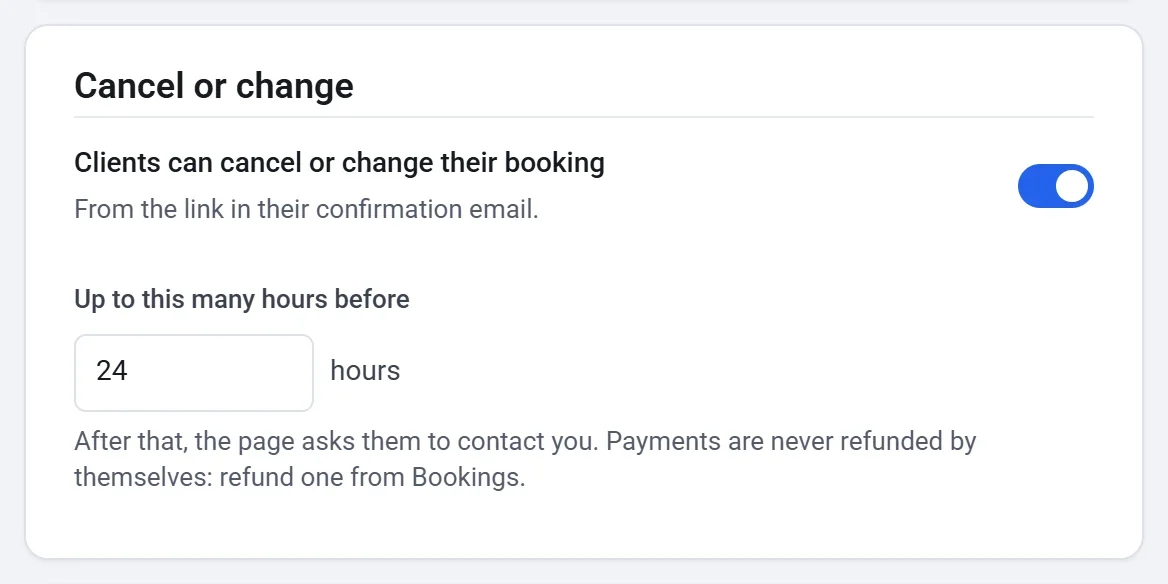
Etter fristen ber siden kunden svare på bekreftelses-e-posten for å nå deg.
Når en kunde avbestiller
- Tidspunktet blir ledig igjen på bookingsiden din.
- Du og kunden får hver en e-post, med årsaken hvis kunden oppga en.
- Hvis Google Calendar er tilkoblet, tas hendelsen bort fra kalenderen din.
- En betaling blir ikke refundert av seg selv. Kunden får beskjed om å svare på bekreftelses-e-posten for å be om refusjon. For å gi en åpner du bookingen under Avbestilt på skjermen Bookinger og klikker på Gi refusjon for betalingen.
Når en kunde endrer tidspunktet
- Kunden velger et nytt tidspunkt blant de ledige tidene dine og klikker på Bekreft nytt tidspunkt.
- Du og kunden får hver en e-post med det gamle tidspunktet og det nye.
- En betalt booking forblir betalt: kunden blir ikke belastet på nytt.
- Påminnelsen flyttes med bookingen, og det samme gjør hendelsen i Google Calendar.