お客様によるキャンセルと日時の変更を許可する
お客様は、あなたが設定した締め切りまで、予約メールからキャンセルしたり、新しい日時を選んだりできます。お支払いは、あなたが決めたときだけ返金されます。
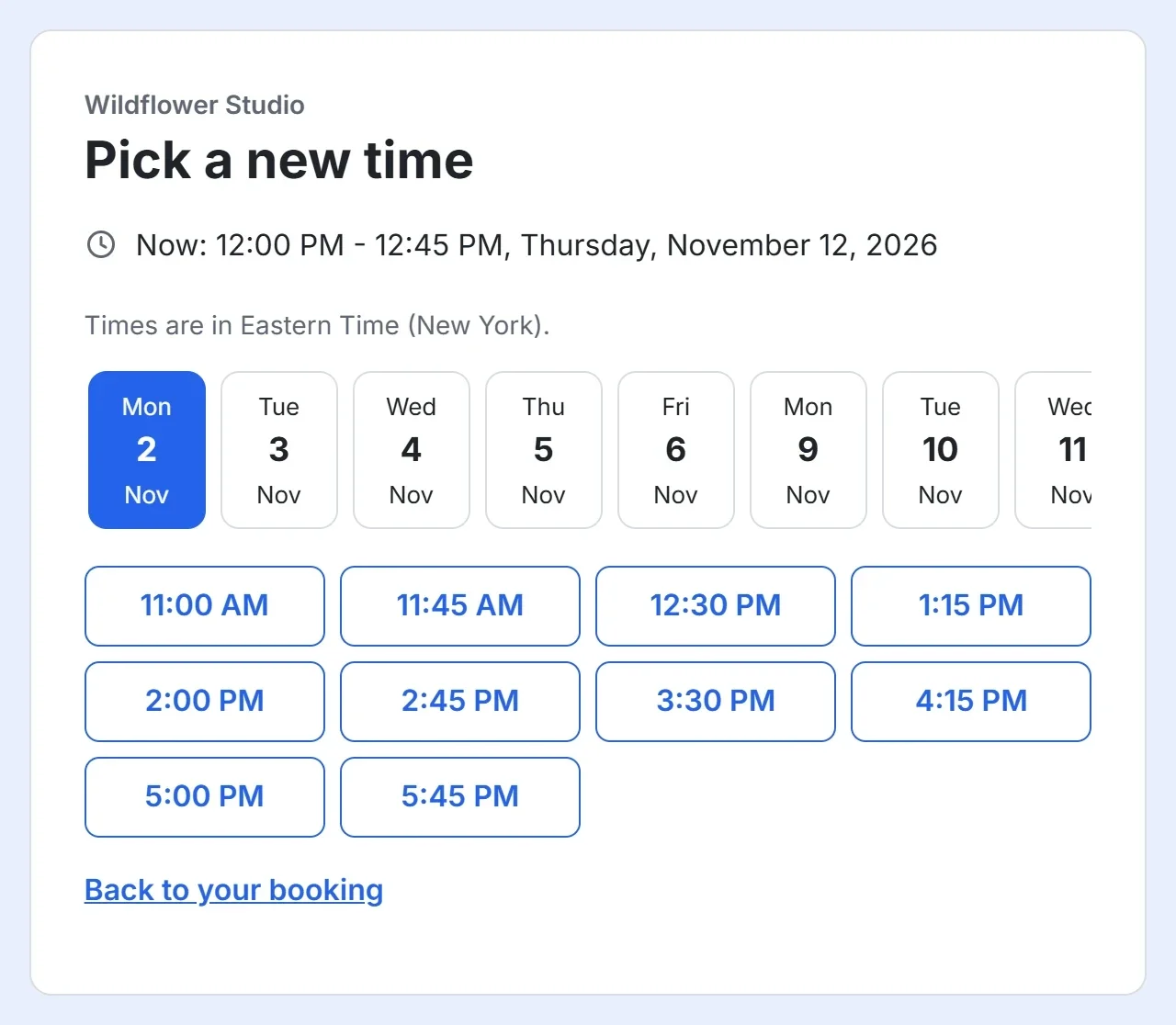
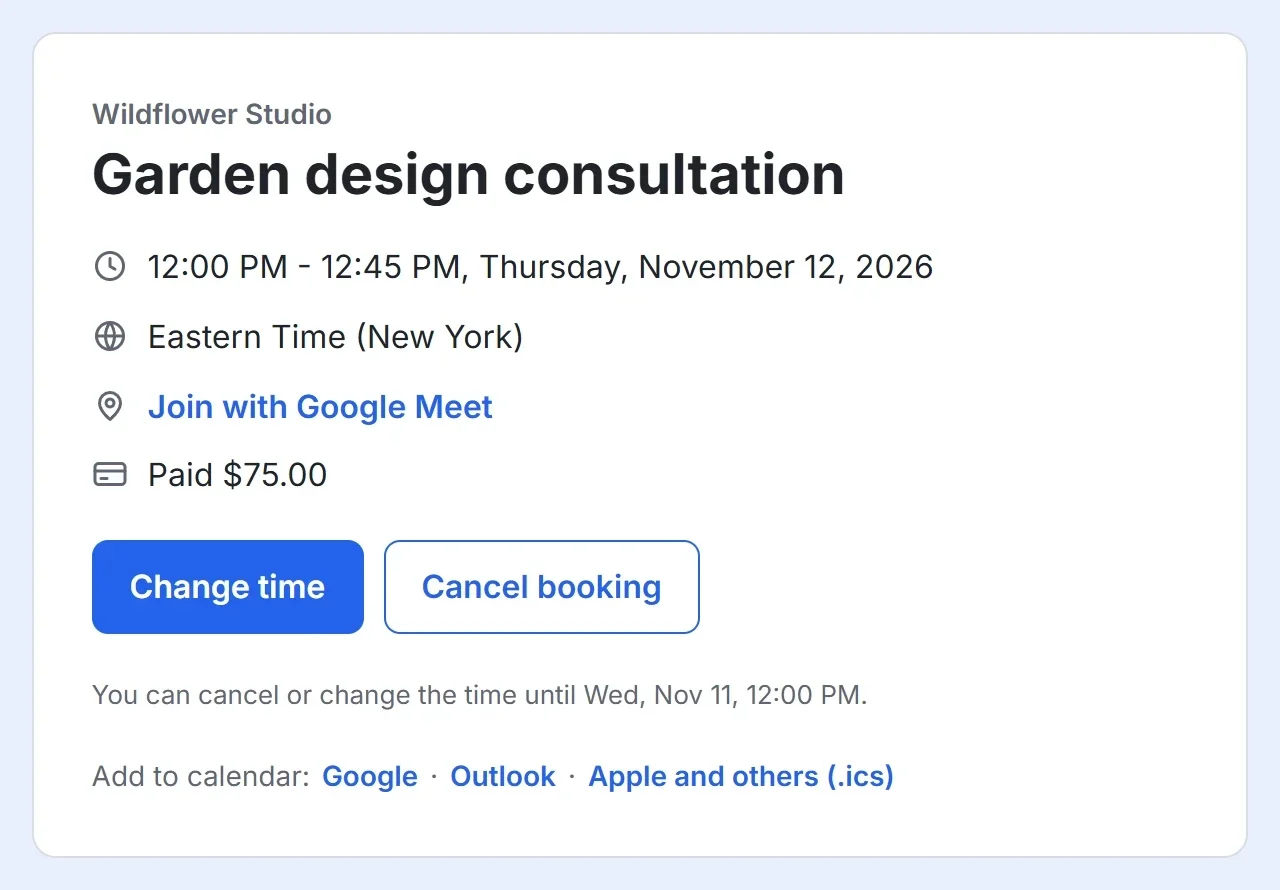
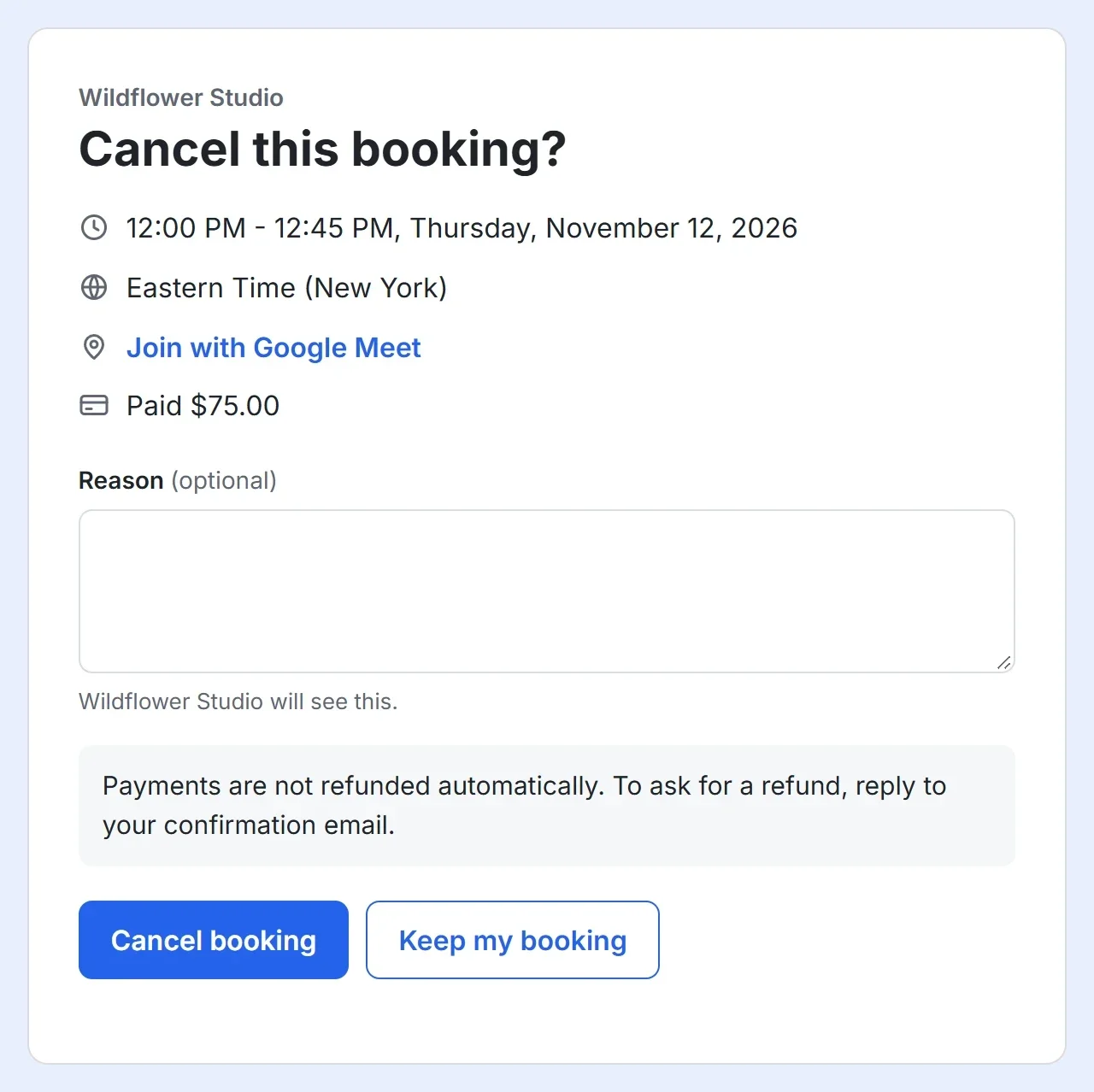
予定は変わるものです。お客様に届く確認メールとリマインダーの末尾には、日時を変更とキャンセルがあります。どちらも予約の詳細を表示するページが開き、お客様はそこで、必要なら理由を添えてキャンセルするか、あなたの空いている時間から新しい日時を選べます。ログインは必要ありません。
締め切りを設定する
- ビルダーで予約ページを開き、設定タブをクリックします。
- キャンセルと日時の変更で、お客様による予約のキャンセルと日時の変更を許可するをオンのままにします。お客様があなたに連絡する形にするには、オフにします。
- 開始の何時間前までを設定します。たとえば 24 です。
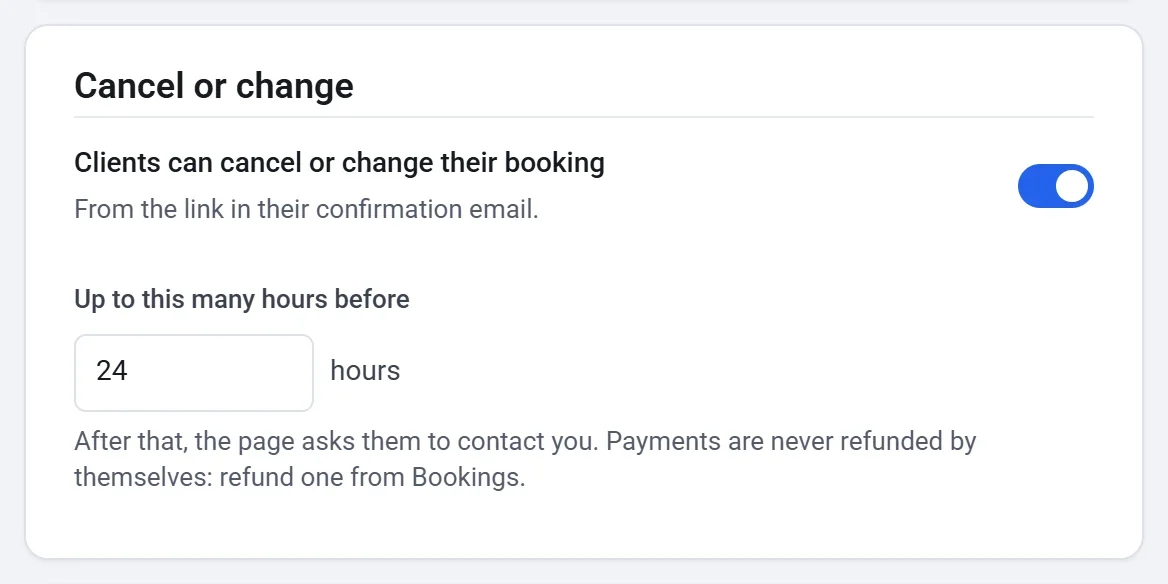
締め切りを過ぎると、ページはお客様に、確認メールに返信してあなたに連絡するよう案内します。
お客様がキャンセルしたとき
- その時間は、予約ページで再び予約できるようになります。
- あなたとお客様の両方にメールが届き、理由があれば、その理由も入ります。
- Google カレンダーを接続している場合は、予定もカレンダーから削除されます。
- お支払いは自動では返金されません。お客様には、返金を依頼するには確認メールに返信するよう案内されます。返金するには、予約画面のキャンセル済みで予約を開き、支払いを返金するをクリックします。
お客様が日時を変更したとき
- お客様は、あなたの空いている時間から新しい日時を選び、新しい日時で確定をクリックします。
- あなたとお客様の両方に、元の日時と新しい日時が入ったメールが届きます。
- 有料の予約は支払い済みのままで、お客様に再度請求されることはありません。
- リマインダーは予約とともに移動し、Google カレンダーの予定も同じように移動します。