Permettre à vos clients d’annuler ou de changer l’horaire
Vos clients peuvent annuler ou choisir un nouvel horaire depuis leurs e-mails de réservation, jusqu’à une limite que vous fixez. Les paiements ne sont remboursés que si vous le décidez.
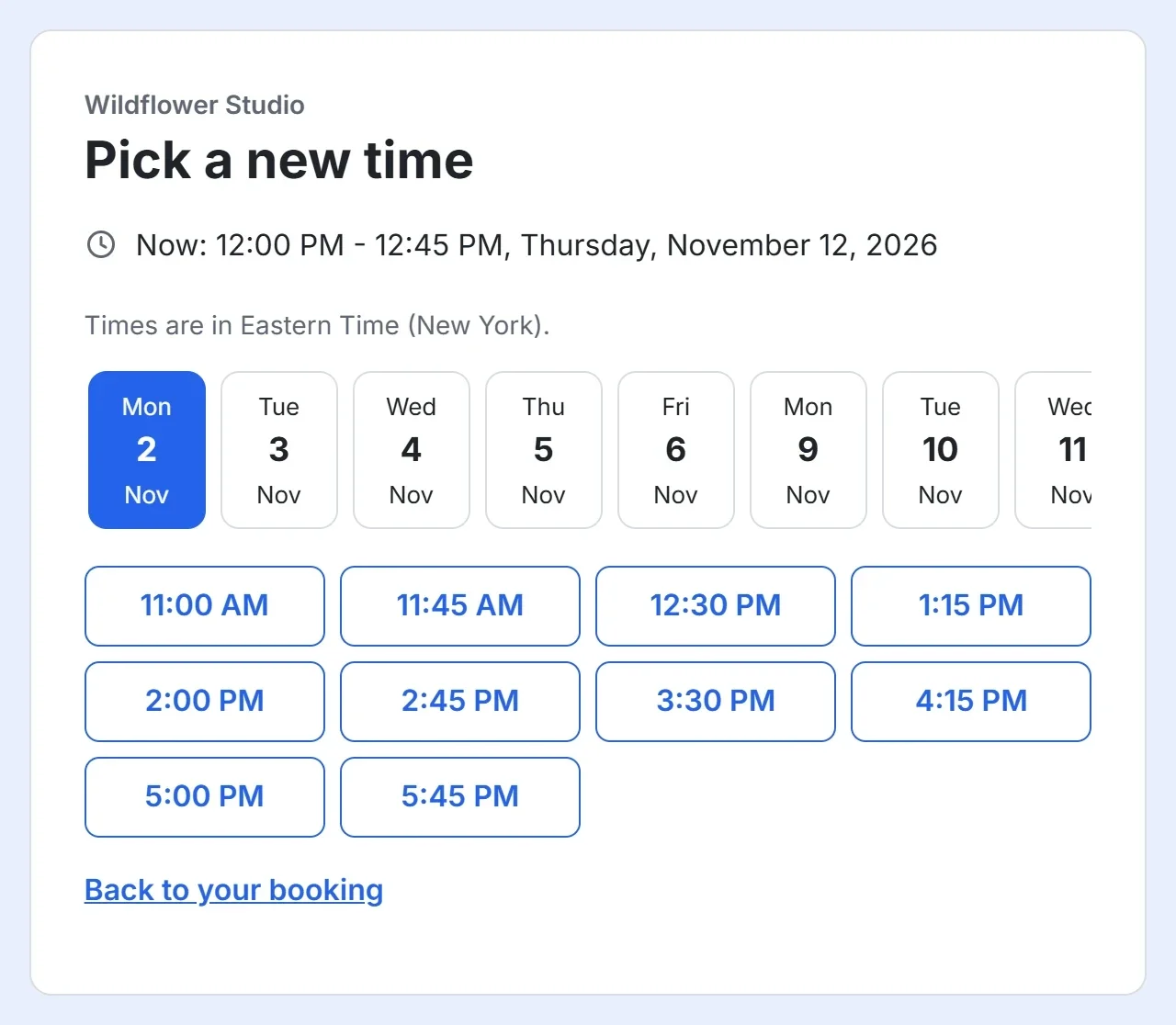
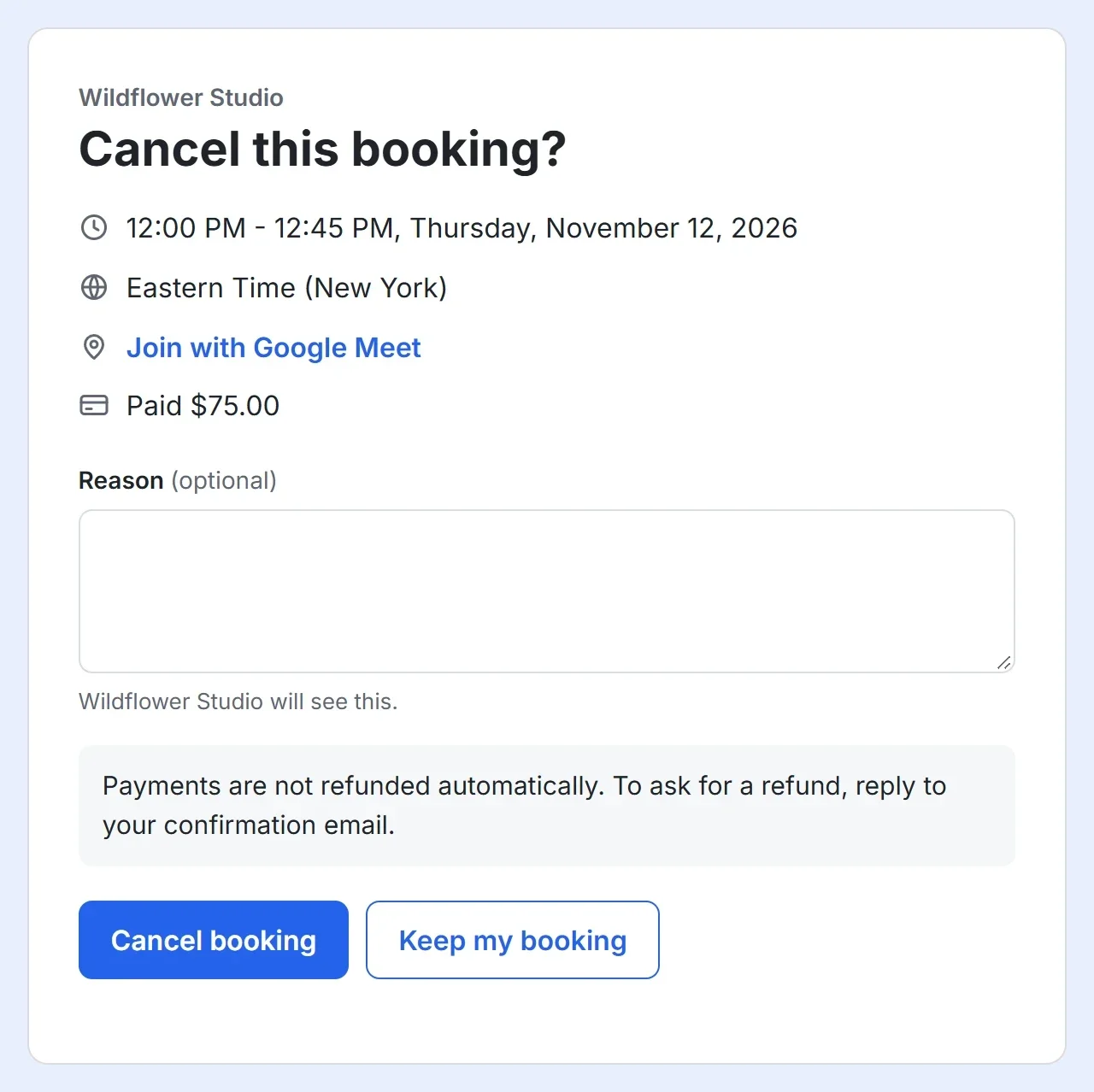
Les plans changent. Les e-mails de confirmation et de rappel de votre client se terminent par Changer l’horaire et Annuler. Chacun ouvre une page avec les détails de la réservation, où le client peut annuler, avec un motif s’il le souhaite, ou choisir un nouvel horaire parmi vos créneaux libres. Il n’a pas besoin de se connecter.
Fixer la limite
- Ouvrez votre page de réservation dans le constructeur et cliquez sur l’onglet Paramètres.
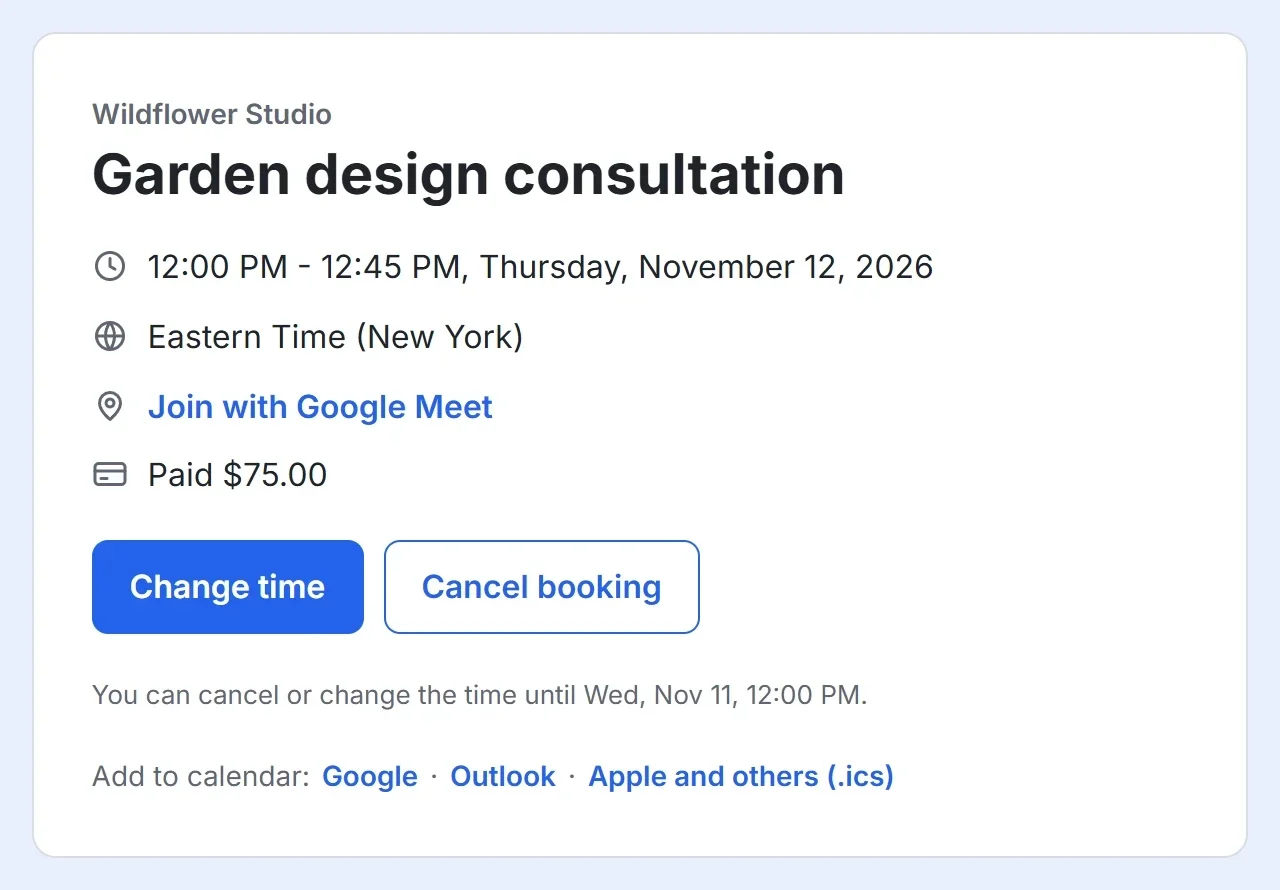
- Sous Annulation ou modification, laissez Les clients peuvent annuler ou modifier leur réservation activé, ou désactivez-le pour que vos clients vous contactent à la place.
- Réglez Jusqu’à ce nombre d’heures avant, par exemple 24.
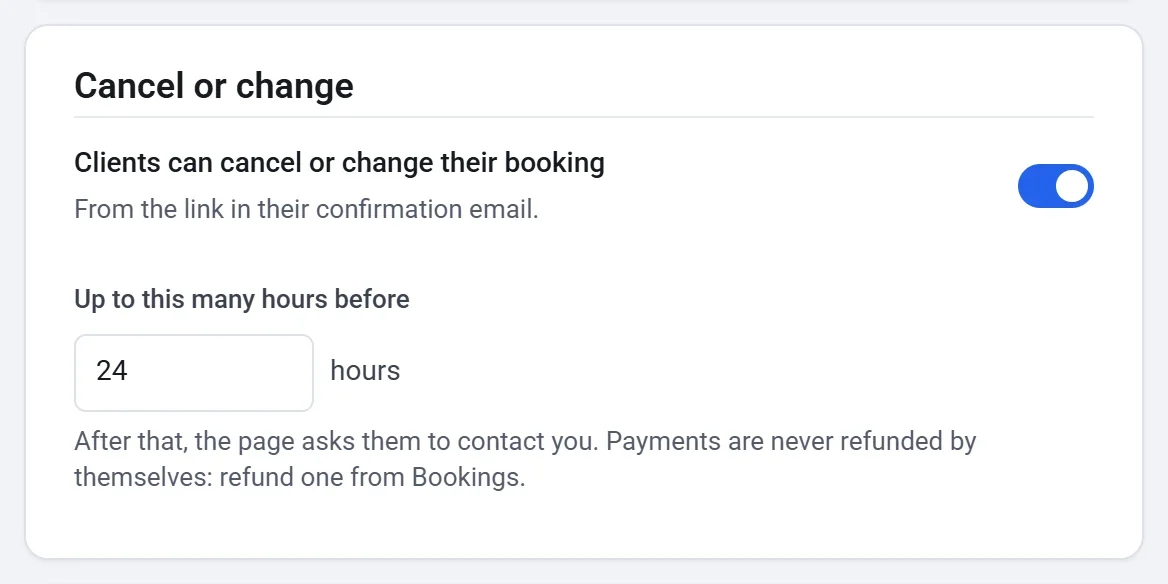
Passé ce délai, la page demande au client de répondre à son e-mail de confirmation pour vous joindre.
Lorsqu’un client annule
- Le créneau est de nouveau libre sur votre page de réservation.
- Vous et le client recevez chacun un e-mail, avec son motif s’il en a donné un.
- Si Google Agenda est connecté, l’événement est retiré de votre agenda.
- Un paiement n’est pas remboursé de lui-même. Le client est invité à répondre à son e-mail de confirmation pour demander un remboursement. Pour en accorder un, ouvrez la réservation sous Annulées dans votre écran Réservations et cliquez sur Rembourser le paiement.
Lorsqu’un client change l’horaire
- Le client choisit un nouvel horaire parmi vos créneaux libres et clique sur Confirmer le nouvel horaire.
- Vous et le client recevez chacun un e-mail avec l’ancien horaire et le nouveau.
- Une réservation payante reste payée : le client n’est pas débité à nouveau.
- Le rappel suit la réservation, tout comme l’événement dans votre Google Agenda.