Deja que los clientes cancelen o cambien su hora
Los clientes pueden cancelar o elegir una hora nueva desde los correos de su reserva, hasta el plazo que fijes. Los pagos solo se reembolsan cuando tú lo decides.
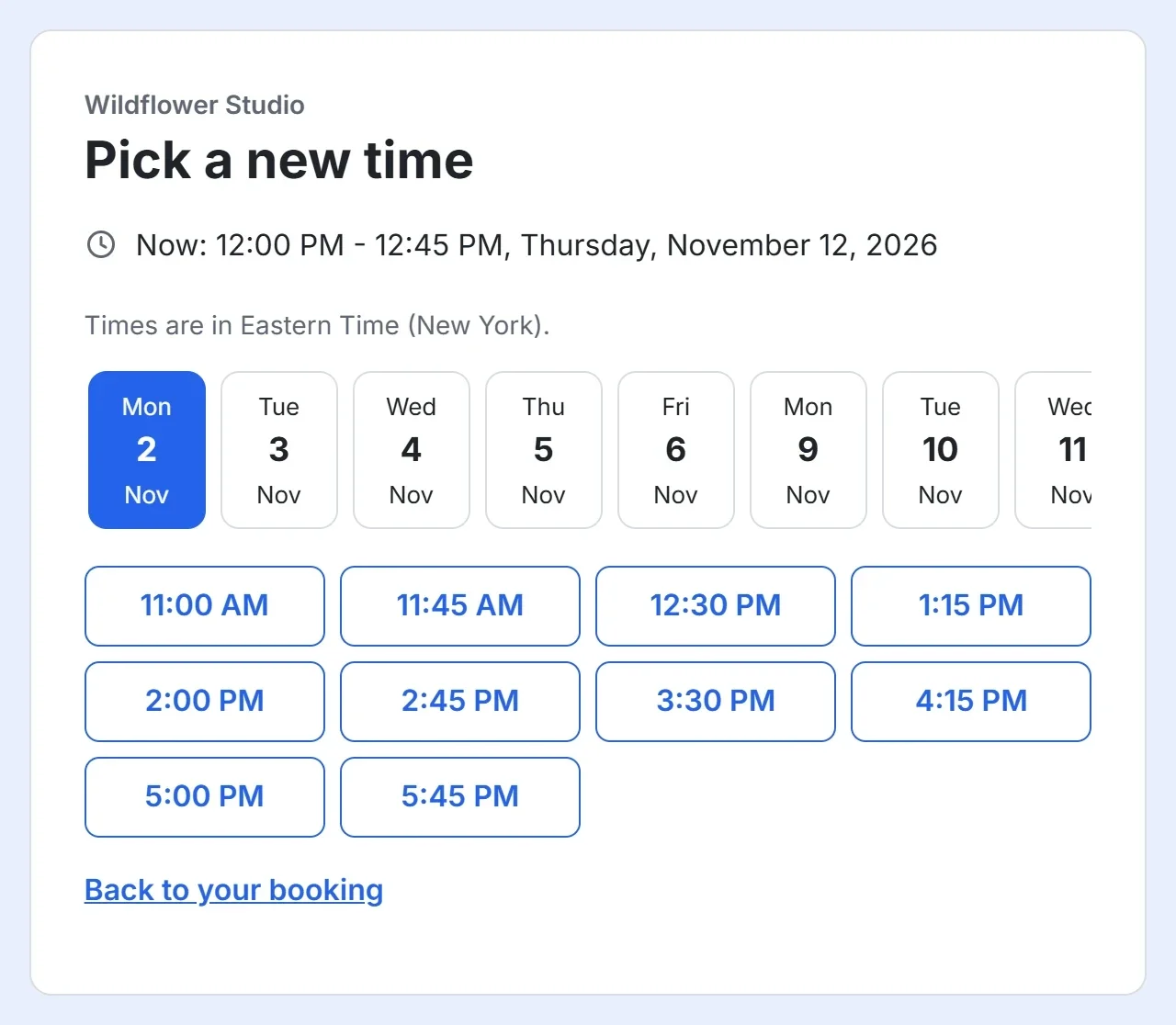
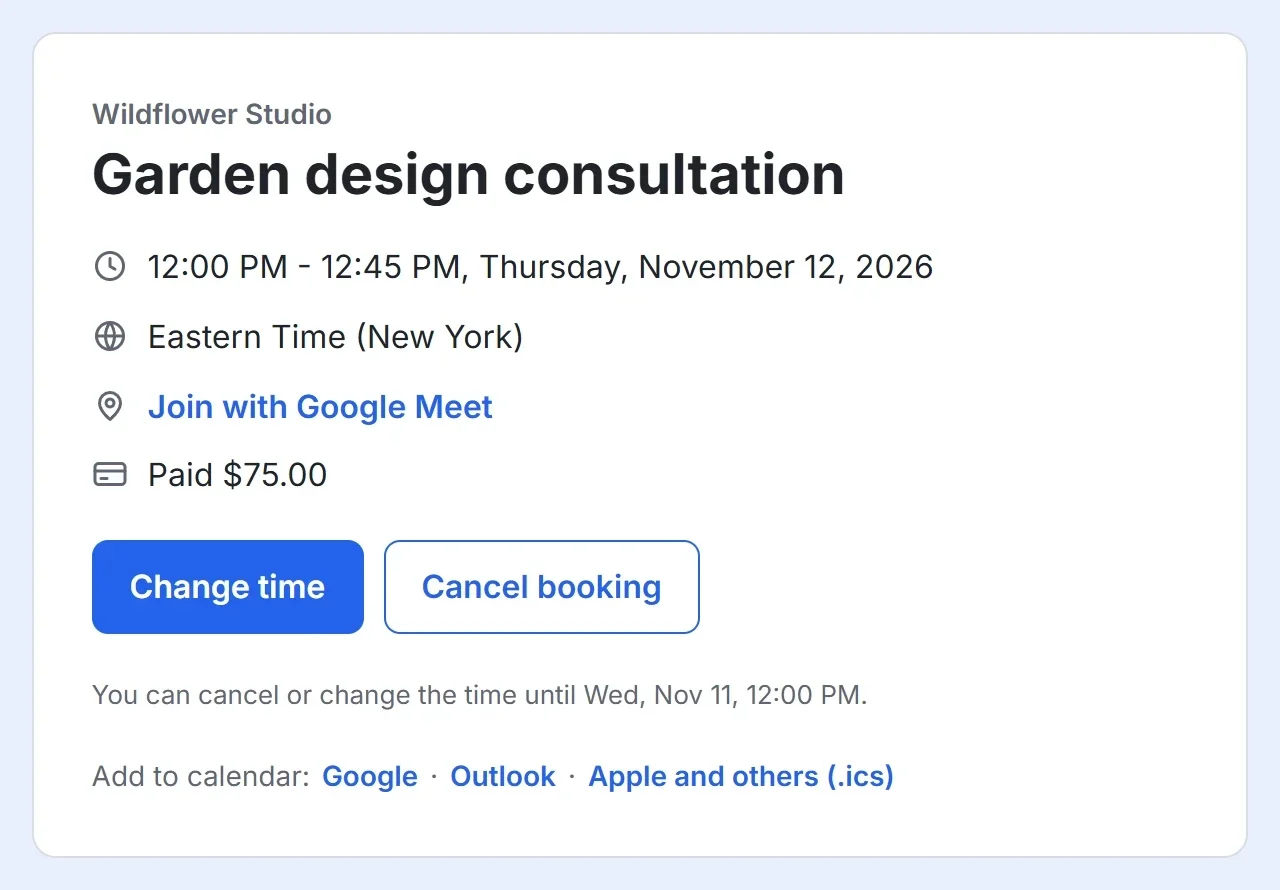
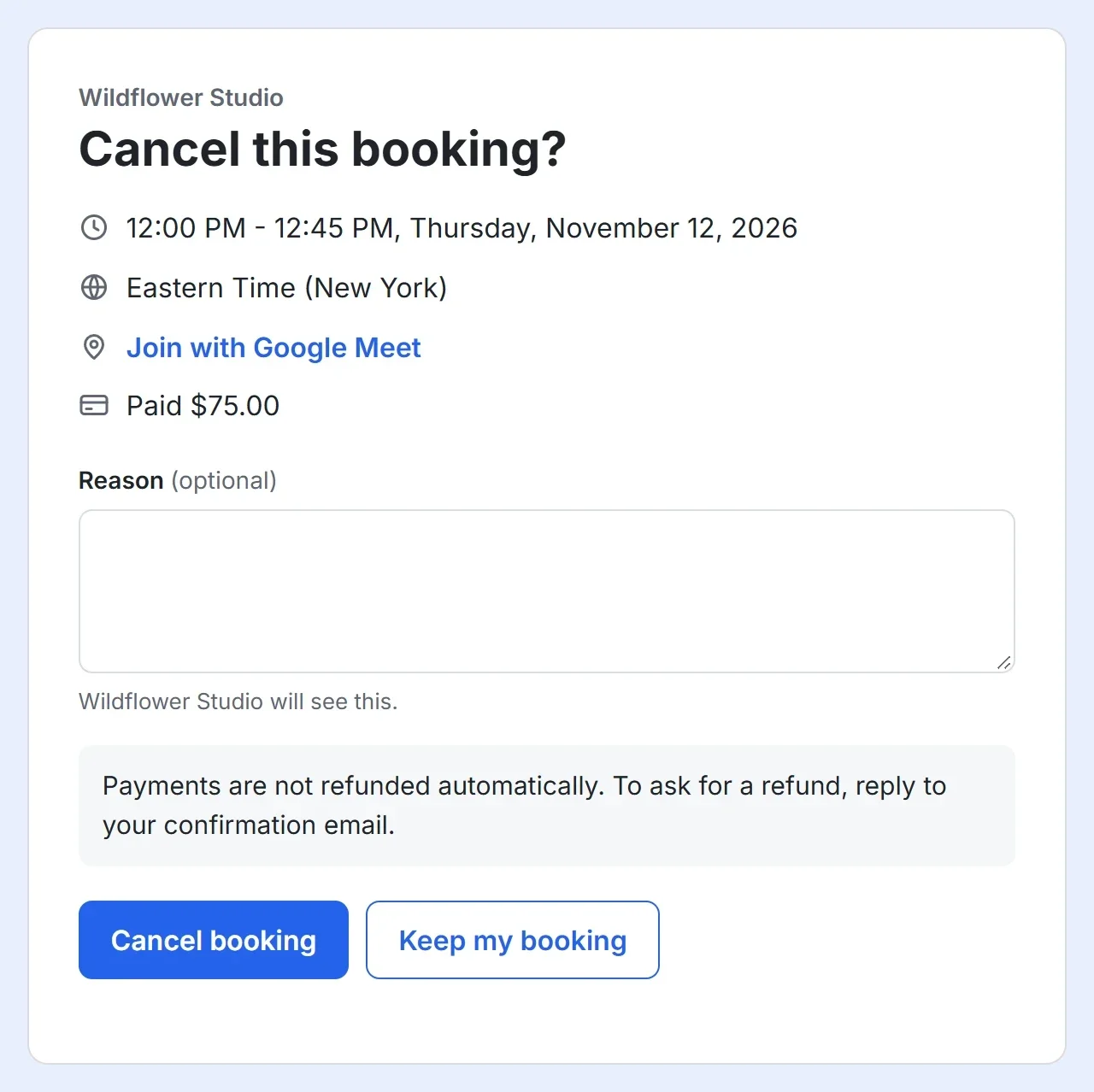
Los planes cambian. Los correos de confirmación y de recordatorio de tu cliente terminan con Cambiar la hora y Cancelar. Cada uno abre una página con los detalles de la reserva, donde el cliente puede cancelar, con un motivo si quiere, o elegir una hora nueva entre tus horas libres. No necesita iniciar sesión.
Fija el plazo
- Abre tu página de reservas en el editor y haz clic en la pestaña Ajustes.
- En Cancelar o cambiar, deja activado Los clientes pueden cancelar o cambiar su reserva, o desactívalo para que los clientes se pongan en contacto contigo.
- Define Hasta este número de horas antes, como 24.
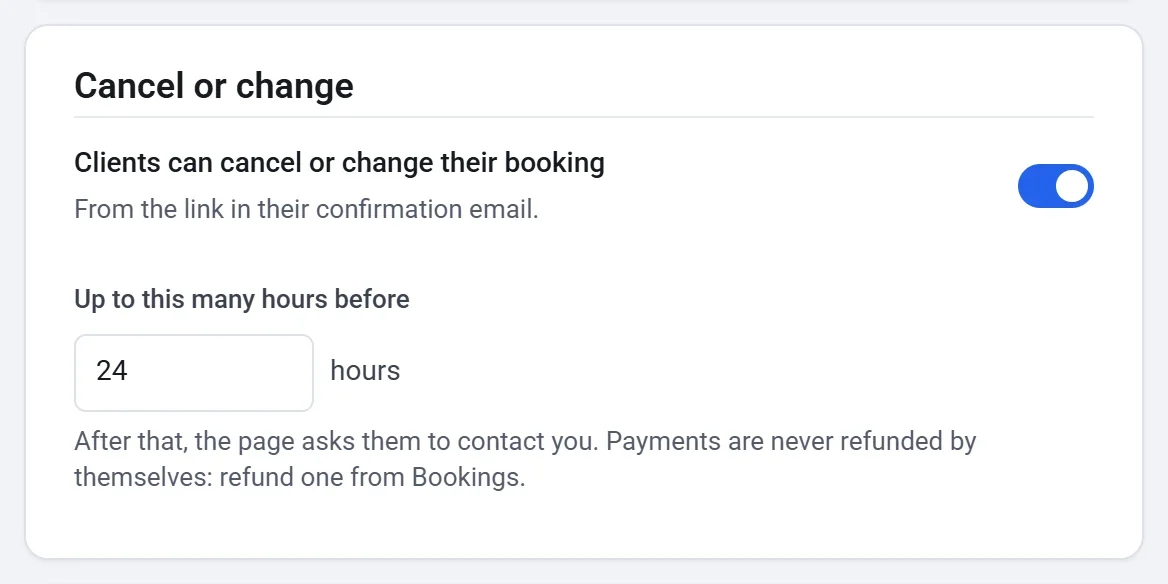
Pasado el plazo, la página pide al cliente que responda a su correo de confirmación para contactar contigo.
Cuando un cliente cancela
- La hora vuelve a quedar disponible en tu página de reservas.
- Se envía un correo a ti y al cliente, con su motivo si lo dio.
- Si Google Calendar está conectado, el evento se quita de tu calendario.
- Un pago no se reembolsa por sí solo. Se indica al cliente que responda a su correo de confirmación para pedir un reembolso. Para hacerlo, abre la reserva en Canceladas en tu pantalla Reservas y haz clic en Reembolsar el pago.
Cuando un cliente cambia la hora
- El cliente elige una hora nueva entre tus horas libres y hace clic en Confirmar la hora nueva.
- Se envía un correo a ti y al cliente con la hora anterior y la nueva.
- Una reserva pagada sigue pagada: no se vuelve a cobrar al cliente.
- El recordatorio se mueve con la reserva, y también el evento de tu Google Calendar.