Kunden ihre Buchung stornieren oder verschieben lassen
Kunden können über ihre Buchungs-E-Mails stornieren oder einen neuen Termin wählen, bis zu einer von Ihnen festgelegten Frist. Zahlungen werden nur erstattet, wenn Sie es entscheiden.
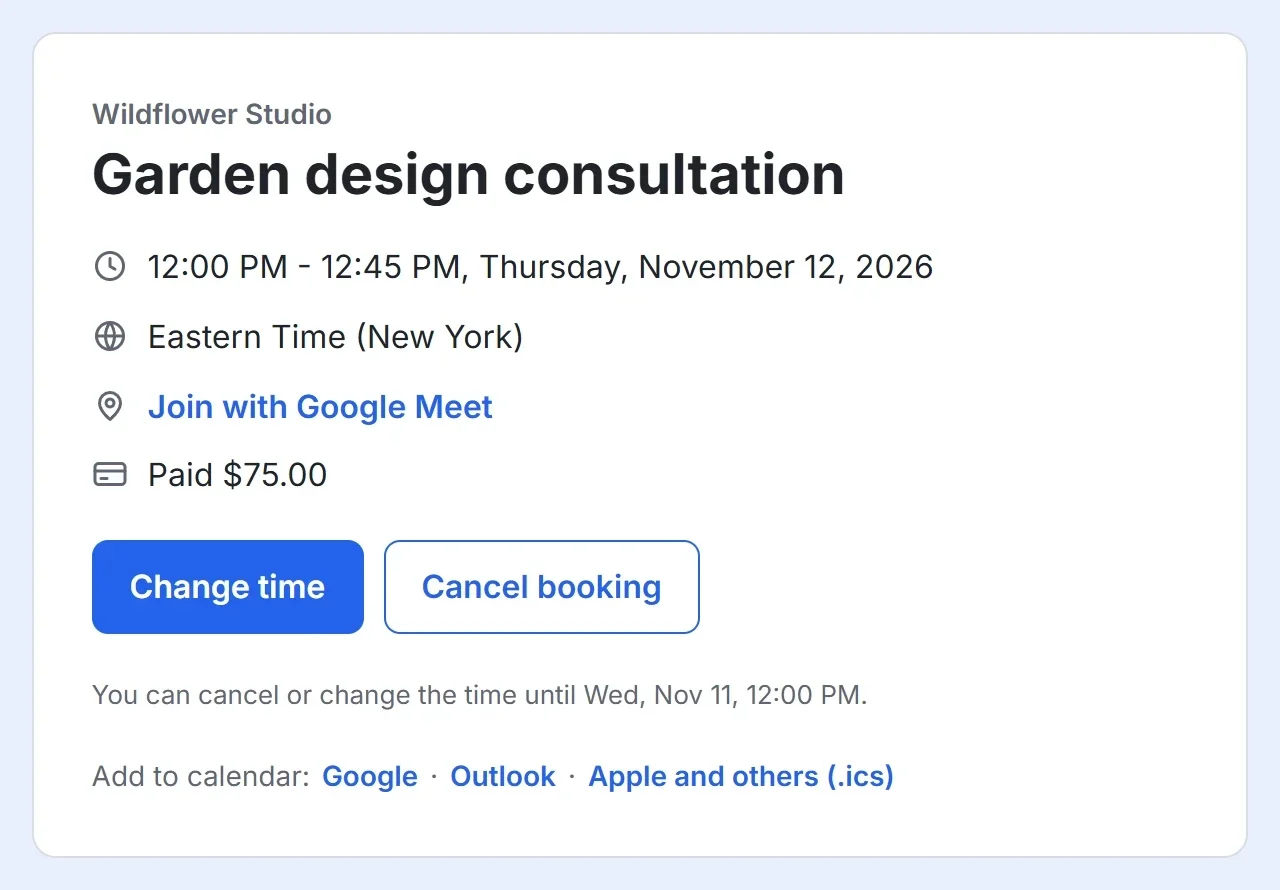
Pläne ändern sich. Die Bestätigungs- und Erinnerungs-E-Mails Ihres Kunden enden mit Termin verschieben und Stornieren. Jede Schaltfläche öffnet eine Seite mit den Details der Buchung, auf der der Kunde stornieren, bei Bedarf mit einem Grund, oder aus Ihren freien Zeiten einen neuen Termin wählen kann. Eine Anmeldung ist dafür nicht nötig.
Die Frist festlegen
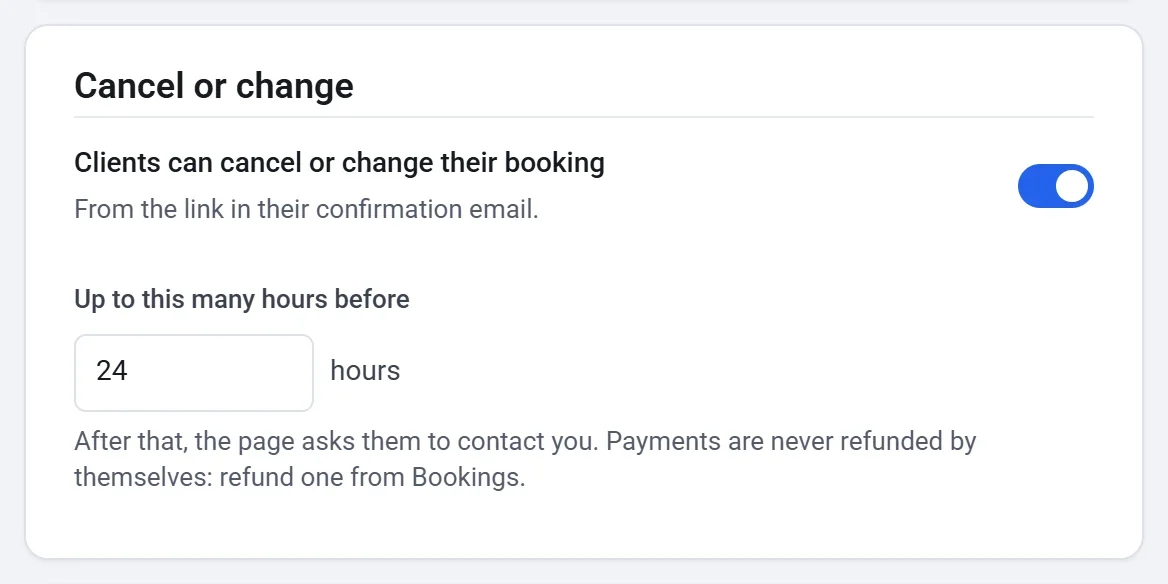
- Öffnen Sie Ihre Buchungsseite im Editor und klicken Sie auf den Tab Einstellungen.
- Lassen Sie unter Stornieren oder verschieben die Option Kunden können ihre Buchung stornieren oder verschieben eingeschaltet oder schalten Sie sie aus, sodass Kunden Sie stattdessen kontaktieren.
- Legen Sie Bis zu dieser Anzahl Stunden vorher fest, zum Beispiel 24.
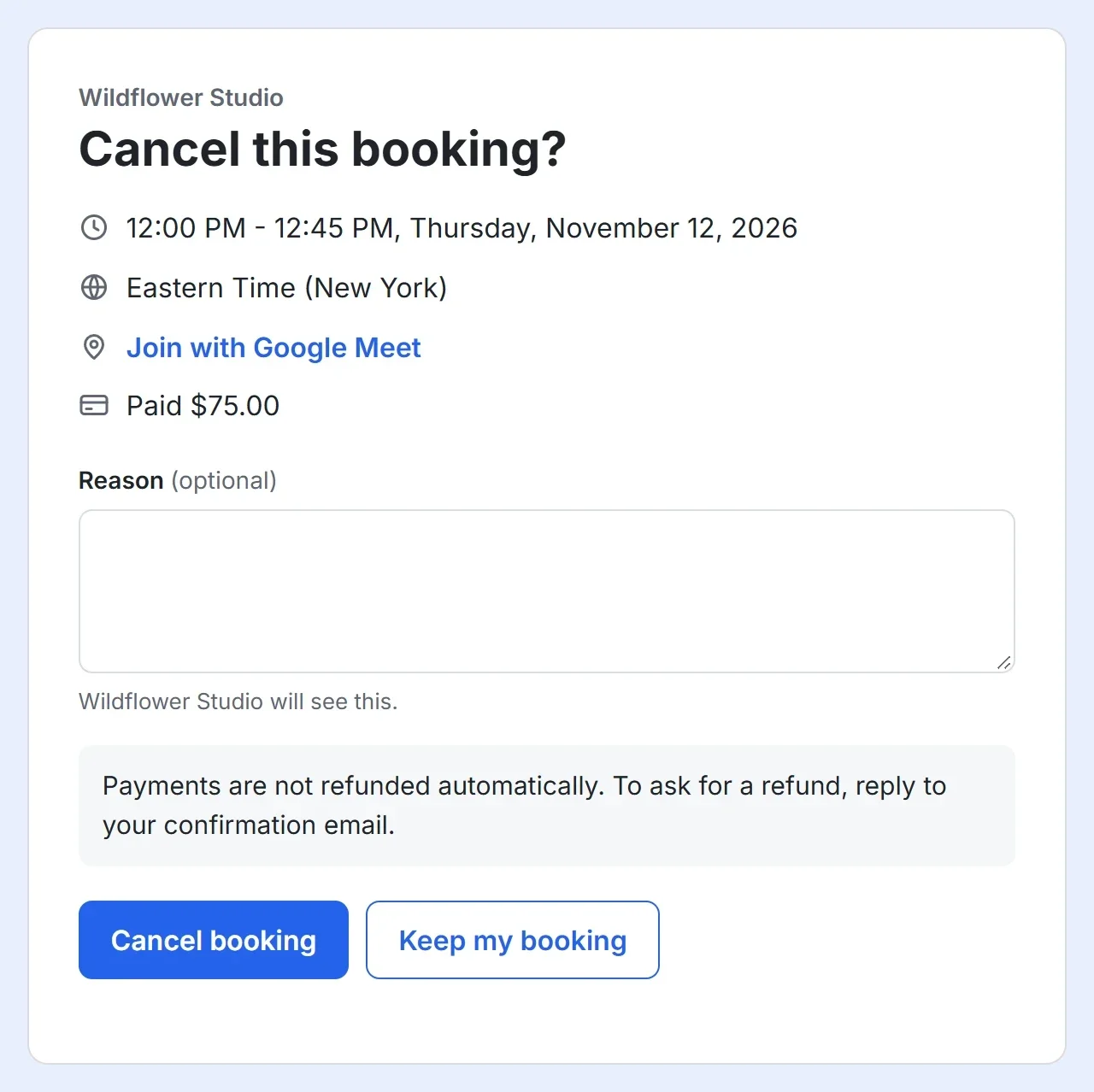
Nach der Frist bittet die Seite den Kunden, auf seine Bestätigungs-E-Mail zu antworten, um Sie zu erreichen.
Wenn ein Kunde storniert
- Die Zeit wird auf Ihrer Buchungsseite wieder frei.
- Sie und der Kunde erhalten jeweils eine E-Mail, mit dem Grund, falls er einen angegeben hat.
- Wenn Google Kalender verbunden ist, wird der Termin aus Ihrem Kalender entfernt.
- Eine Zahlung wird nicht von selbst erstattet. Der Kunde wird gebeten, auf seine Bestätigungs-E-Mail zu antworten, um eine Erstattung anzufragen. Um eine zu veranlassen, öffnen Sie die Buchung auf Ihrem Bildschirm Buchungen unter Storniert und klicken Sie auf Zahlung erstatten.
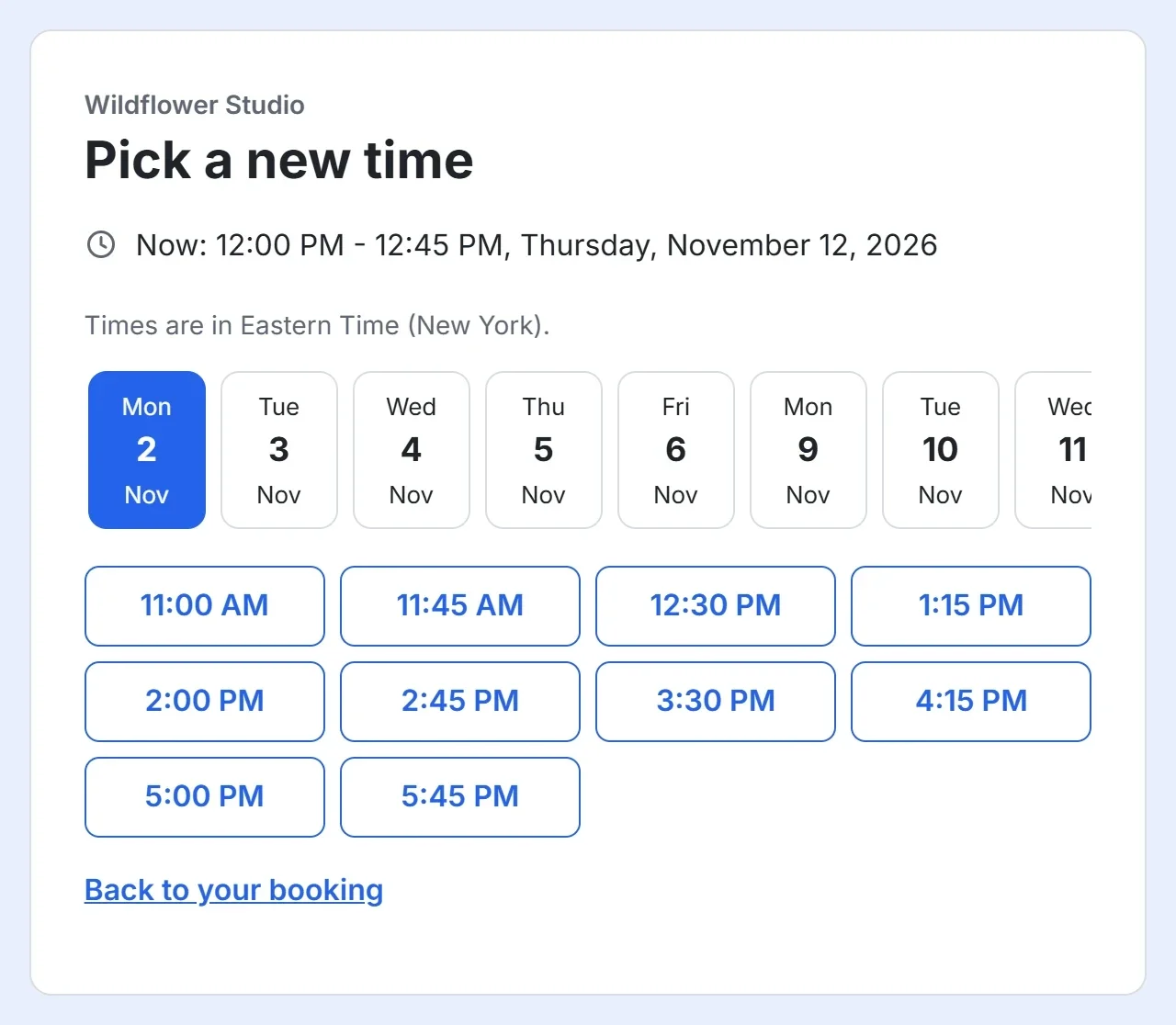
Wenn ein Kunde den Termin verschiebt
- Der Kunde wählt aus Ihren freien Zeiten einen neuen Termin und klickt auf Neuen Termin bestätigen.
- Sie und der Kunde erhalten jeweils eine E-Mail mit dem alten und dem neuen Termin.
- Eine bezahlte Buchung bleibt bezahlt: Dem Kunden wird nichts erneut berechnet.
- Die Erinnerung wandert mit der Buchung, ebenso der Termin in Ihrem Google Kalender.