Lad kunder aflyse eller skifte tidspunkt
Kunderne kan aflyse eller vælge et nyt tidspunkt fra deres bookingmails, indtil en frist, du selv indstiller. Betalinger refunderes kun, når du vælger det.
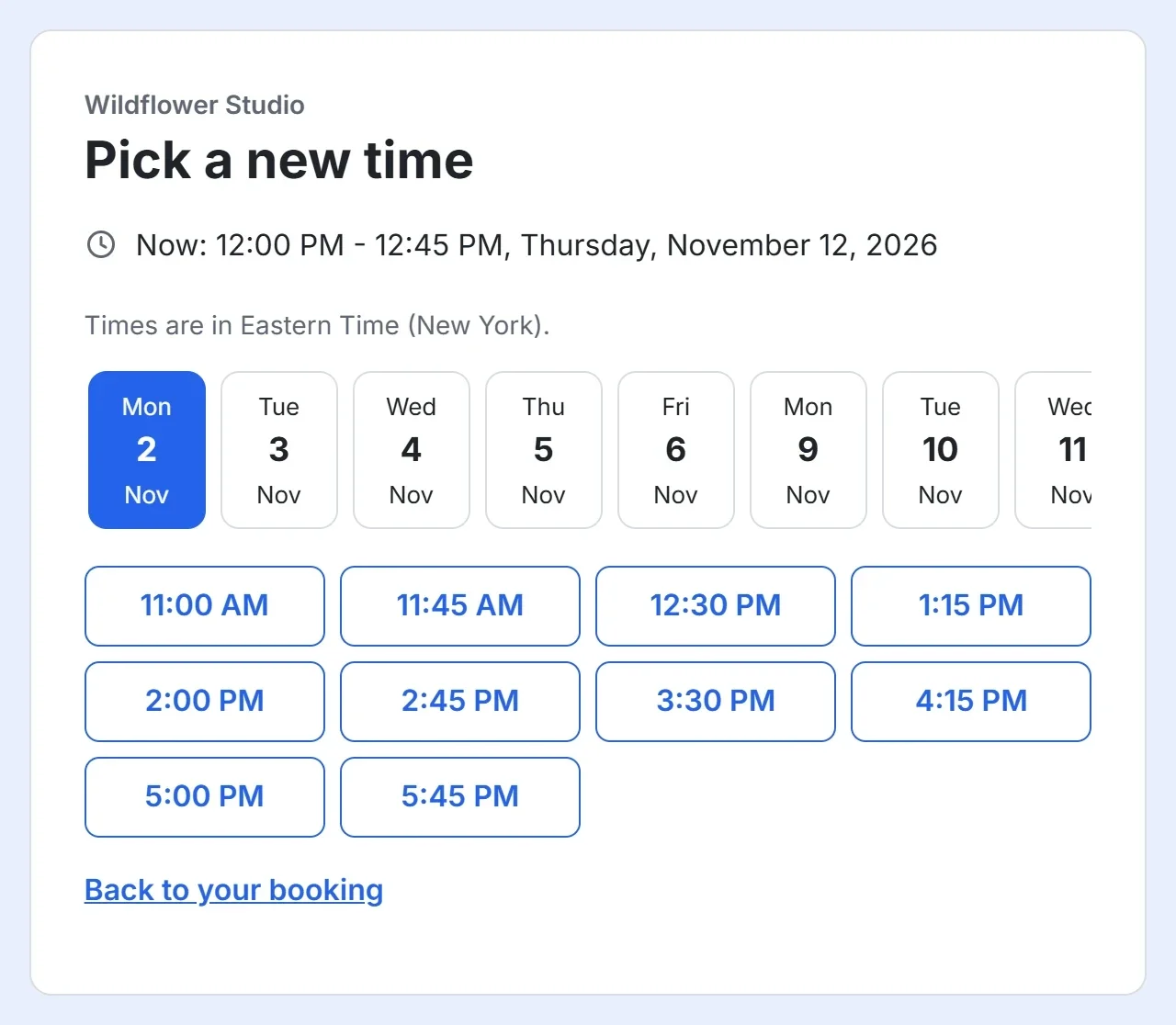
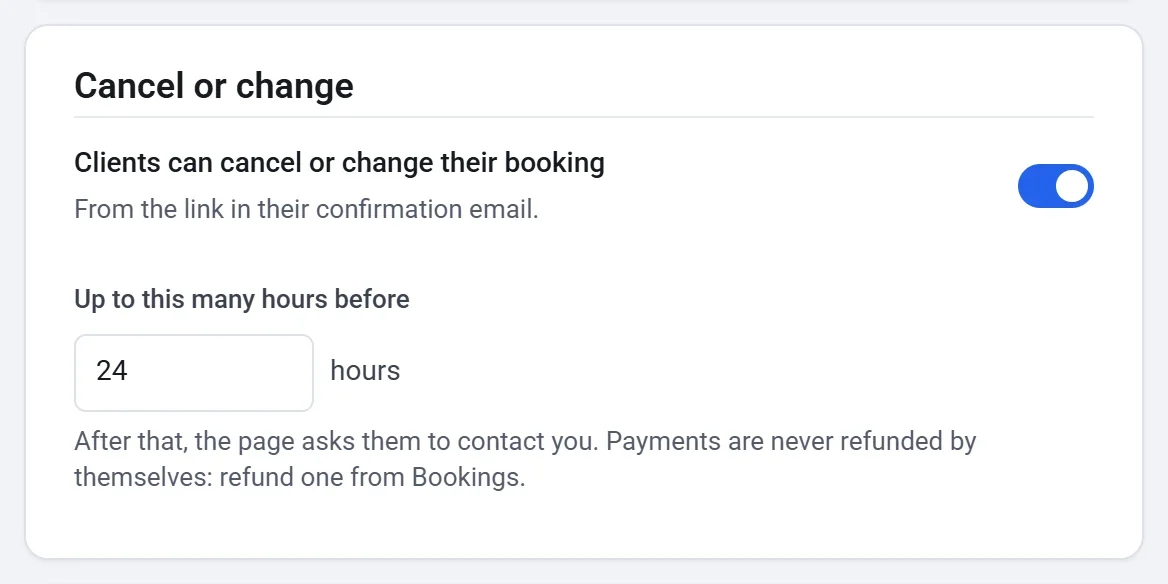
Planer ændrer sig. Din kundes bekræftelses- og påmindelsesmails slutter med Skift tidspunkt og Aflys. Hver af dem åbner en side med bookingens oplysninger, hvor kunden kan aflyse, med en årsag, hvis de vil, eller vælge et nyt tidspunkt blandt dine ledige tidspunkter. De behøver ikke at logge ind.
Indstil fristen
- Åbn din bookingside i opsætningen, og klik på fanen Indstillinger.
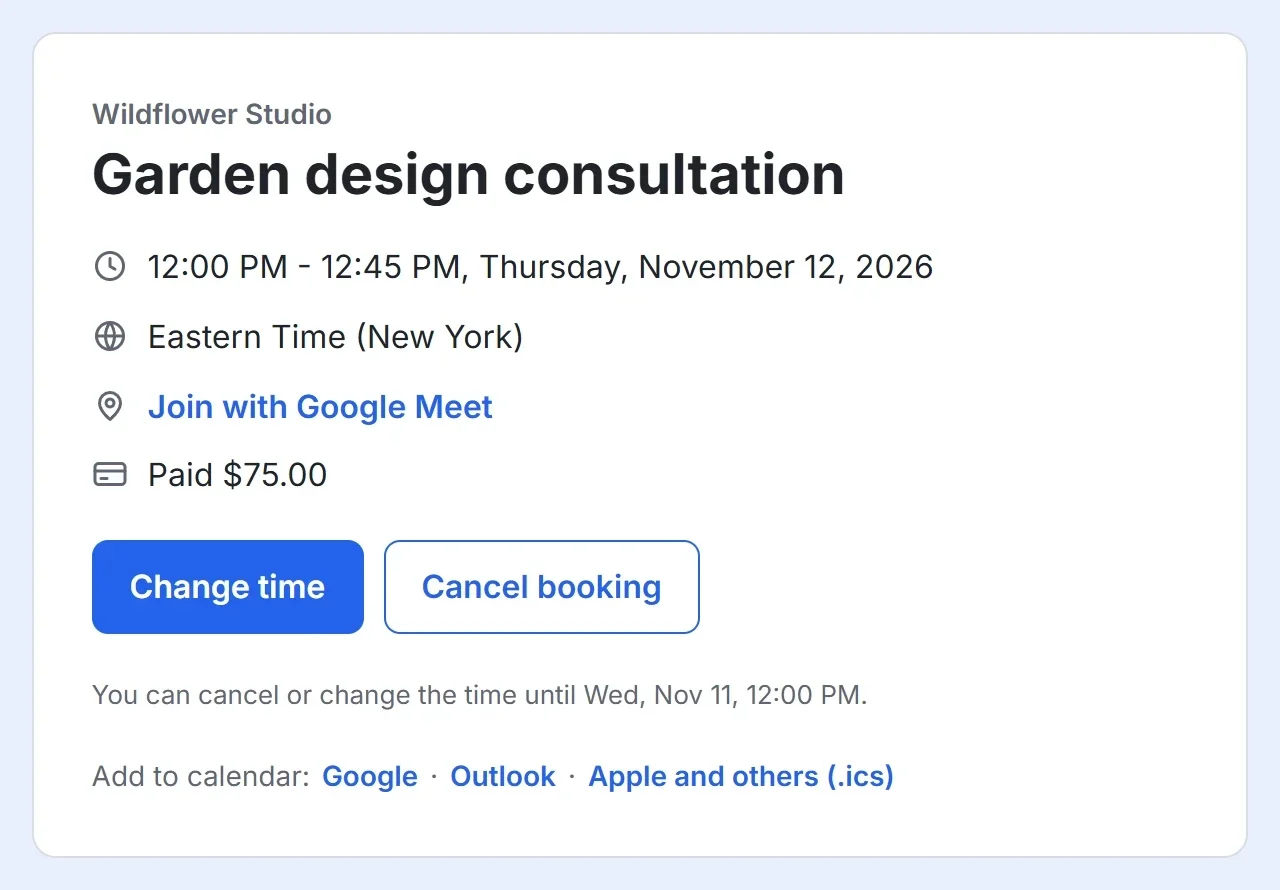
- Under Aflysning eller ændring kan du lade Kunder kan aflyse eller ændre deres booking være slået til eller slå den fra, så kunderne kontakter dig i stedet.
- Indstil Op til så mange timer før, f.eks. 24.
Efter fristen beder siden kunden om at svare på deres bekræftelsesmail for at kontakte dig.
Når en kunde aflyser
- Tidspunktet bliver ledigt igen på din bookingside.
- Du og kunden får hver en e-mail, med kundens årsag, hvis de gav en.
- Hvis Google Calendar er forbundet, fjernes begivenheden fra din kalender.
- En betaling bliver ikke refunderet af sig selv. Kunden får at vide, at de skal svare på deres bekræftelsesmail for at bede om en refusion. For at give en skal du åbne bookingen under Aflyste på din skærm Bookinger og klikke på Refundér betalingen.
Når en kunde skifter tidspunkt
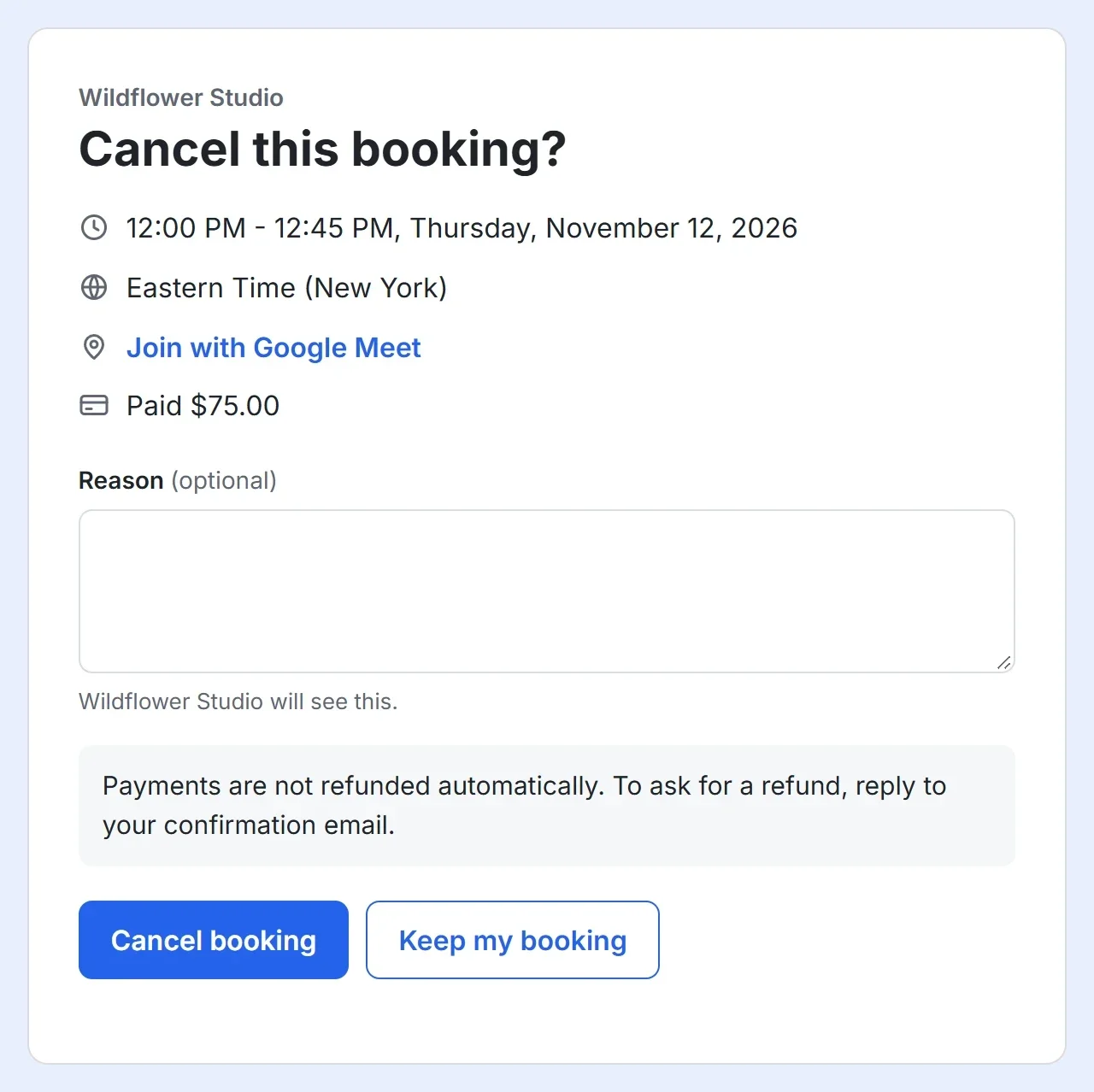
- Kunden vælger et nyt tidspunkt blandt dine ledige tidspunkter og klikker på Bekræft nyt tidspunkt.
- Du og kunden får hver en e-mail med det gamle tidspunkt og det nye.
- En betalt booking forbliver betalt: kunden bliver ikke opkrævet igen.
- Påmindelsen flytter med bookingen, og det gør begivenheden i din Google Calendar også.