
Ställ in dina tjänster
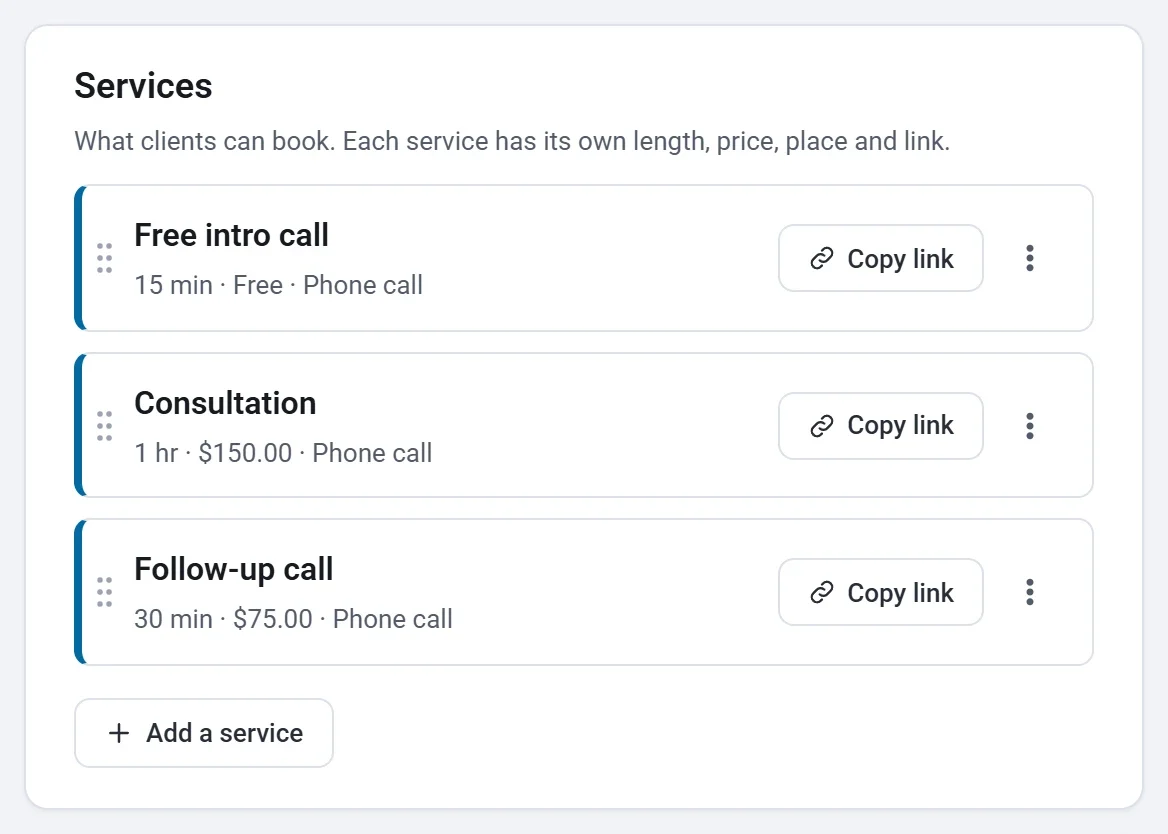
Lägg till de tjänster som kunder kan boka, var och en med en längd, ett pris eller Gratis, en beskrivning, en plats att mötas på och en egen länk.
En tjänst är något en kund kan boka, till exempel en konsultation på 30 minuter eller en drejlektion på en timme. En bokningssida kan erbjuda flera tjänster, var och en med egen längd och eget pris. Kunden väljer först en tjänst och sedan en tid.
Lägg till en tjänst
- Öppna din bokningssida i byggaren och klicka på fliken Tjänster.
- Klicka på Lägg till en tjänst.
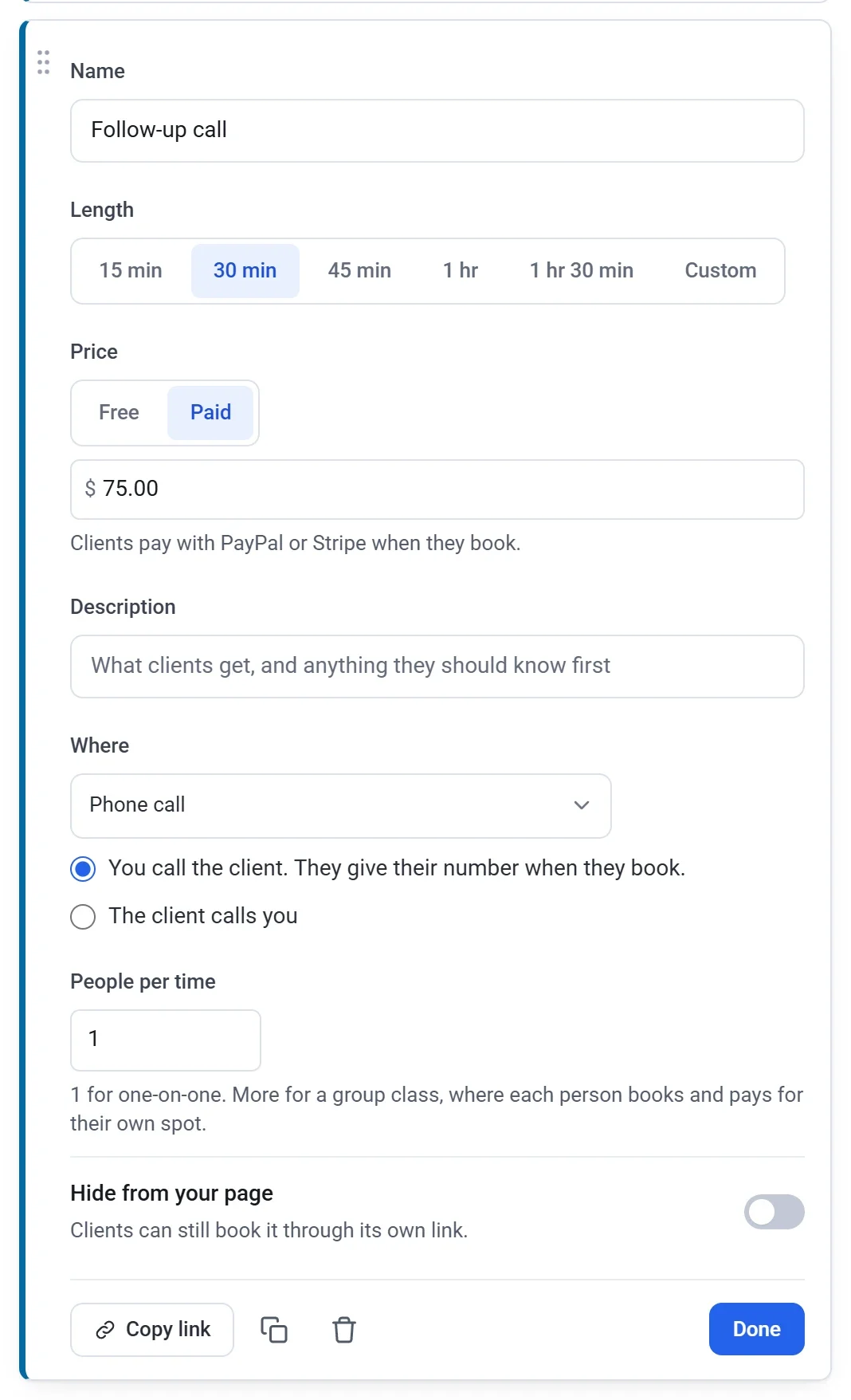
- Skriv in ett Namn, till exempel Drejlektion.
- Välj dess Längd: 15, 30, 45, 60 eller 90 minuter, eller Anpassad för valfri längd från 5 minuter till 12 timmar.
- Under Pris låter du den vara Gratis, eller väljer Betald och skriver in priset. Se Ta betalt för bokningar.
- Skriv en Beskrivning om du vill: vad kunderna får, och sådant de bör känna till i förväg.
- Välj Plats för mötet (nedan).
Var ni ses
- På plats: skriv in den Adress dit kunderna kommer.
- Telefonsamtal: antingen ringer du kunden, som anger sitt nummer när de bokar, eller så ringer kunden dig på Ditt telefonnummer.
- Videosamtal: klistra in din Länk till videosamtal, till exempel ditt eget Zoom-rum.
- Google Meet: en Meet-länk skapas för varje bokning och skickas till kunden. Koppla först Google Calendar på fliken Tillgänglighet. Se Koppla Google Calendar.
- Ingen plats: ingenting visas.
Gruppklasser
Sätt Personer per tid till mer än 1 för en gruppklass, till exempel en kurs med sex drejskivor. Varje person bokar och betalar för sin egen plats, och sidan visar hur många platser som är kvar tills tiden är full.
Dölj en tjänst, eller skicka dess länk
Varje tjänst har en egen länk som öppnar din bokningssida på just den tjänsten. Klicka på Kopiera länk vid tjänsten för att skicka den till en kund. Länkarna fungerar när din bokningssida har publicerats.
Slå på Dölj från din sida för att hålla en tjänst borta från din bokningssida. Kunder kan fortfarande boka den via dess egen länk, till exempel en privatlektion som du bara erbjuder på inbjudan.
Ordning, kopiering och borttagning
Dra tjänster för att ändra i vilken ordning kunderna ser dem. Kopiera en tjänst för att skapa en liknande, eller ta bort en som du inte längre erbjuder. En bokningssida behåller alltid minst en tjänst.
Ditt namn och din välkomsttext
Under Din sida visas Ditt namn eller företag ovanför varje tjänst. Välkomsttext, en eller två rader om vad du erbjuder, visas ovanför dina tjänster när din sida listar fler än en.