
Configure os seus serviços
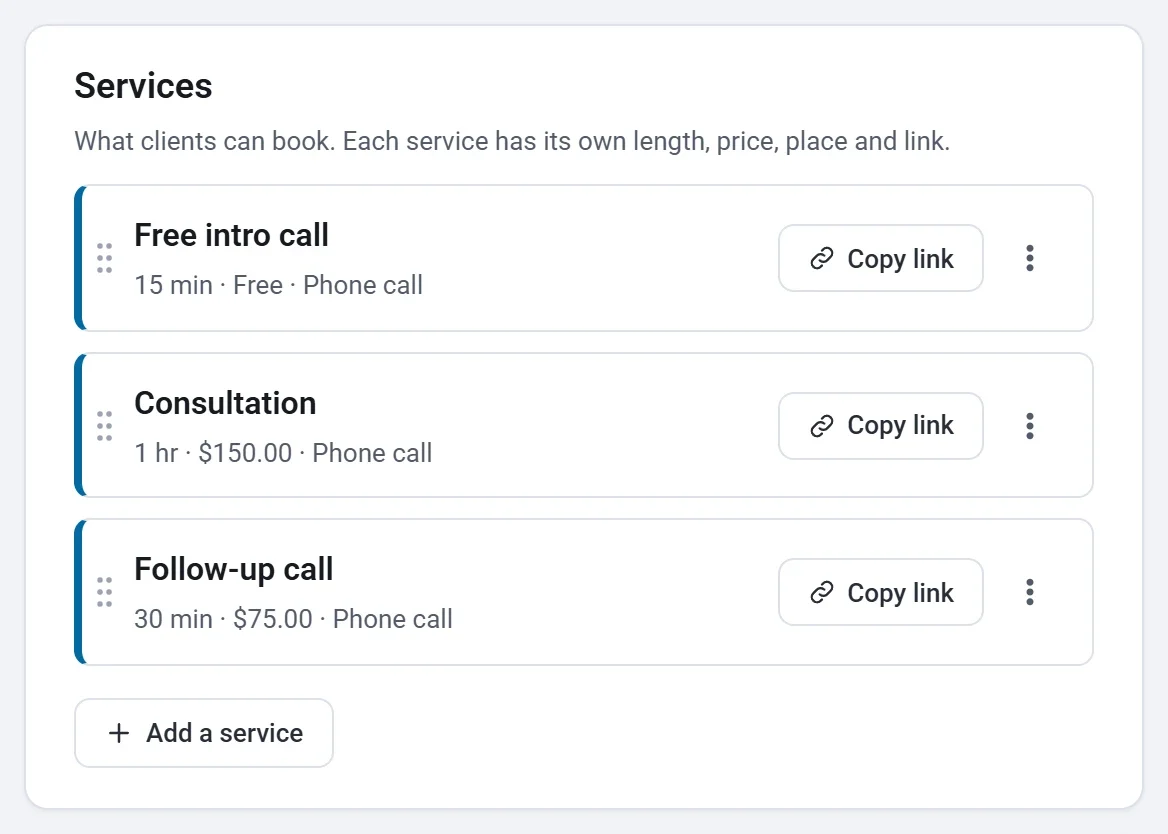
Adicione os serviços que os clientes podem agendar, cada um com uma duração, um preço ou Grátis, uma descrição, um local de encontro e um link próprio.
Um serviço é algo que um cliente pode agendar, como uma consultoria de 30 minutos ou uma aula de uma hora de torno de cerâmica. Uma página de agendamento pode oferecer vários serviços, cada um com a sua própria duração e preço. Os clientes escolhem primeiro um serviço e depois um horário.
Adicione um serviço
- Abra a sua página de agendamento na tela de configuração e clique na aba Serviços.
- Clique em Adicionar um serviço.
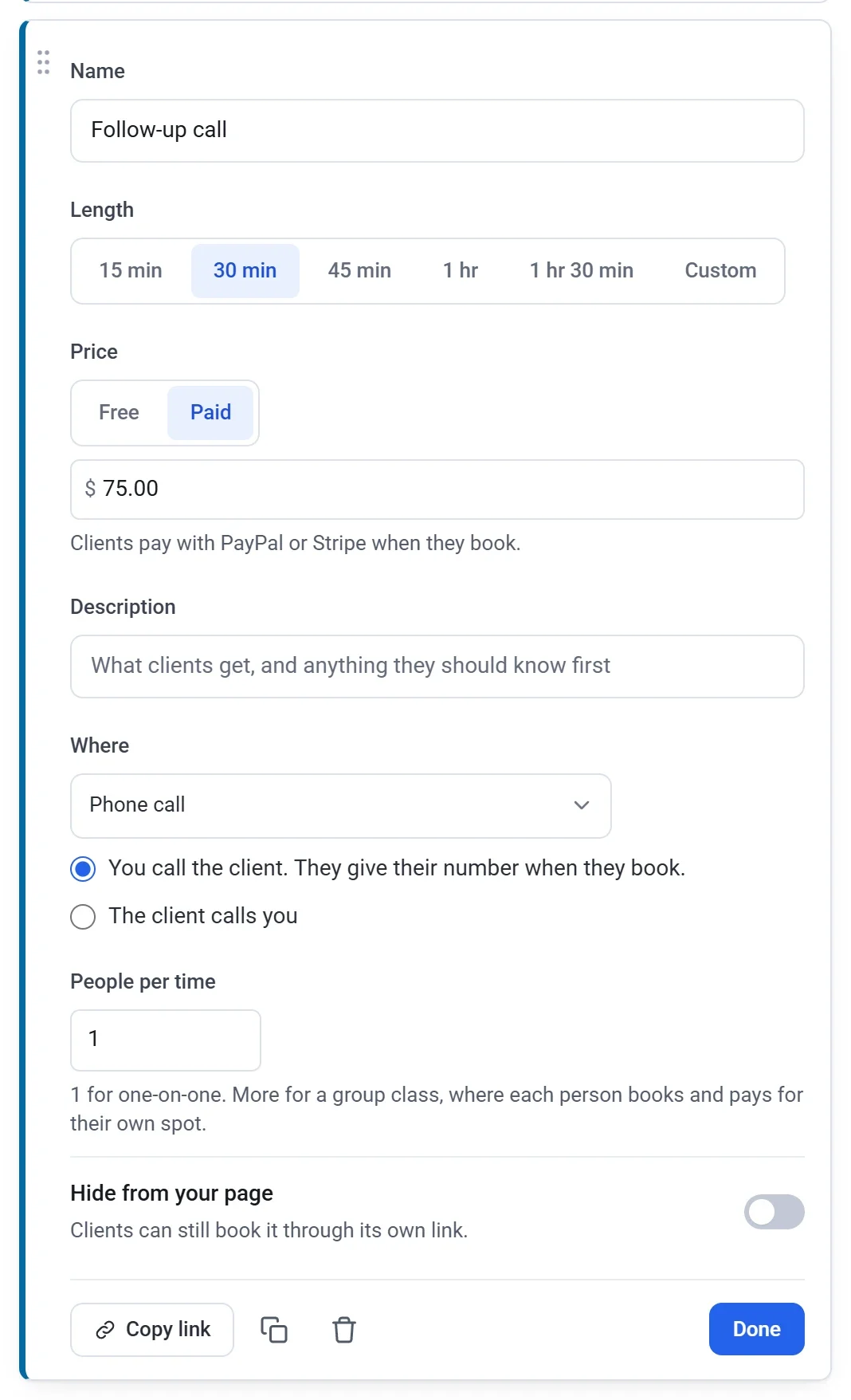
- Digite um Nome, como Aula de torno de cerâmica.
- Escolha a Duração: 15, 30, 45, 60 ou 90 minutos, ou Personalizada para qualquer duração de 5 minutos a 12 horas.
- Em Preço, deixe Grátis ou escolha Pago e digite o preço. Veja Receba pagamentos pelos agendamentos.
- Escreva uma Descrição se quiser: o que os clientes recebem e o que eles precisam saber antes.
- Escolha Local do encontro (abaixo).
Onde vocês se encontram
- Presencial: digite o Endereço aonde os clientes vão.
- Ligação telefônica: ou você liga para o cliente, que informa o número na hora de agendar, ou o cliente liga para você no Seu número de telefone.
- Videochamada: cole o seu Link da videochamada, como a sua própria sala do Zoom.
- Google Meet: um link do Meet é criado para cada agendamento e enviado ao cliente. Conecte antes o Google Agenda na aba Disponibilidade. Veja Conecte o Google Agenda.
- Sem local: nada é exibido.
Aulas em grupo
Defina Pessoas por horário com mais de 1 para uma aula em grupo, como uma aula com seis tornos. Cada pessoa agenda e paga a própria vaga, e a página mostra quantas vagas restam até o horário ficar lotado.
Oculte um serviço ou envie o link dele
Cada serviço tem o próprio link, que abre a sua página de agendamento nesse serviço. Clique em Copiar link no serviço para enviá-lo a um cliente. Os links funcionam depois que a sua página de agendamento for publicada.
Ative Ocultar da sua página para manter um serviço fora da sua página de agendamento. Os clientes ainda podem agendá-lo pelo link próprio dele, por exemplo uma aula particular que você oferece só por convite.
Ordem, cópia e exclusão
Arraste os serviços para mudar a ordem em que os clientes os veem. Copie um serviço para começar um parecido, ou exclua um que você não oferece mais. Uma página de agendamento sempre mantém pelo menos um serviço.
Seu nome e a mensagem de boas-vindas
Em Sua página, Seu nome ou negócio aparece acima de todos os serviços. A Mensagem de boas-vindas, uma ou duas linhas sobre o que você oferece, aparece acima dos serviços quando a sua página lista mais de um.