
サービスを設定する
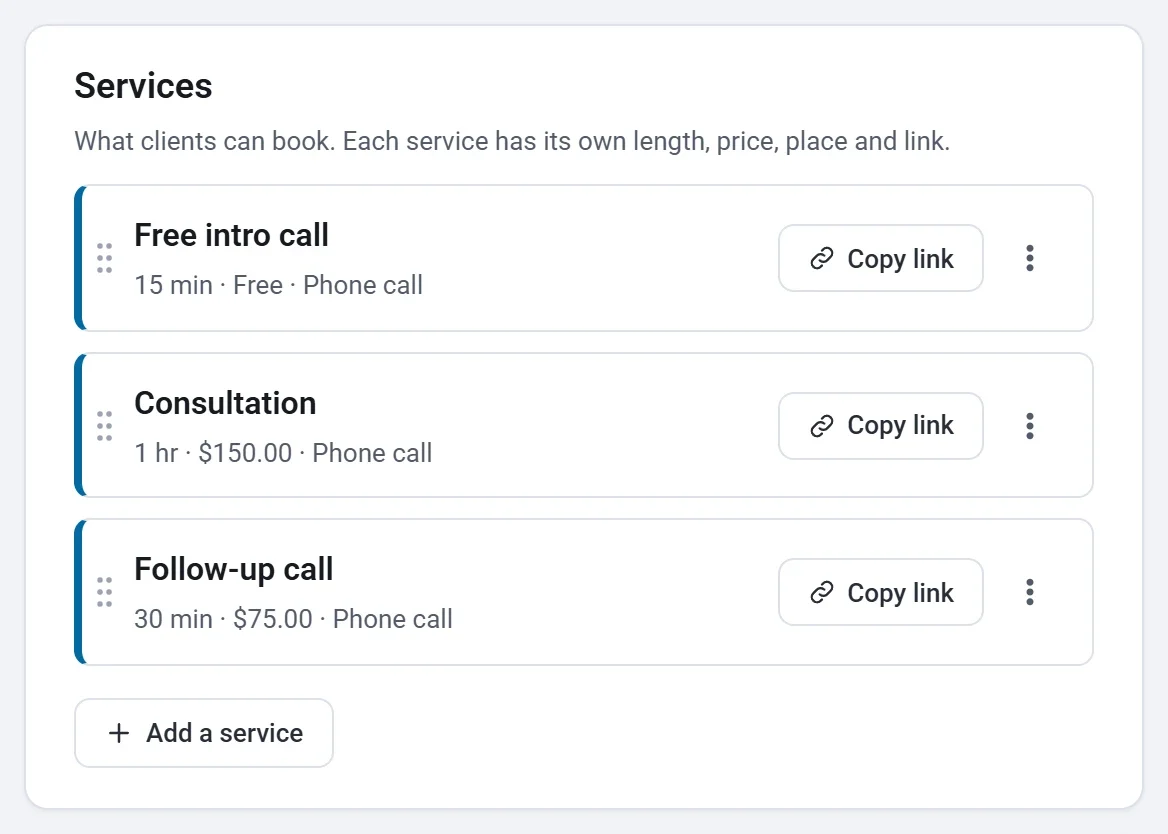
お客様が予約できるサービスを追加します。サービスごとに、所要時間、料金または無料、説明、会う場所、専用リンクを設定できます。
サービスとは、お客様が予約できるものです。たとえば、30分の相談や、1時間のろくろ教室などです。1つの予約ページに複数のサービスを置くことができ、サービスごとに所要時間と料金を決められます。お客様は先にサービスを選び、そのあとで時間を選びます。
サービスを追加する
- ビルダーで予約ページを開き、サービスタブをクリックします。
- サービスを追加をクリックします。
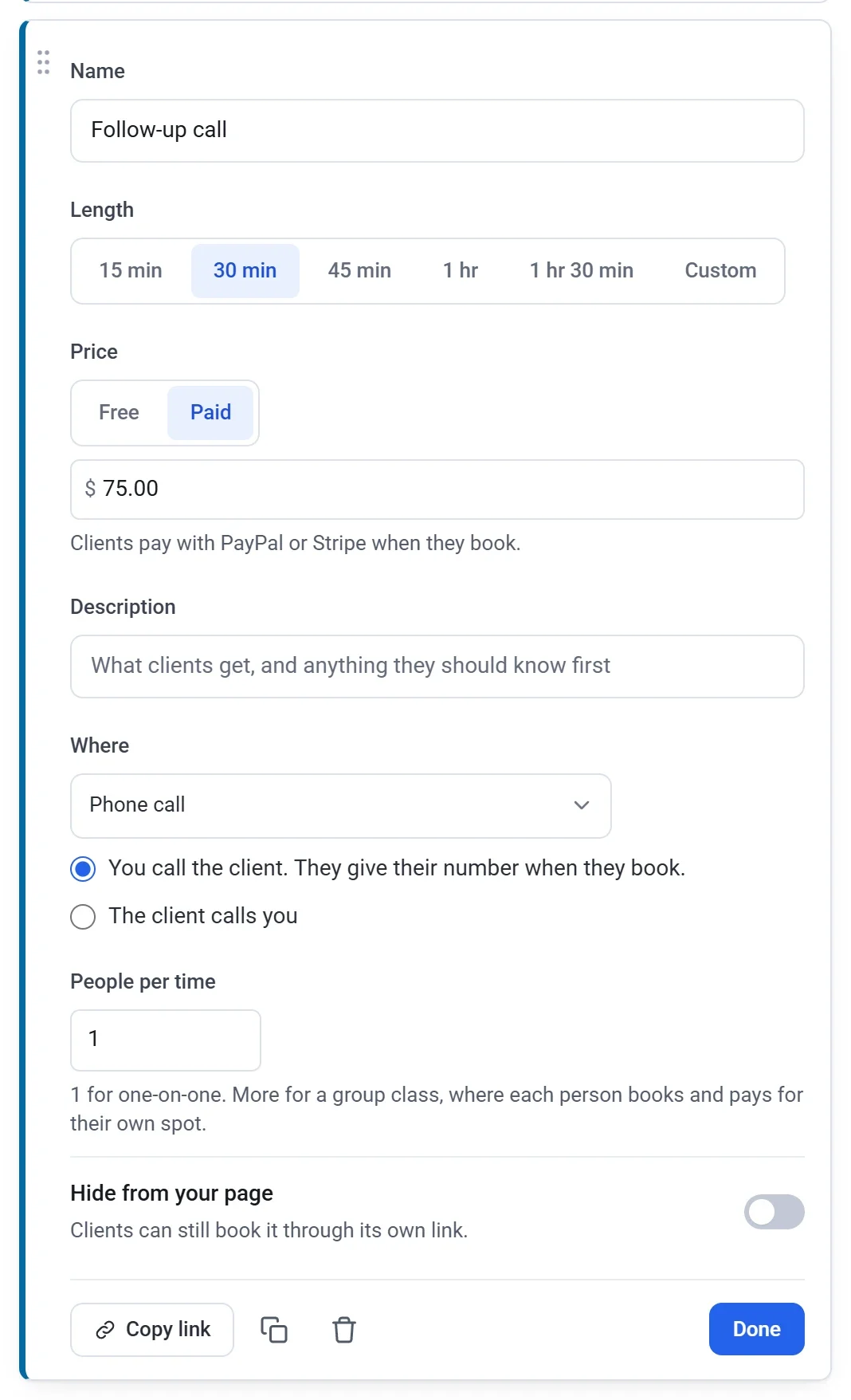
- 名前を入力します。たとえばろくろ体験レッスンなどです。
- 所要時間を選びます。15分、30分、45分、60分、90分のほか、カスタムでは5分から12時間までの好きな長さを指定できます。
- 価格では、無料のままにするか、有料を選んで金額を入力します。予約の支払いを受け付けるをご覧ください。
- 必要であれば説明を書きます。お客様が受けられる内容や、事前に知っておいてほしいことを書きます。
- 会う場所を選びます(下記参照)。
会う場所
- 対面:お客様が来る住所を入力します。
- 電話:あなたからお客様に電話する場合は、お客様が予約時に電話番号を入力します。お客様からあなたに電話する場合は、あなたの電話番号を入力します。
- ビデオ通話:ご自身の Zoom ルームなど、ビデオ通話のリンクを貼り付けます。
- Google Meet:予約ごとに Meet のリンクが作成され、お客様に送信されます。先に空き状況タブで Google カレンダーを接続してください。Google カレンダーを接続するをご覧ください。
- 場所なし:何も表示されません。
グループクラス
6台のろくろがあるクラスのようなグループクラスにするには、1枠あたりの人数を1より大きい数にします。参加者は一人ひとり、自分の枠を予約して支払い、ページには、その時間が満席になるまでの残り枠数が表示されます。
サービスを非表示にする、またはリンクを送る
サービスにはそれぞれ、予約ページをそのサービスで開く専用リンクがあります。お客様に送るには、サービスのリンクをコピーをクリックします。リンクは、予約ページを公開すると使えるようになります。
サービスを予約ページに載せないようにするには、ページに表示しないをオンにします。お客様は専用リンクから予約できます。たとえば、招待制で提供するプライベートレッスンなどに使えます。
並べ替え、コピー、削除
サービスをドラッグして、お客様に表示される順序を変えられます。似たサービスを作るにはコピーし、提供をやめたサービスは削除します。予約ページには、常に1つ以上のサービスが必要です。
名前とウェルカムメッセージ
ページの名前または事業名は、すべてのサービスの上に表示されます。ウェルカムメッセージは、提供している内容を1〜2行で書いたもので、ページに複数のサービスが並ぶとき、サービスの上に表示されます。