
Configurer vos services
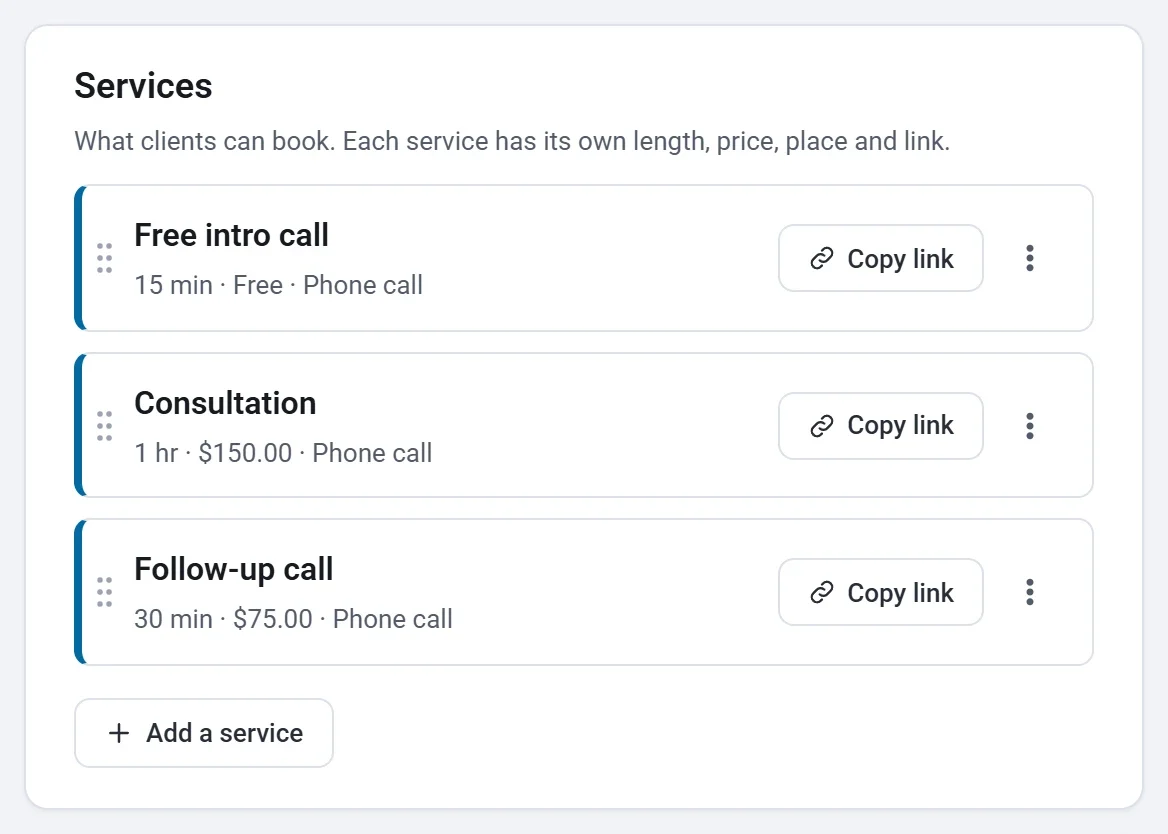
Ajoutez les services que vos clients peuvent réserver, chacun avec une durée, un prix ou Gratuit, une description, un lieu de rendez-vous et un lien qui lui est propre.
Un service est ce qu’un client peut réserver, comme une consultation de 30 minutes ou un cours de tournage de poterie d’une heure. Une même page de réservation peut proposer plusieurs services, chacun avec sa propre durée et son propre prix. Vos clients choisissent d’abord un service, puis un horaire.
Ajouter un service
- Ouvrez votre page de réservation dans le constructeur et cliquez sur l’onglet Services.
- Cliquez sur Ajouter un service.
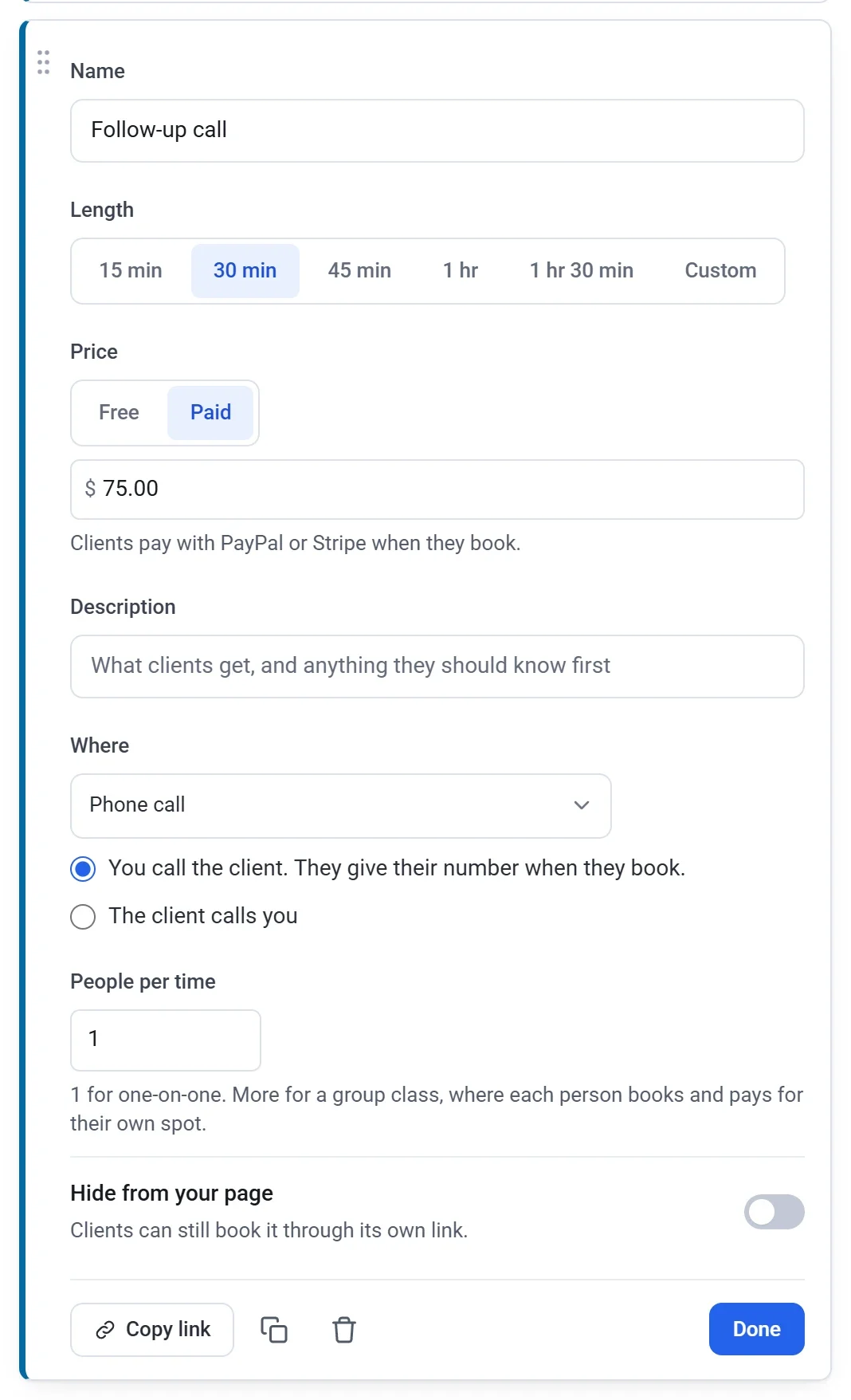
- Saisissez un Nom, par exemple Cours de tournage.
- Choisissez sa Durée : 15, 30, 45, 60 ou 90 minutes, ou Personnalisée pour toute durée de 5 minutes à 12 heures.
- Sous Prix, laissez Gratuit, ou choisissez Payant et saisissez le prix. Consultez Encaisser des paiements pour vos réservations.
- Rédigez une Description si vous le souhaitez : ce que vos clients obtiennent, et ce qu’ils doivent savoir au préalable.
- Choisissez le Lieu du rendez-vous (ci-dessous).
Où a lieu le rendez-vous
- En personne : saisissez l’Adresse où viennent vos clients.
- Appel téléphonique : soit vous appelez le client, qui donne son numéro en réservant, soit le client vous appelle à Votre numéro de téléphone.
- Appel vidéo : collez votre Lien de l’appel vidéo, comme votre propre salle Zoom.
- Google Meet : un lien Meet est créé pour chaque réservation et envoyé au client. Connectez d’abord Google Agenda dans l’onglet Disponibilités. Consultez Connecter Google Agenda.
- Aucun lieu : rien n’est affiché.
Cours collectifs
Réglez Personnes par créneau sur plus de 1 pour un cours collectif, comme un cours avec six tours de potier. Chaque personne réserve et paie sa propre place, et la page indique combien de places il reste jusqu’à ce que le créneau soit complet.
Masquer un service, ou envoyer son lien
Chaque service a son propre lien, qui ouvre votre page de réservation sur ce service. Cliquez sur Copier le lien sur le service pour l’envoyer à un client. Les liens fonctionnent une fois votre page de réservation publiée.
Activez Masquer sur votre page pour garder un service hors de votre page de réservation. Vos clients peuvent quand même le réserver via son propre lien, par exemple un cours particulier que vous proposez sur invitation.
Ordre, copie et suppression
Faites glisser les services pour changer l’ordre dans lequel vos clients les voient. Copiez un service pour en commencer un similaire, ou supprimez-en un que vous ne proposez plus. Une page de réservation garde toujours au moins un service.
Votre nom et votre message de bienvenue
Sous Votre page, Votre nom ou celui de votre entreprise est affiché au-dessus de chaque service. Le Message de bienvenue, une ou deux lignes sur ce que vous proposez, est affiché au-dessus de vos services lorsque votre page en liste plusieurs.