
Configura tus servicios
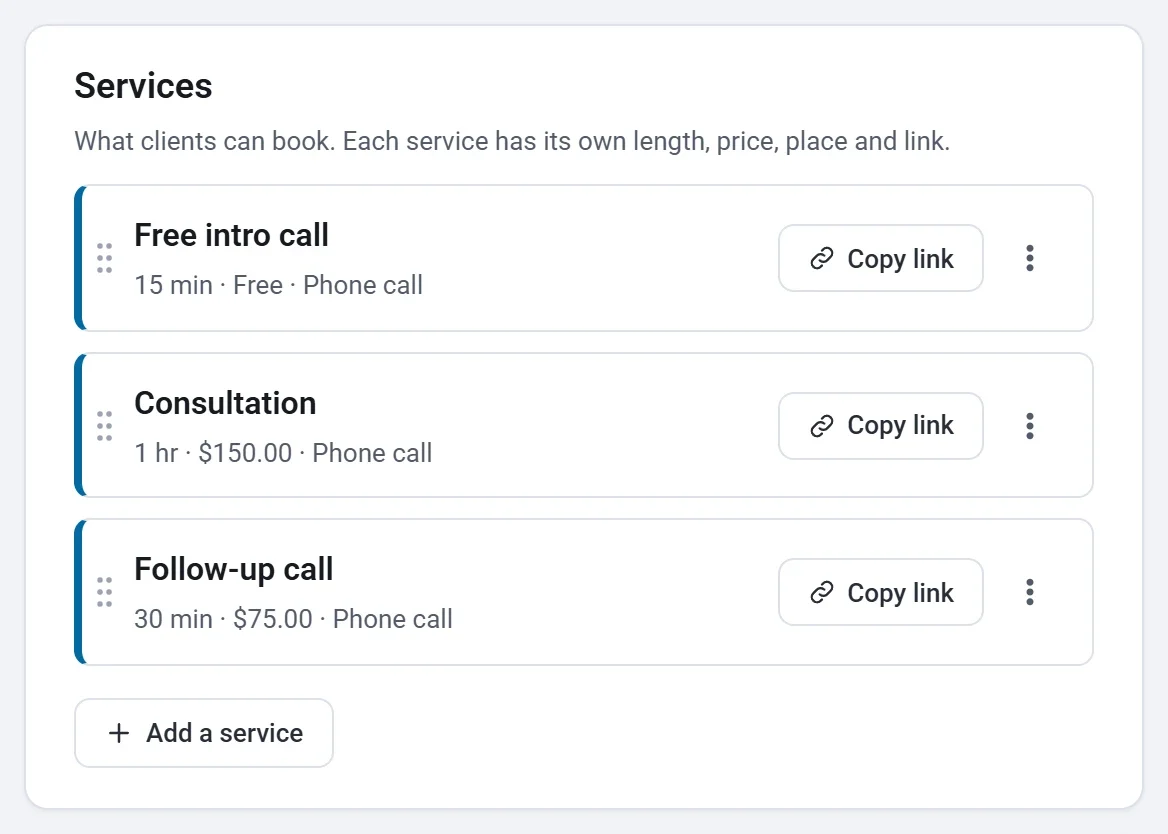
Añade los servicios que los clientes pueden reservar, cada uno con una duración, un precio o Gratis, una descripción, un lugar de encuentro y un enlace propio.
Un servicio es algo que un cliente puede reservar, como una consulta de 30 minutos o una clase de torno de alfarería de una hora. Una página de reservas puede ofrecer varios servicios, cada uno con su propia duración y su propio precio. Los clientes eligen primero un servicio y después una hora.
Añade un servicio
- Abre tu página de reservas en el editor y haz clic en la pestaña Servicios.
- Haz clic en Añadir un servicio.
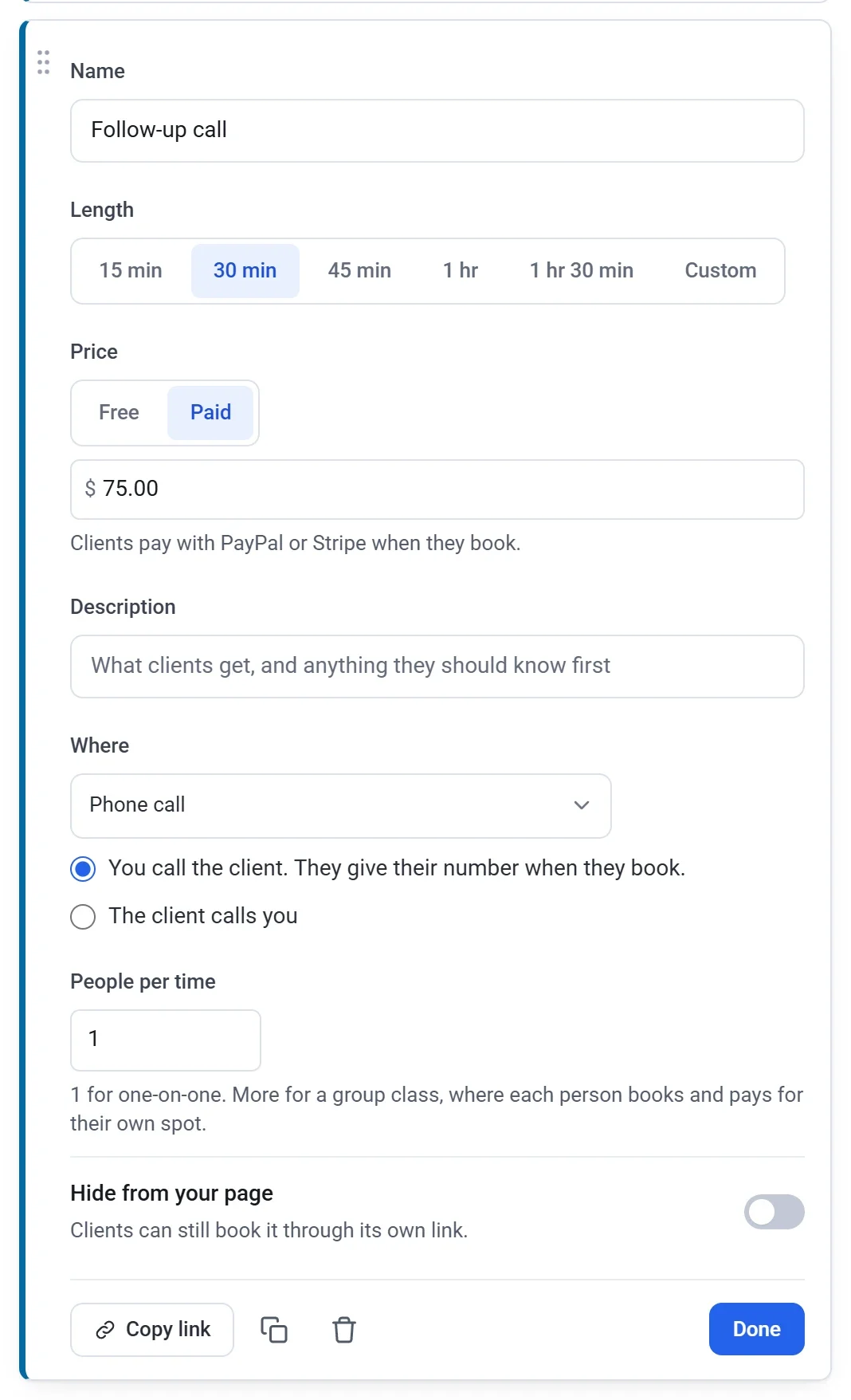
- Escribe un Nombre, como Clase de torno de alfarería.
- Elige su Duración: 15, 30, 45, 60 o 90 minutos, o Personalizada para cualquier duración de 5 minutos a 12 horas.
- En Precio, déjalo en Gratis, o elige De pago y escribe el precio. Consulta Cobra pagos por las reservas.
- Escribe una Descripción si quieres: qué obtienen los clientes y lo que deberían saber antes.
- Elige Dónde te reúnes con el cliente (más abajo).
Dónde te reúnes
- Presencial: escribe la Dirección a la que acuden los clientes.
- Llamada telefónica: o tú llamas al cliente, que da su número al reservar, o el cliente te llama al número que escribes en Tu número de teléfono.
- Videollamada: pega tu Enlace de la videollamada, como tu propia sala de Zoom.
- Google Meet: se crea un enlace de Meet para cada reserva y se envía al cliente. Antes, conecta Google Calendar en la pestaña Disponibilidad. Consulta Conecta Google Calendar.
- Sin ubicación: no se muestra nada.
Clases en grupo
Pon Personas por horario en más de 1 para una clase en grupo, como una clase con seis tornos. Cada persona reserva y paga su propia plaza, y la página muestra cuántas plazas quedan hasta que el horario esté completo.
Oculta un servicio o envía su enlace
Cada servicio tiene su propio enlace, que abre tu página de reservas en ese servicio. Haz clic en Copiar enlace en el servicio para enviárselo a un cliente. Los enlaces funcionan cuando tu página de reservas está publicada.
Activa Ocultar de tu página para que un servicio no aparezca en tu página de reservas. Los clientes aún pueden reservarlo mediante su propio enlace, por ejemplo una clase particular que ofreces solo por invitación.
Ordena, copia y elimina
Arrastra los servicios para cambiar el orden en que los ven los clientes. Copia un servicio para empezar uno parecido, o elimina uno que ya no ofrezcas. Una página de reservas siempre conserva al menos un servicio.
Tu nombre y tu mensaje de bienvenida
En Tu página, Tu nombre o el de tu negocio se muestra encima de cada servicio. El Mensaje de bienvenida, una o dos líneas sobre lo que ofreces, se muestra encima de tus servicios cuando tu página tiene más de uno.