
Configurați nivelurile de membership
Adăugați paginii de creator niveluri gratuite și plătite, setați prețurile lunare și anuale, spuneți ce primesc membrii și închideți un nivel pentru membri noi când este nevoie.
Un nivel este un mod denumit de a vă alătura paginii dumneavoastră de creator, de exemplu Fan sau Patron. Un nivel plătit are un preț lunar și, dacă doriți, un preț anual. Membrii de pe un nivel superior văd și toate postările scrise pentru nivelurile de sub el.
Înainte de a începe
- Creați pagina de creator. Consultați Creați o pagină de creator.
- Verificați moneda în Setări > General. Toate prețurile de pe pagină o folosesc. Consultați Setați moneda magazinului.
Adăugați un nivel
- În panoul de control, faceți clic pe Levels.
- Faceți clic pe Add a level.
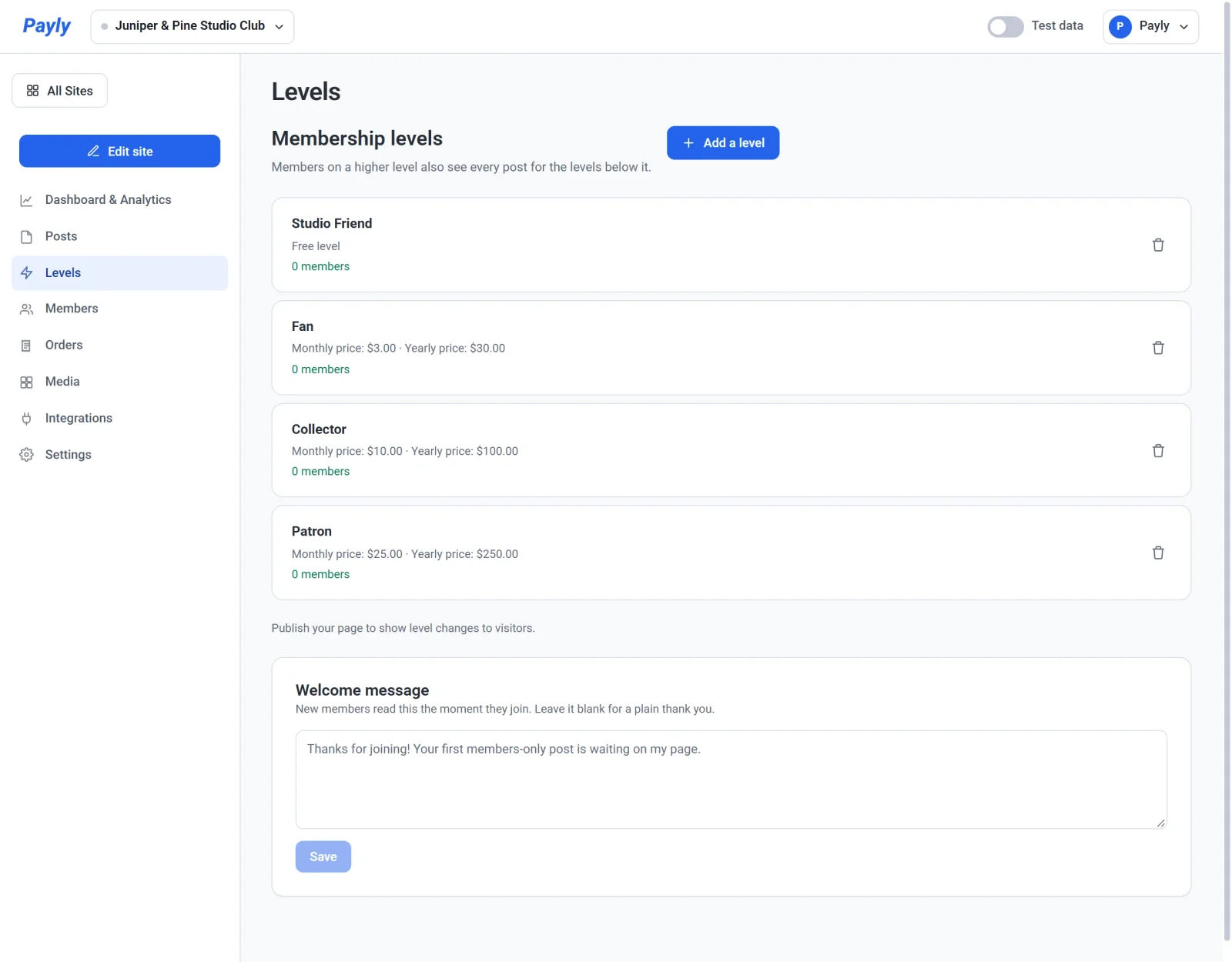
- Completați câmpul Name, de exemplu Gold. Membrii îl văd pe cardurile de nivel, la finalizarea plății și în contul lor.
- În What members get, descrieți nivelul. Cuvintele apar pe cardul nivelului, pe pagina dumneavoastră.
- Introduceți un Monthly price.
- Pentru a oferi și o opțiune anuală, introduceți un Yearly price. Lăsați câmpul gol pentru a oferi doar varianta lunară.
- Lăsați bifat Open to new members.
- Faceți clic pe Salvați.
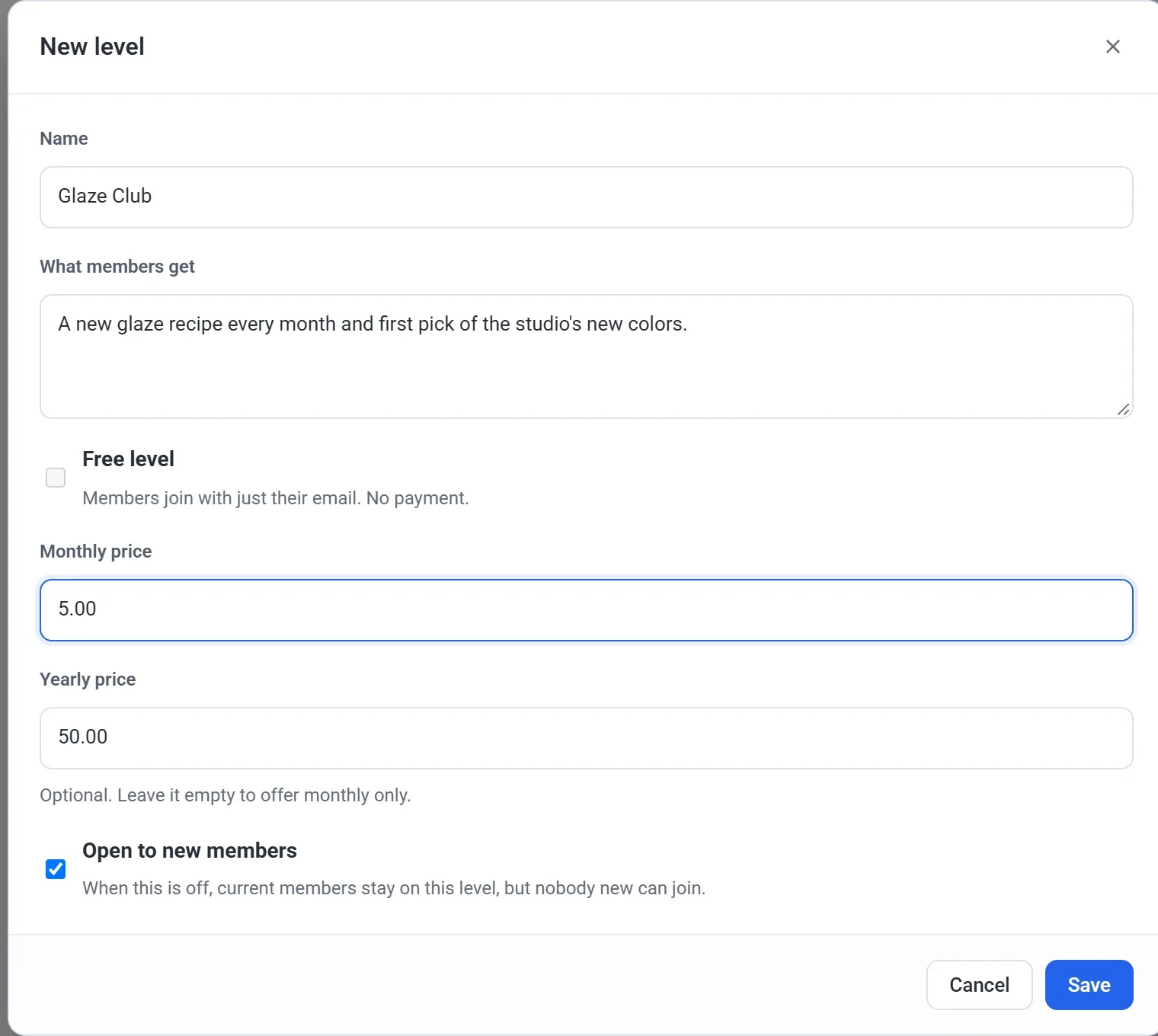
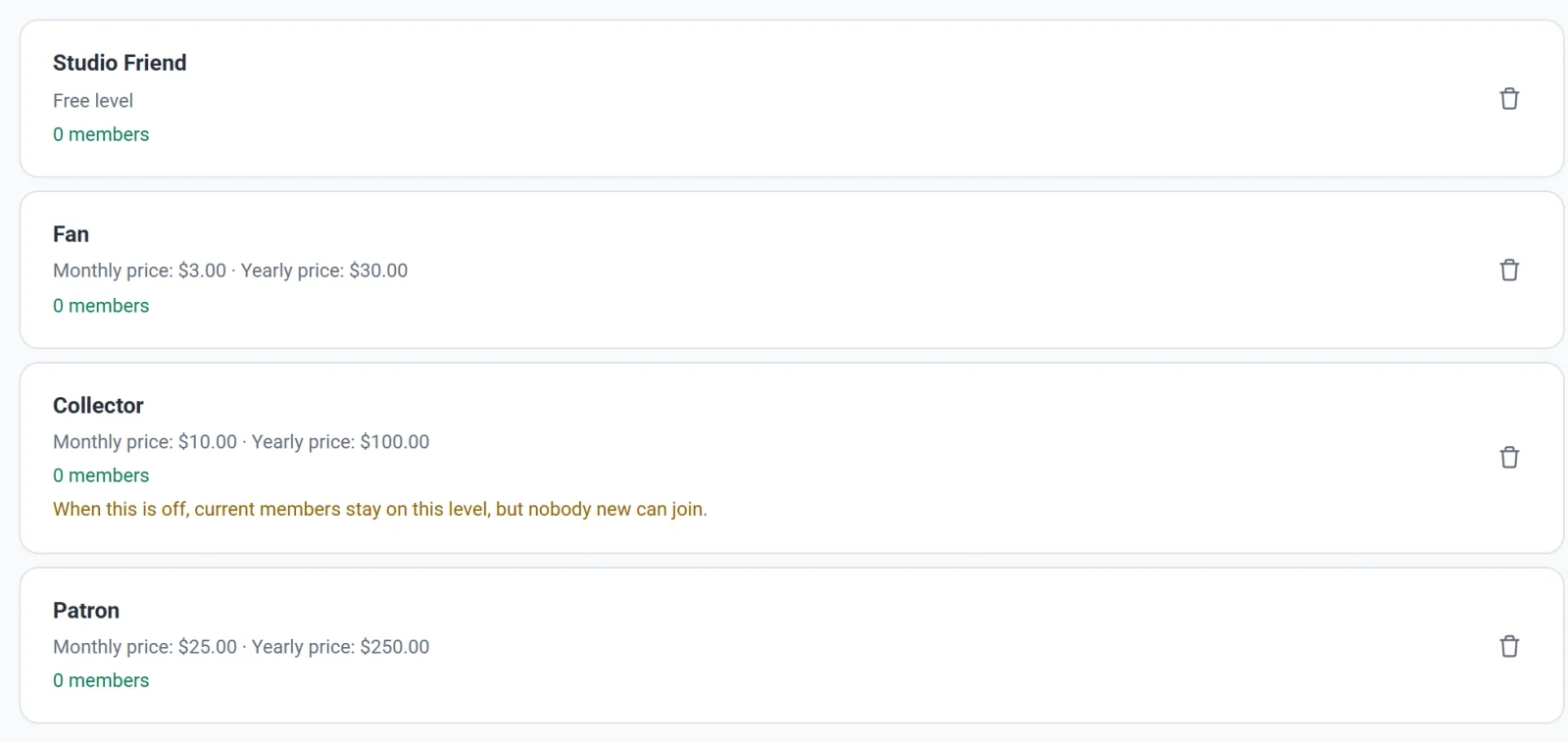
Un nivel are nevoie de un nume, iar un nivel plătit are nevoie de un preț lunar. Lista este întotdeauna în ordinea prețului: întâi nivelul gratuit, apoi nivelurile plătite de la cel mai mic preț lunar la cel mai mare. Nu o aranjați manual. Deoarece un preț mai mare înseamnă un nivel mai înalt, acel nivel poate citi tot ce s-a scris pentru nivelurile de sub el. Sub fiecare nivel, lista arată câți membri are.
Oferiți un nivel gratuit
Un nivel gratuit permite fanilor să se alăture doar cu adresa de e-mail și să citească postările pe care le împărtășiți cu toți membrii. O pagină poate avea un singur nivel gratuit.
- Faceți clic pe Add a level.
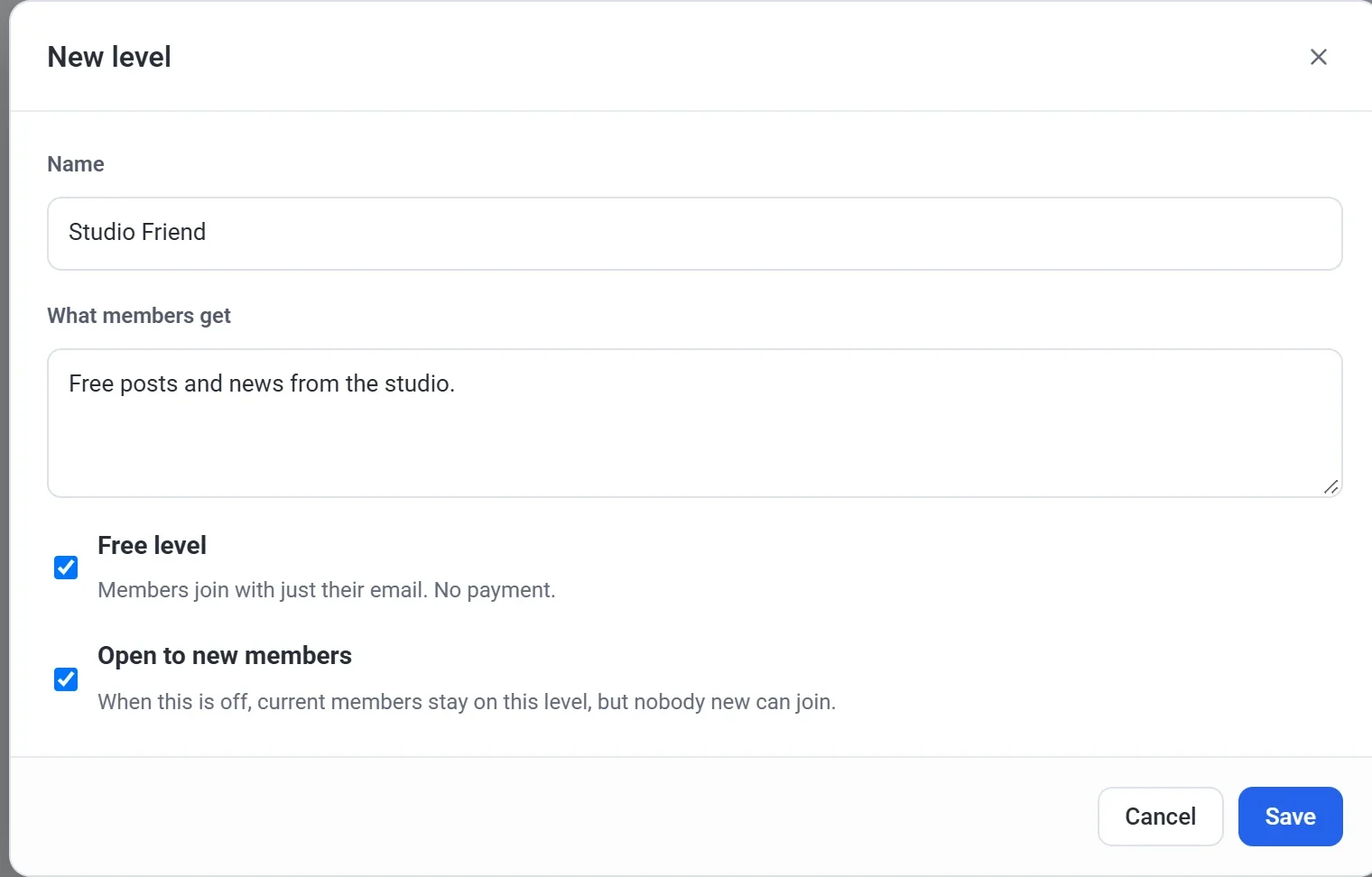
- Completați câmpul Name și scrieți textul în What members get.
- Bifați Free level. Casetele de preț dispar.
- Faceți clic pe Salvați.
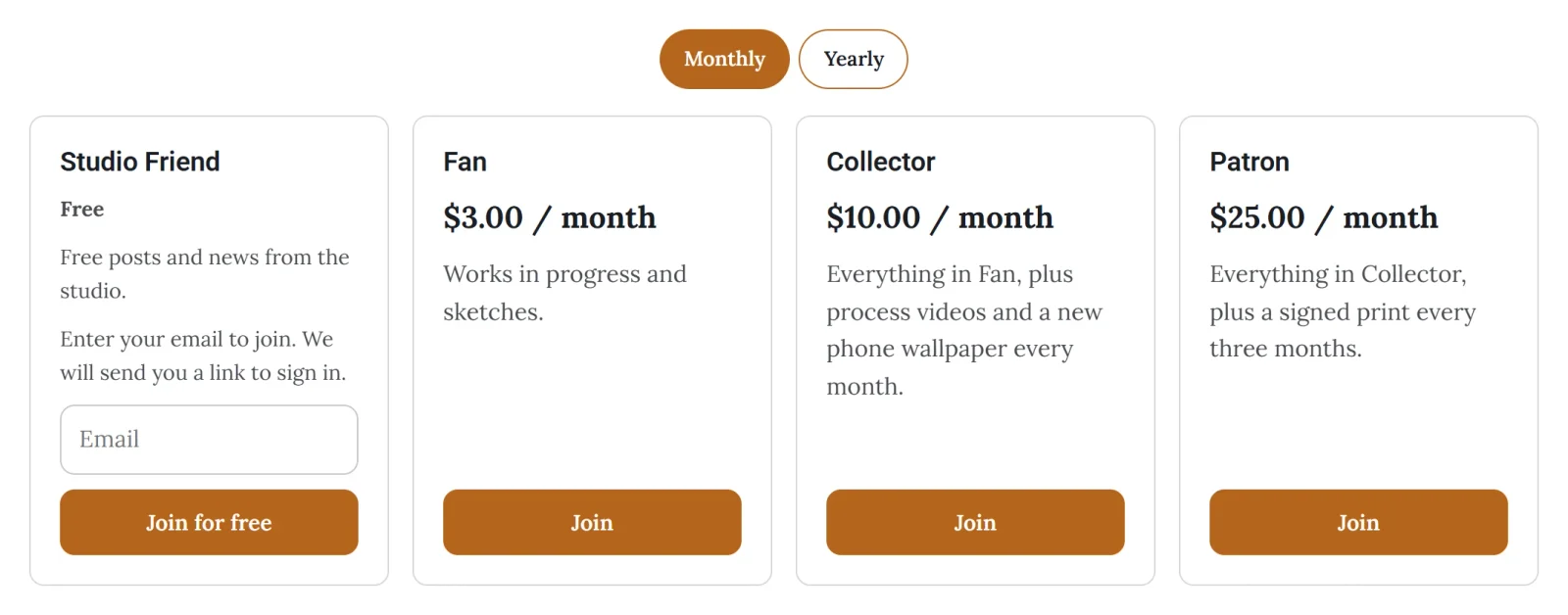
Pe pagina dumneavoastră, cardul nivelului gratuit are o casetă pentru e-mail și un buton Alăturați-vă gratuit. Vizitatorii își scriu adresa de e-mail, trec o scurtă verificare anti-robot și primesc un e-mail cu un link de conectare. Un membru gratuit poate trece la un nivel plătit din pagina de cont de pe site-ul dumneavoastră, unde butonul este Schimbați nivelul.
Afișați nivelurile pe pagină
Fiecare nivel deschis pentru membri noi apare ca un card pe pagina principală, cu numele, prețul, ce primesc membrii și un buton Alăturați-vă. Când un nivel are un preț anual, deasupra cardurilor apare un comutator Lunar și Anual. Un membru plătitor plătește prin contul PayPal sau Stripe pe care l-ați conectat.
Modificările nivelurilor ajung la vizitatori când publicați din nou pagina. Consultați Publicarea, actualizarea și scoaterea site-ului offline.
Scrieți un mesaj de bun venit
Sub lista de niveluri, caseta Welcome message conține ceea ce citesc noii membri în momentul în care se alătură. Lăsați-o goală pentru un simplu mulțumesc. Faceți clic pe butonul Salvați de sub casetă pentru a păstra textul. Mesajul apare imediat, fără a fi nevoie să publicați.
Schimbați un nivel
Faceți clic pe un nivel din listă pentru a-i schimba numele, descrierea, prețurile sau dacă este deschis, apoi faceți clic pe Salvați. Dacă schimbați un preț, membrii care s-au alăturat deja păstrează prețul la care s-au alăturat. Noul preț este pentru membrii noi.
Închideți un nivel pentru membri noi
Pentru a opri alăturarea unor persoane noi la un nivel fără a atinge persoanele aflate deja pe el, debifați Open to new members și faceți clic pe Salvați. Membrii actuali rămân pe nivel și își păstrează accesul. Cardul nivelului dispare de pe pagină când publicați din nou, iar o notă de sub nivel, în lista dumneavoastră, vă amintește că nimeni nou nu se poate alătura.
Ștergeți un nivel
Faceți clic pe coșul de gunoi de pe rândul unui nivel și confirmați. Puteți șterge un nivel doar cât timp nimeni nu se află pe el. Dacă are membri, Payly vă spune câți și vă sugerează să dezactivați în schimb Open to new members.
Important: Ștergerea unui nivel nu șterge postările lui. Deschideți fiecare postare care era pentru nivel, verificați Who can see this post și salvați din nou postarea.