
Imposta i livelli di membership
Aggiungi livelli gratuiti e a pagamento alla tua pagina creator, imposta i prezzi mensili e annuali, indica cosa ricevono i membri e chiudi un livello ai nuovi membri quando serve.
Un livello è un modo con un nome per iscriversi alla tua pagina creator, per esempio Fan o Patron. Un livello a pagamento ha un prezzo mensile e, se vuoi, un prezzo annuale. I membri di un livello superiore vedono anche tutti i post scritti per i livelli inferiori.
Prima di iniziare
- Crea la tua pagina creator. Vedi Crea una pagina creator.
- Controlla la valuta in Impostazioni > Generale. Tutti i prezzi della pagina la usano. Vedi Imposta la valuta del negozio.
Aggiungi un livello
- Nella dashboard, fai clic su Levels.
- Fai clic su Add a level.
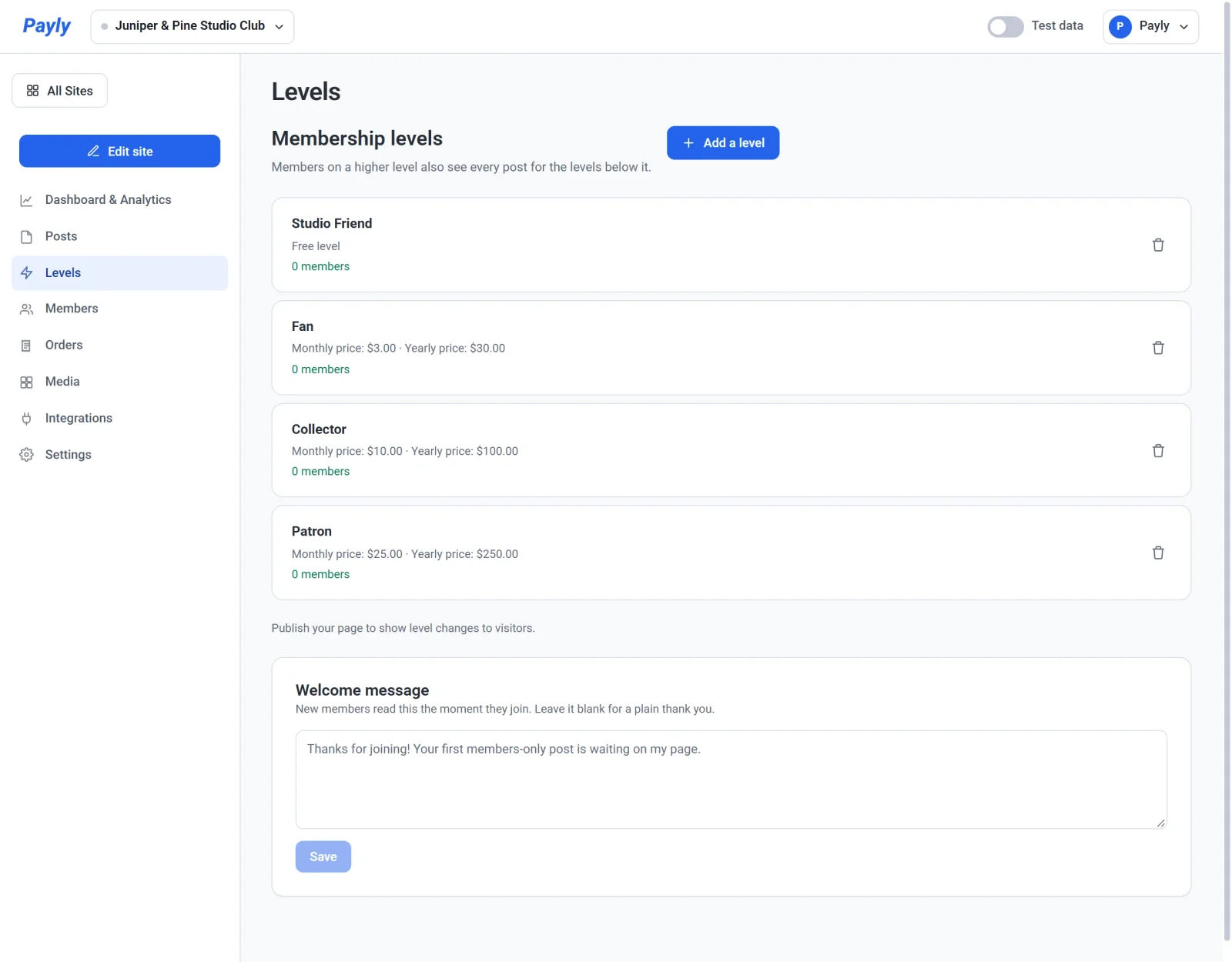
- Inserisci un Name, per esempio Gold. I membri lo vedono sui riquadri dei tuoi livelli, al checkout e nel loro account.
- In What members get, descrivi il livello. Le parole compaiono sul riquadro del livello nella tua pagina.
- Inserisci un Monthly price.
- Per offrire anche un’opzione annuale, inserisci un Yearly price. Lascialo vuoto per offrire solo il mensile.
- Lascia spuntato Open to new members.
- Fai clic su Salva.
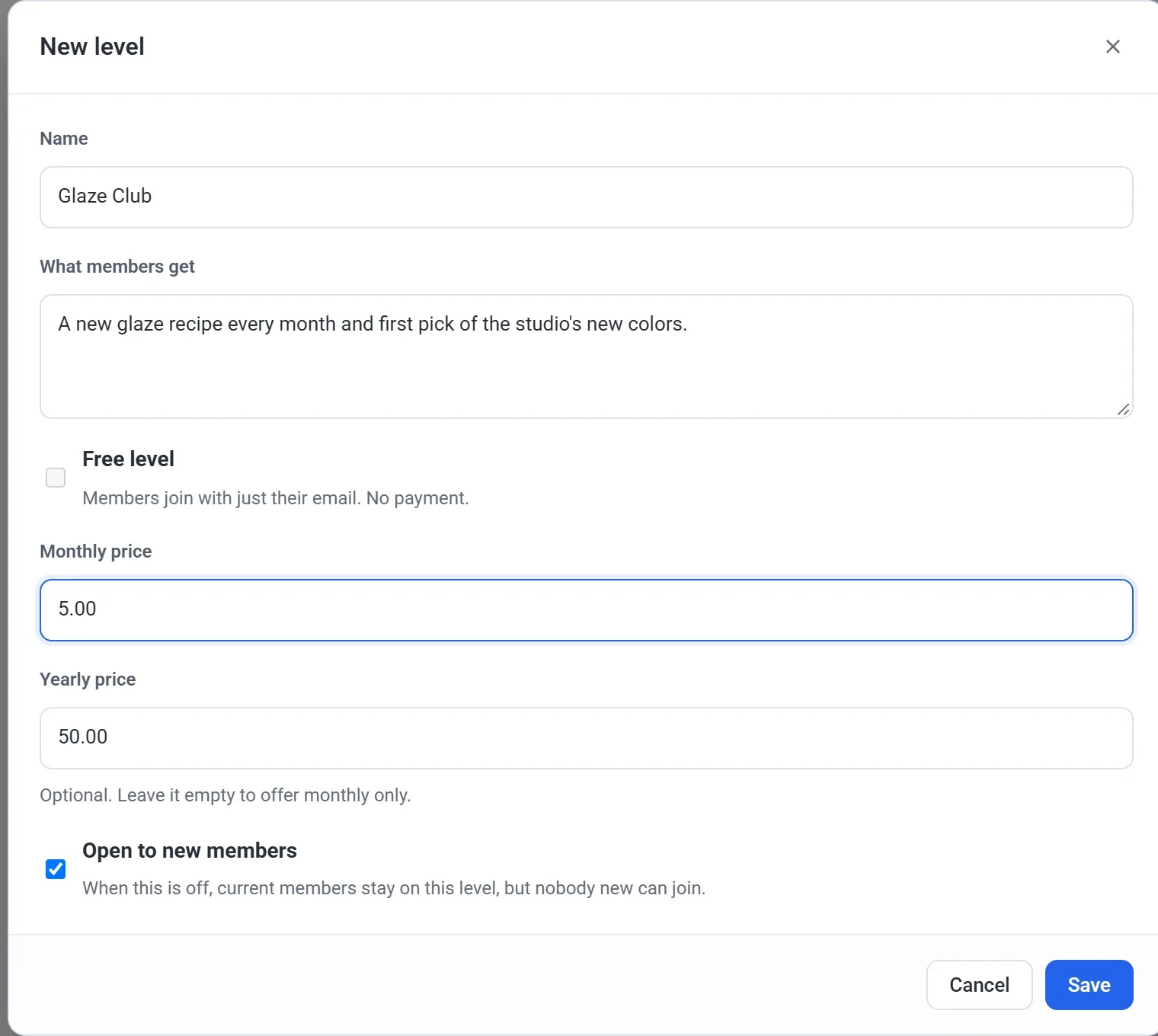
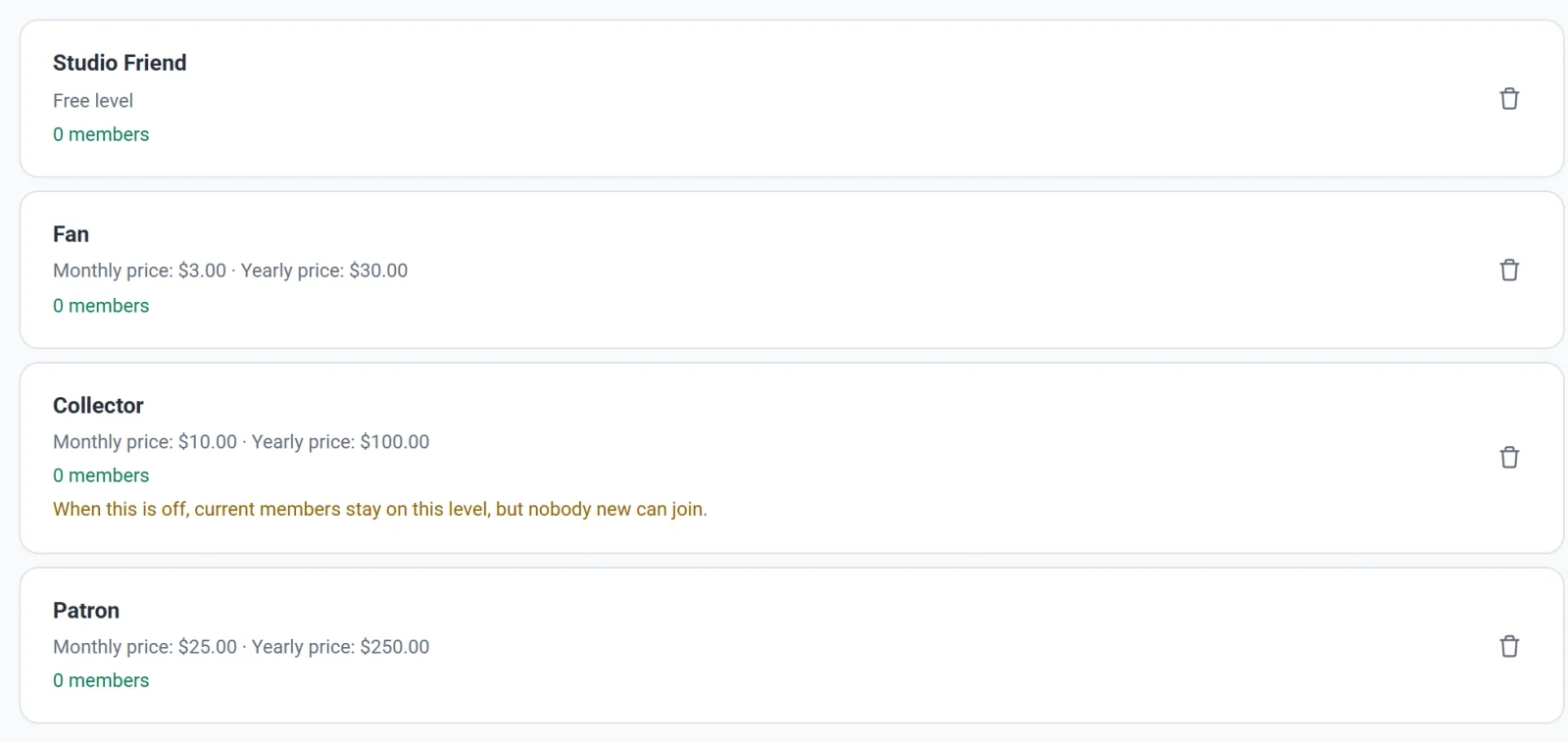
Un livello ha bisogno di un nome e un livello a pagamento ha bisogno di un prezzo mensile. L’elenco è sempre in ordine di prezzo: prima il livello gratuito, poi i livelli a pagamento dal prezzo mensile più basso a quello più alto. Non lo ordini a mano. Poiché un prezzo più alto significa un livello più alto, quel livello può leggere tutto ciò che è scritto per i livelli inferiori. Sotto ogni livello, l’elenco mostra quanti membri ha.
Offri un livello gratuito
Un livello gratuito permette ai fan di iscriversi con la sola email e di leggere i post che condividi con tutti i membri. Una pagina può avere un solo livello gratuito.
- Fai clic su Add a level.
- Inserisci un Name e compila What members get.
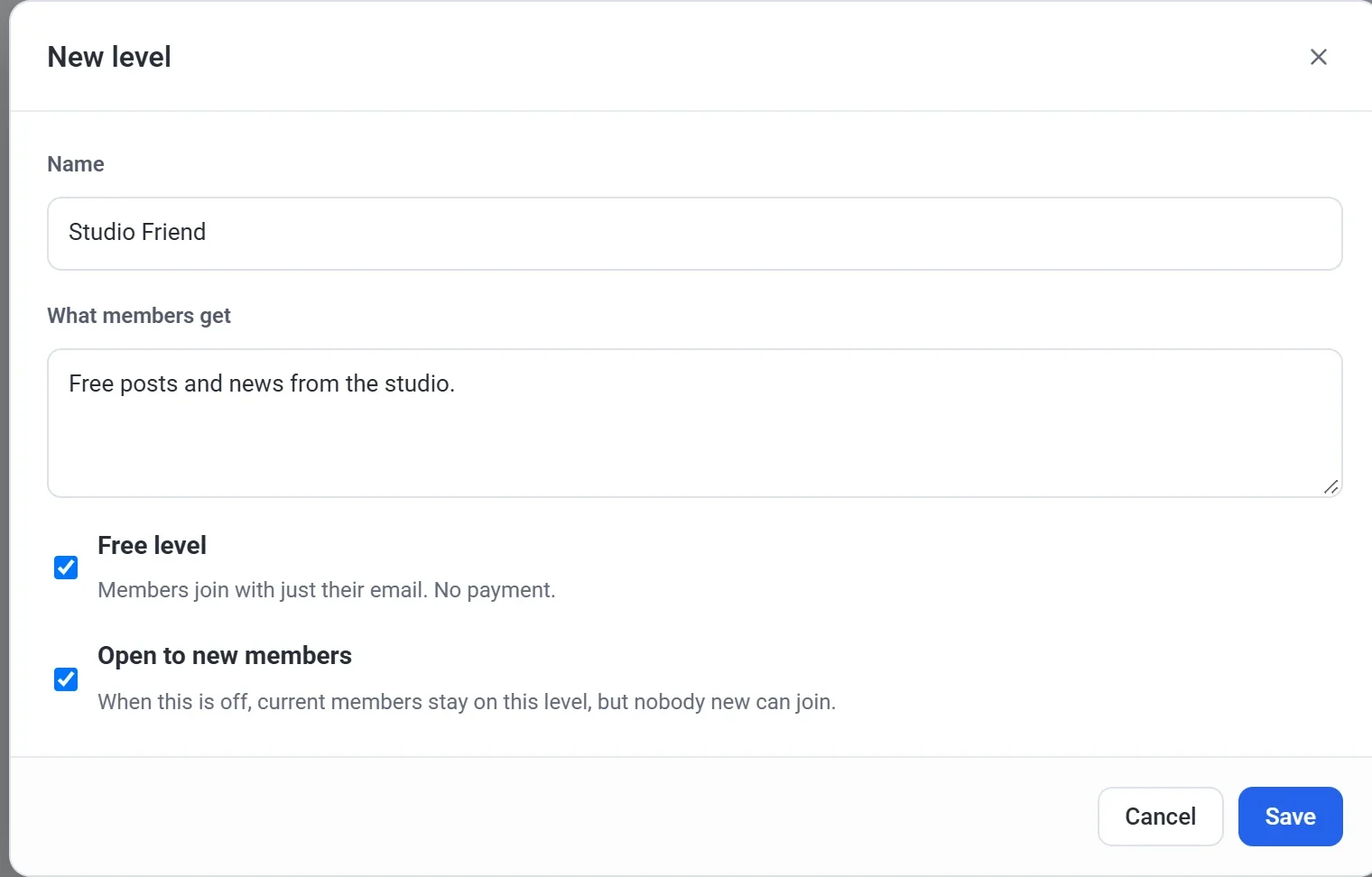
- Spunta Free level. Le caselle dei prezzi scompaiono.
- Fai clic su Salva.
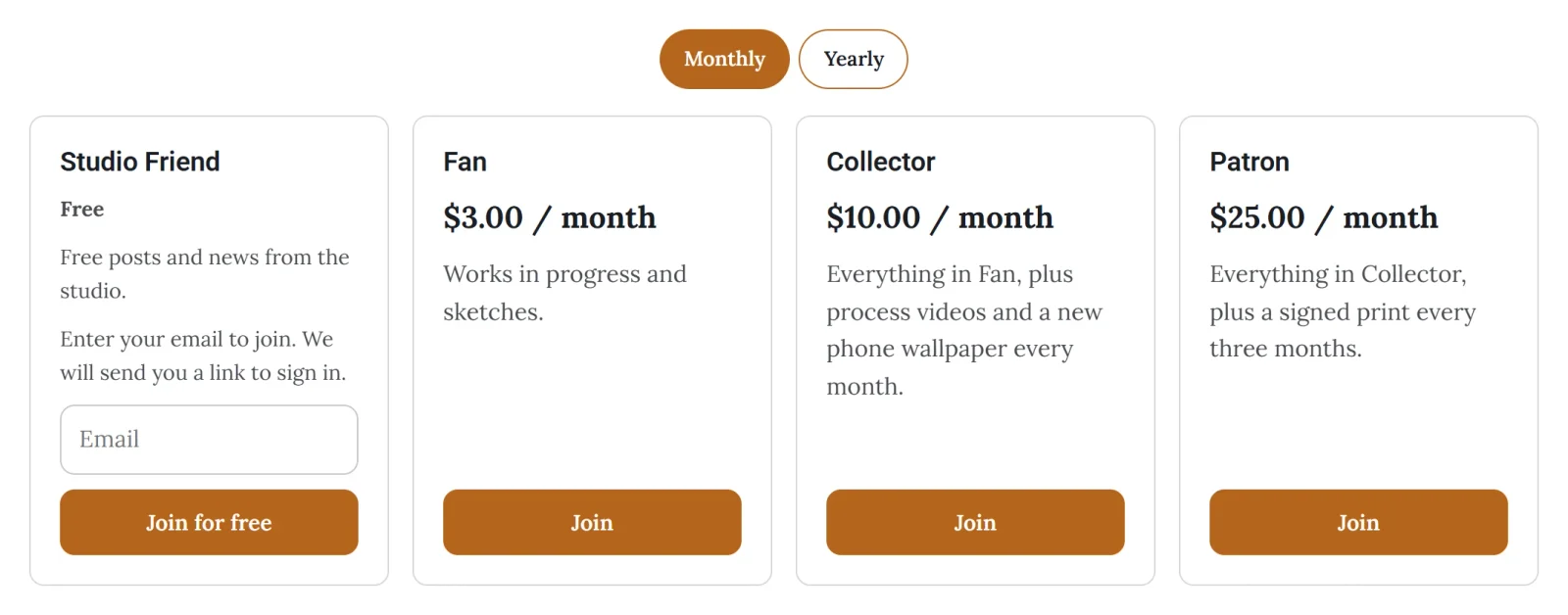
Nella tua pagina, il riquadro del livello gratuito ha una casella per l’email e un pulsante Iscriviti gratis. I visitatori scrivono la loro email, superano una rapida verifica anti-robot e ricevono un’email con un link per accedere. Un membro gratuito può passare a un livello a pagamento dalla pagina dell’account sul tuo sito, dove il pulsante è Cambia livello.
Mostra i livelli nella tua pagina
Ogni livello aperto ai nuovi membri compare come riquadro nella tua home page, con il suo nome, il prezzo, ciò che ricevono i membri e un pulsante Iscriviti. Quando un livello ha un prezzo annuale, sopra i riquadri compare un selettore Mensile e Annuale. Un membro a pagamento paga tramite l’account PayPal o Stripe che hai collegato.
Le modifiche ai tuoi livelli arrivano ai visitatori quando pubblichi di nuovo la pagina. Vedi Pubblica, aggiorna e metti offline il sito.
Scrivi un messaggio di benvenuto
Sotto l’elenco dei livelli, la casella Welcome message contiene ciò che i nuovi membri leggono nel momento in cui si iscrivono. Lasciala vuota per un semplice ringraziamento. Fai clic sul pulsante Salva sotto la casella per conservare il testo. Il messaggio compare subito, senza bisogno di pubblicare.
Modifica un livello
Fai clic su un livello nell’elenco per cambiare il nome, la descrizione, i prezzi o se è aperto, poi fai clic su Salva. Se cambi un prezzo, i membri che si sono già iscritti mantengono il prezzo a cui si sono iscritti. Il nuovo prezzo vale per i nuovi membri.
Chiudi un livello ai nuovi membri
Per impedire a nuove persone di iscriversi a un livello senza toccare quelle che ci sono già, togli la spunta da Open to new members e fai clic su Salva. I membri attuali restano nel livello e mantengono l’accesso. Il riquadro del livello scompare dalla tua pagina alla prossima pubblicazione, e una nota sotto il livello nel tuo elenco ti ricorda che nessun nuovo membro può iscriversi.
Elimina un livello
Fai clic sul cestino nella riga di un livello e conferma. Puoi eliminare un livello solo finché non ci sono iscritti. Se ha dei membri, Payly ti dice quanti e ti suggerisce di disattivare invece Open to new members.
Importante: eliminare un livello non elimina i suoi post. Apri ogni post che era per quel livello, controlla Who can see this post e salva di nuovo il post.