
Tagsági szintek beállítása
Adjon az alkotói oldalához ingyenes és fizetős szinteket, állítson be havi és éves árakat, írja le, mit kapnak a tagok, és szükség esetén zárjon le egy szintet az új tagok előtt.
A szint az alkotói oldalához való csatlakozás egyik elnevezett módja, például Fan vagy Patron. A fizetős szintnek havi ára van, és ha szeretné, éves ára is. A magasabb szinten lévő tagok az alatta lévő szintek számára írt minden bejegyzést is látják.
Mielőtt elkezdi
- Hozza létre az alkotói oldalát. Lásd: Alkotói oldal indítása.
- Ellenőrizze a pénznemet a Beállítások > Általános menüpontban. Az oldal minden ára ezt használja. Lásd: A webáruház pénznemének beállítása.
Szint hozzáadása
- A vezérlőpulton kattintson a Levels elemre.
- Kattintson az Add a level gombra.
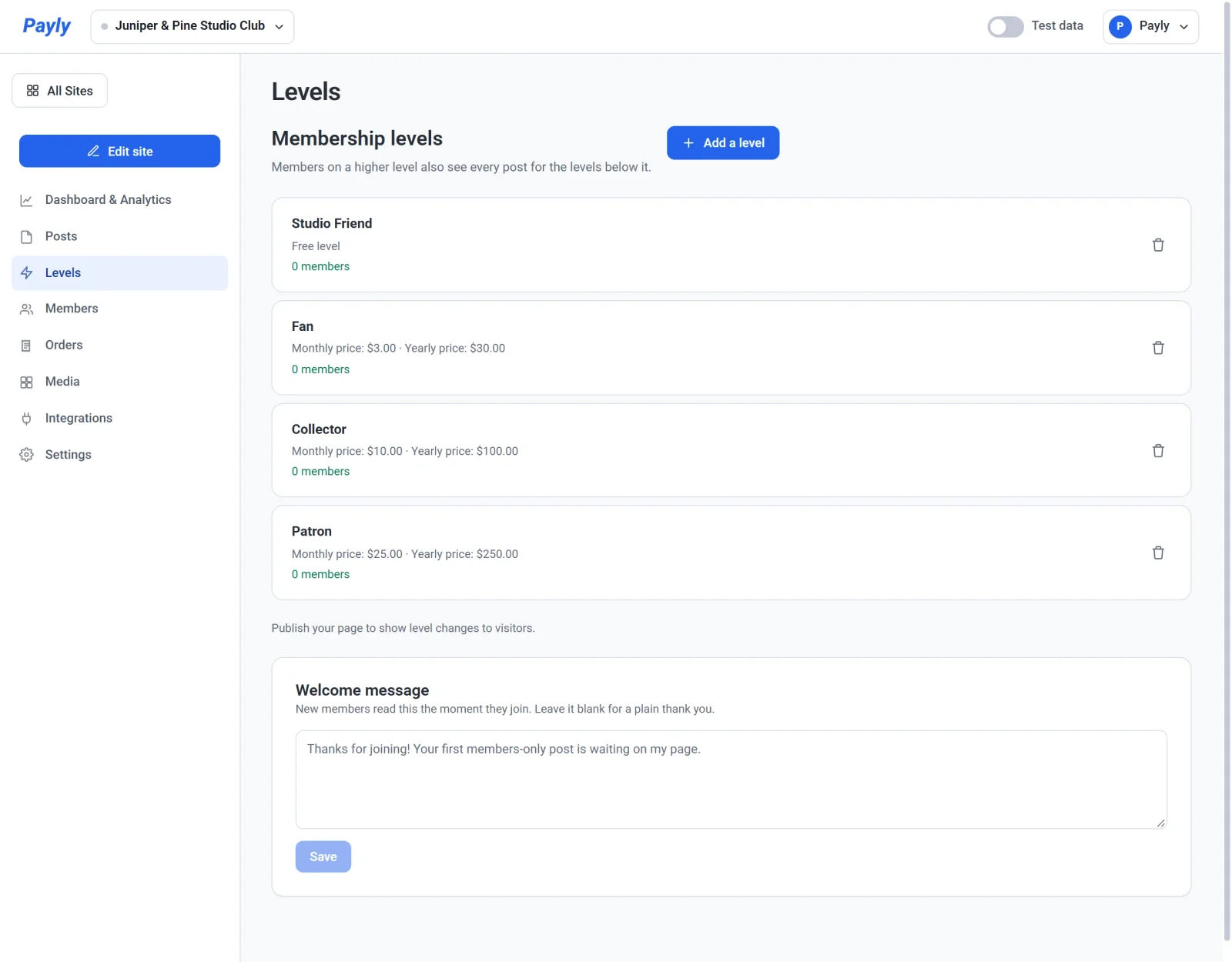
- Töltse ki a Name mezőt, például Gold. A tagok ezt látják a szintkártyákon, a pénztárnál és a fiókjukban.
- A What members get mezőben írja le a szintet. A szöveg a szint kártyáján jelenik meg az oldalán.
- Adjon meg egy Monthly price értéket.
- Ha éves lehetőséget is kínálna, adjon meg egy Yearly price értéket. Hagyja üresen, ha csak havi lehetőséget kínál.
- Hagyja bejelölve az Open to new members négyzetet.
- Kattintson a Mentés gombra.
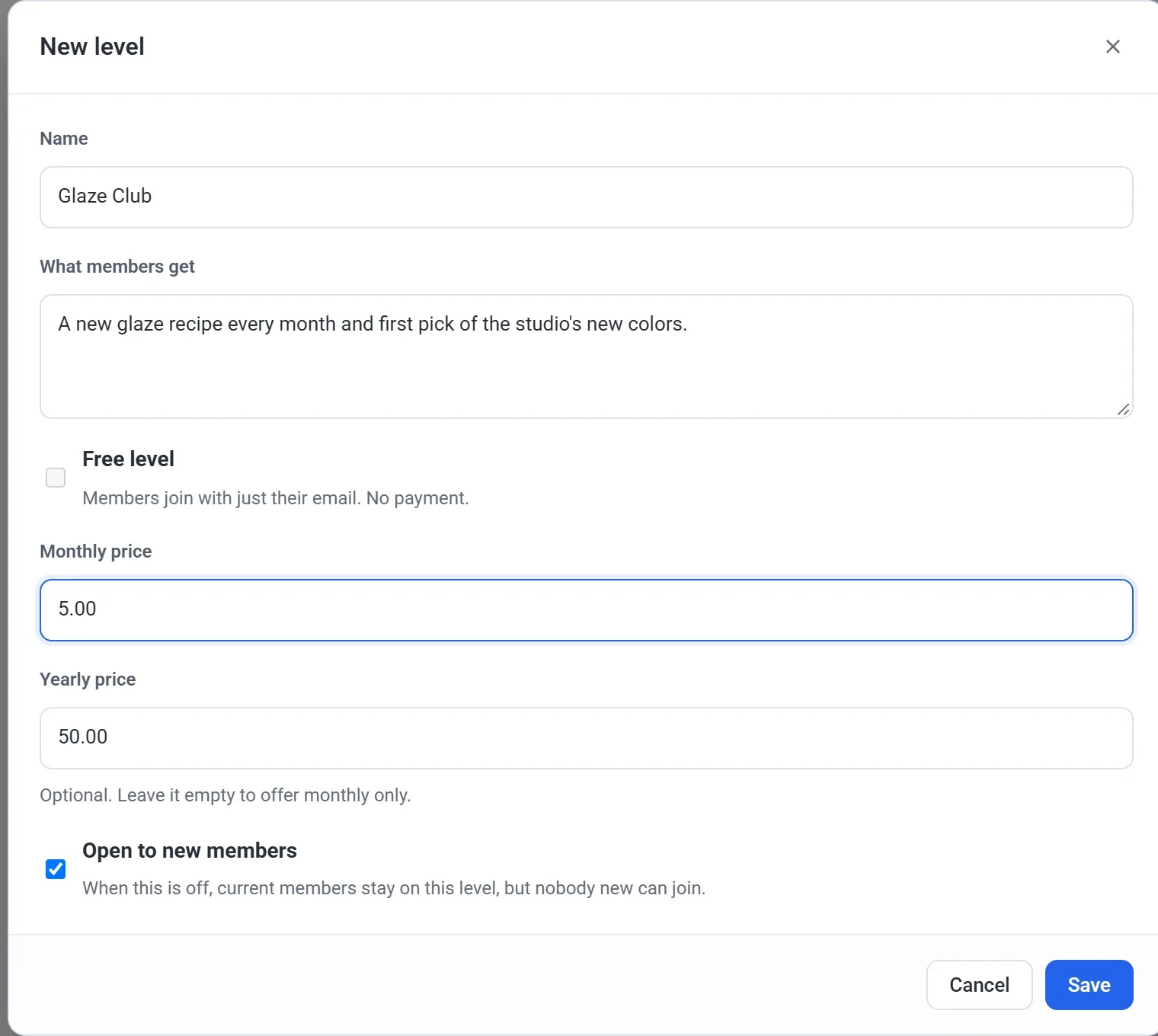
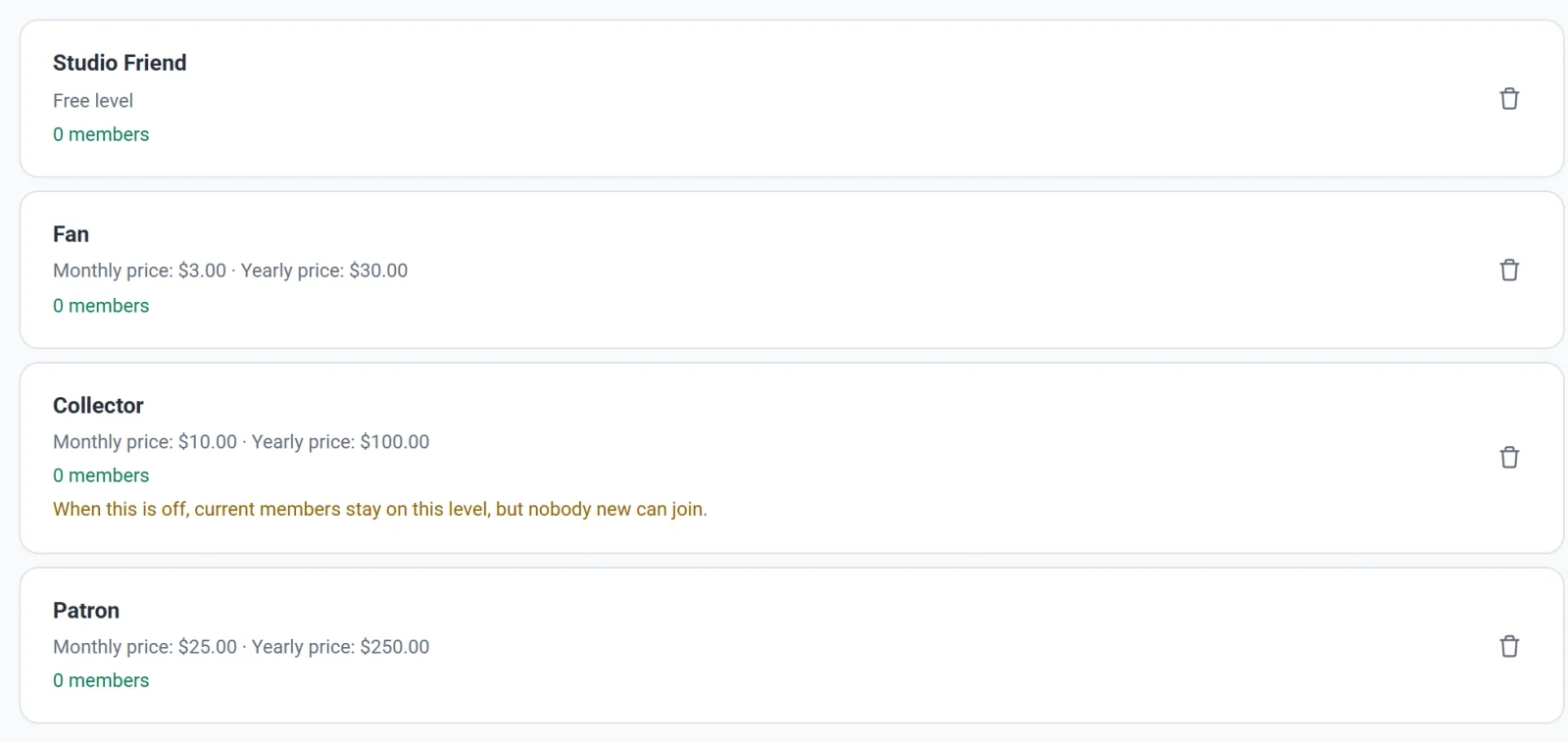
A szintnek névre van szüksége, a fizetős szintnek pedig havi árra. A lista mindig ár szerinti sorrendben van: elöl az ingyenes szint, utána a fizetős szintek a legalacsonyabb havi ártól a legmagasabbig. Nem kell kézzel rendeznie. Mivel a magasabb ár magasabb szintet jelent, az a szint elolvashat mindent, ami az alatta lévő szintek számára készült. Az egyes szintek alatt a lista megmutatja, hány tagja van.
Ingyenes szint kínálása
Az ingyenes szinten a rajongók csak az e-mail-címükkel csatlakozhatnak, és olvashatják azokat a bejegyzéseket, amelyeket az összes taggal megoszt. Egy oldalon egy ingyenes szint lehet.
- Kattintson az Add a level gombra.
- Töltse ki a Name mezőt, és írja be a What members get mezőbe a szöveget.
- Jelölje be a Free level négyzetet. Az ármezők eltűnnek.
- Kattintson a Mentés gombra.
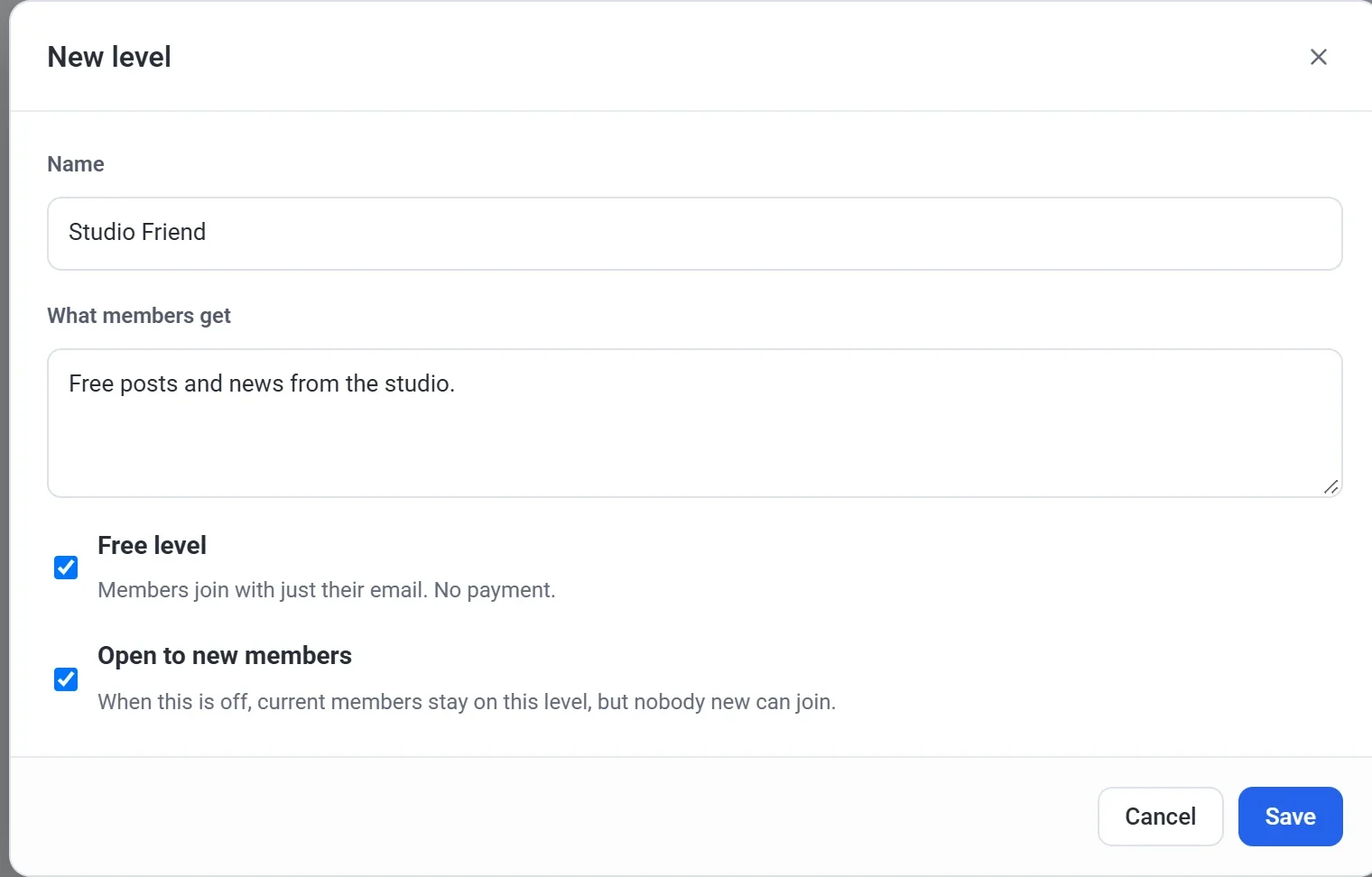
Az oldalán az ingyenes szint kártyáján egy e-mail mező és egy Csatlakozás ingyen gomb van. A látogatók beírják az e-mail-címüket, átmennek egy gyors robotellenőrzésen, és kapnak egy e-mailt egy bejelentkezési hivatkozással. Az ingyenes tag az oldalán lévő fiókoldalon léphet feljebb egy fizetős szintre, ahol a gomb neve Szint módosítása.
A szintek megjelenítése az oldalon
Minden szint, amely nyitva áll az új tagok előtt, kártyaként jelenik meg a főoldalán a nevével, az árával, azzal, hogy mit kapnak a tagok, és egy Csatlakozás gombbal. Ha bármelyik szintnek van éves ára, a kártyák fölött megjelenik egy Havi és Éves kapcsoló. A fizető tag az Ön által csatlakoztatott PayPal- vagy Stripe-fiókon keresztül fizet.
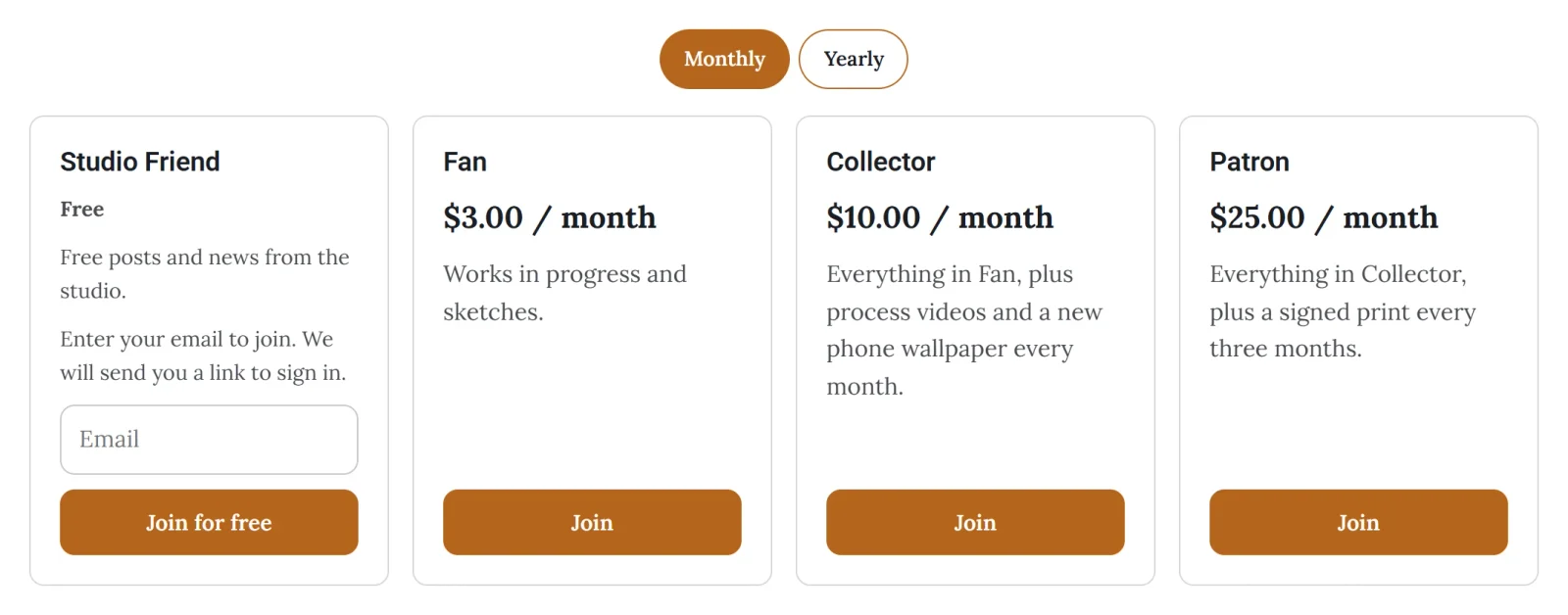
A szintek módosításai akkor érik el a látogatókat, amikor újra közzéteszi az oldalát. Lásd: Közzététel, frissítés és a webhely offline állítása.
Üdvözlő üzenet írása
A szintek listája alatt a Welcome message mező azt tartalmazza, amit az új tagok abban a pillanatban olvasnak, amikor csatlakoznak. Hagyja üresen egy egyszerű köszönetnyilvánításhoz. Kattintson a mező alatti Mentés gombra, hogy megőrizze a szavait. Az üzenet azonnal megjelenik, nem kell közzétenni.
Szint módosítása
Kattintson egy szintre a listában, hogy módosítsa a nevét, leírását, árait vagy azt, hogy nyitva áll-e, majd kattintson a Mentés gombra. Ha módosít egy árat, a már csatlakozott tagok megtartják azt az árat, amelyen csatlakoztak. Az új ár az új tagoké.
Szint lezárása az új tagok előtt
Ha meg szeretné akadályozni, hogy új emberek csatlakozzanak egy szinthez, anélkül hogy a már rajta lévőkhöz hozzányúlna, törölje a jelölést az Open to new members négyzetből, és kattintson a Mentés gombra. A jelenlegi tagok a szinten maradnak, és megtartják a hozzáférésüket. A szint kártyája eltűnik az oldaláról, amikor újra közzéteszi, a szint alatt a listában pedig egy megjegyzés emlékeztet arra, hogy senki új nem csatlakozhat hozzá.
Szint törlése
Kattintson a szint sorában a szemetesre, és erősítse meg. Szintet csak akkor törölhet, ha senki sincs rajta. Ha vannak tagjai, a Payly megmondja, hány, és azt javasolja, hogy inkább kapcsolja ki az Open to new members beállítást.
Fontos: A szint törlése nem törli a bejegyzéseit. Nyissa meg az adott szinthez tartozó bejegyzéseket, ellenőrizze a Who can see this post beállítást, és mentse újra a bejegyzést.