
Configurer des niveaux d’adhésion
Ajoutez des niveaux gratuits et payants à votre page de créateur, fixez les prix mensuels et annuels, indiquez ce que les membres obtiennent et fermez un niveau aux nouveaux membres quand c’est nécessaire.
Un niveau est une manière nommée de rejoindre votre page de créateur, par exemple Fan ou Patron. Un niveau payant a un prix mensuel et, si vous le souhaitez, un prix annuel. Les membres d’un niveau supérieur voient aussi toutes les publications rédigées pour les niveaux inférieurs.
Avant de commencer
- Créez votre page de créateur. Voir Créer une page de créateur.
- Vérifiez votre devise dans Paramètres > Général. Tous les prix de la page l’utilisent. Voir Définir la devise de votre boutique.
Ajouter un niveau
- Dans votre tableau de bord, cliquez sur Levels.
- Cliquez sur Add a level.
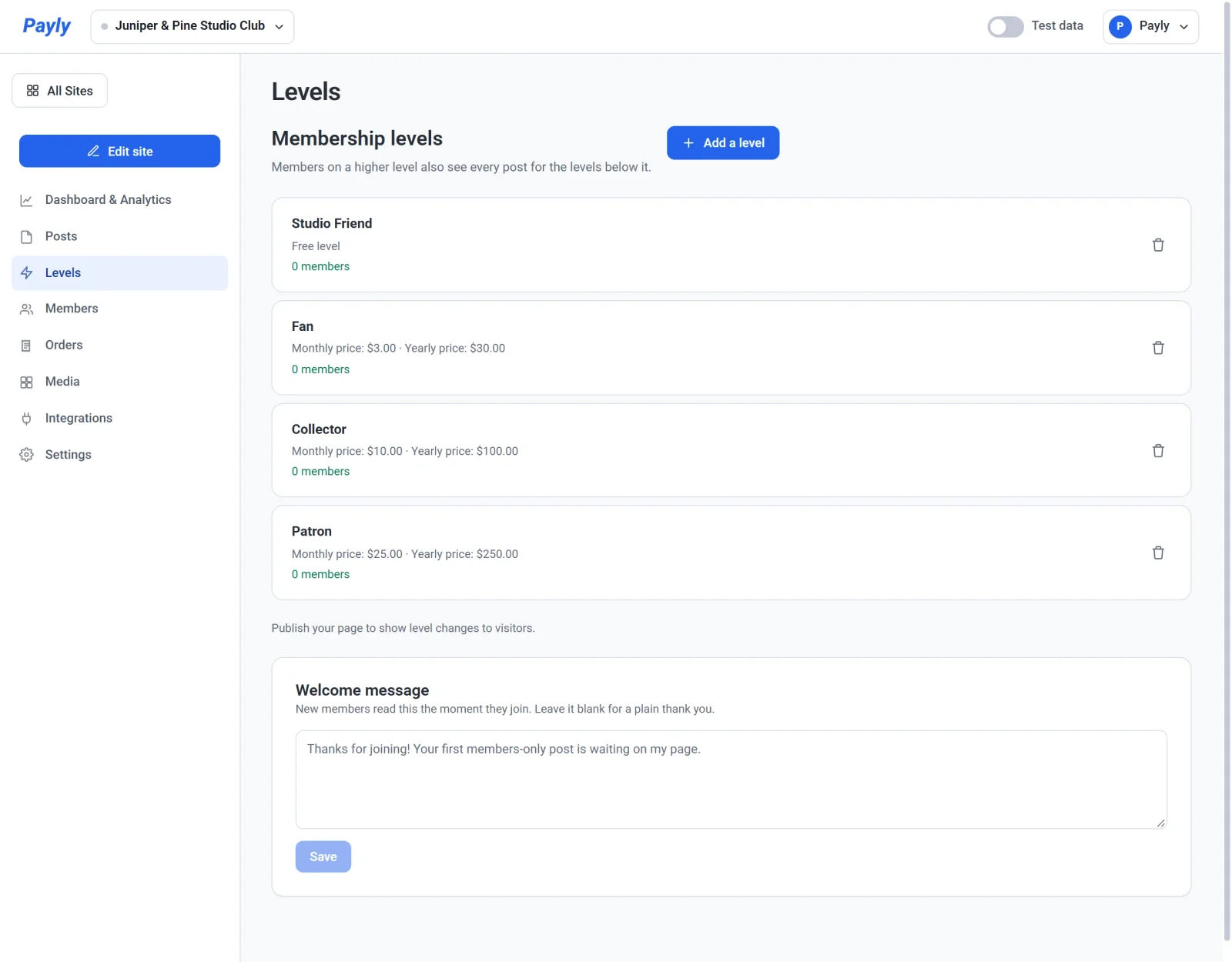
- Saisissez un Name, par exemple Gold. Les membres le voient sur vos cartes de niveaux, au paiement et dans leur compte.
- Dans What members get, décrivez le niveau. Ces mots apparaissent sur la carte du niveau, sur votre page.
- Saisissez un Monthly price.
- Pour proposer aussi une formule annuelle, saisissez un Yearly price. Laissez le champ vide pour ne proposer que le mensuel.
- Laissez Open to new members coché.
- Cliquez sur Enregistrer.
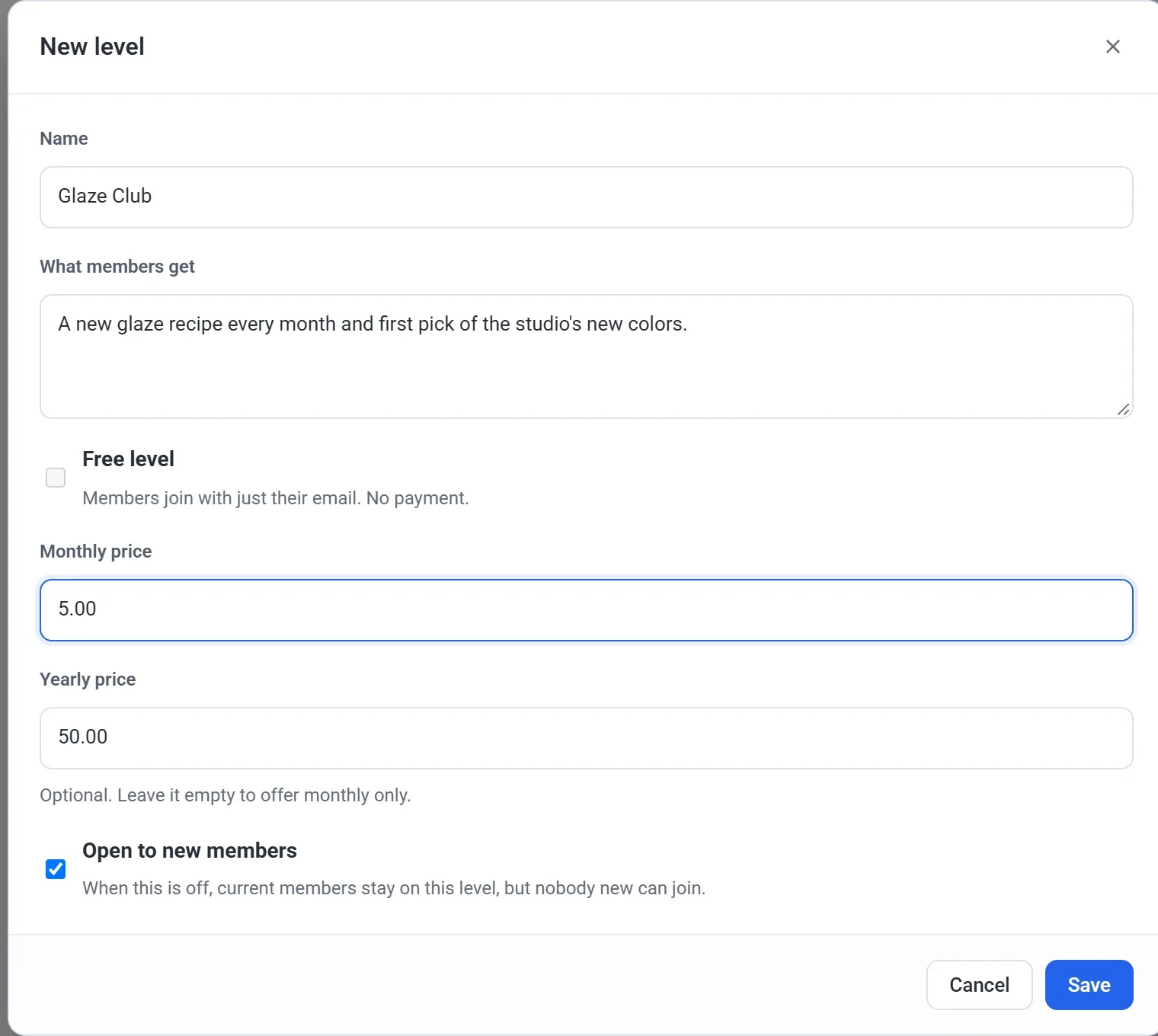
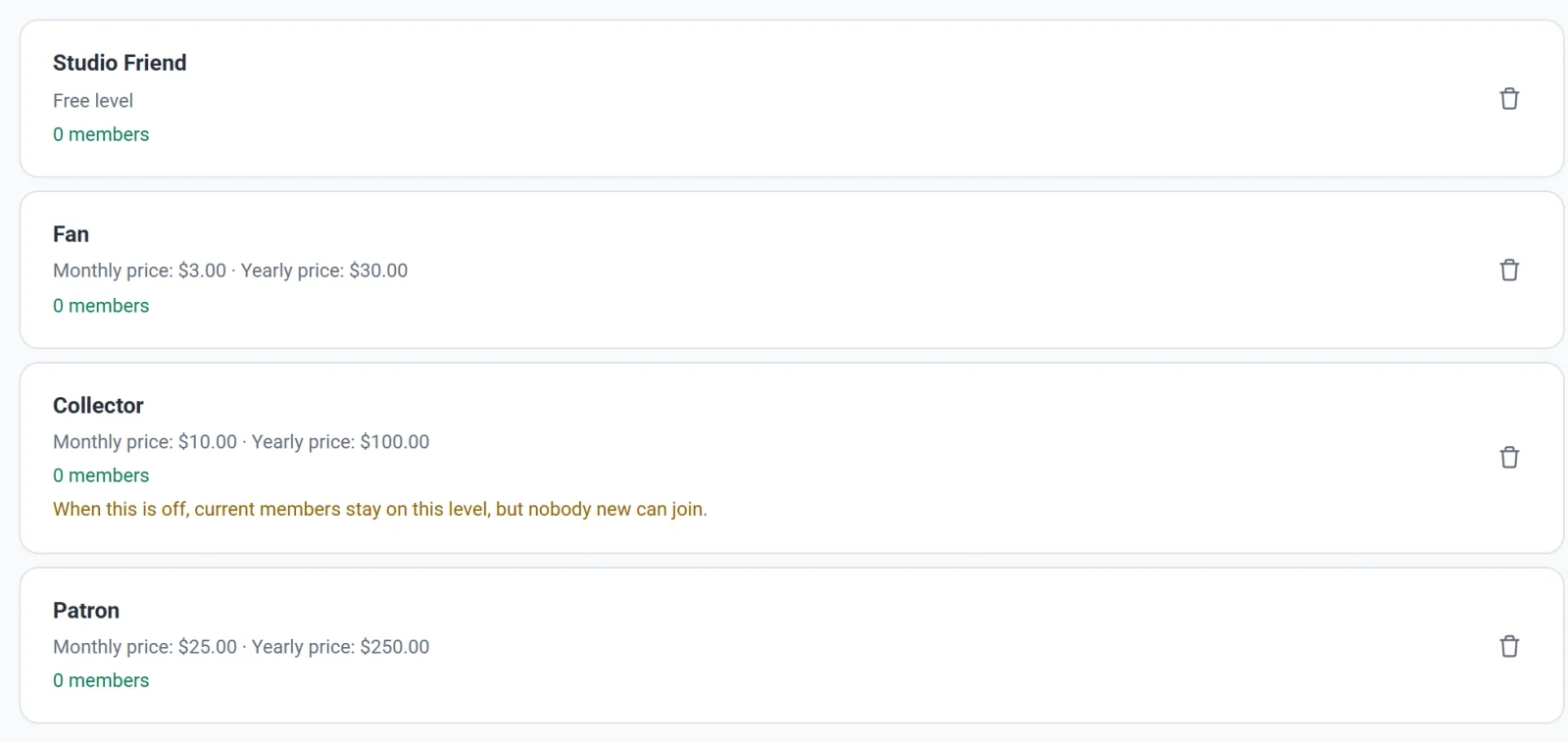
Un niveau a besoin d’un nom, et un niveau payant a besoin d’un prix mensuel. La liste est toujours classée par prix : le niveau gratuit d’abord, puis les niveaux payants du prix mensuel le plus bas au plus élevé. Vous ne la classez pas à la main. Comme un prix plus élevé correspond à un niveau plus élevé, ce niveau peut lire tout ce qui est rédigé pour les niveaux inférieurs. Sous chaque niveau, la liste indique combien de membres il compte.
Proposer un niveau gratuit
Un niveau gratuit permet aux fans de rejoindre la page avec leur seule adresse e-mail et de lire les publications que vous partagez avec tous les membres. Une page peut avoir un seul niveau gratuit.
- Cliquez sur Add a level.
- Saisissez un Name et remplissez What members get.
- Cochez Free level. Les champs de prix disparaissent.
- Cliquez sur Enregistrer.
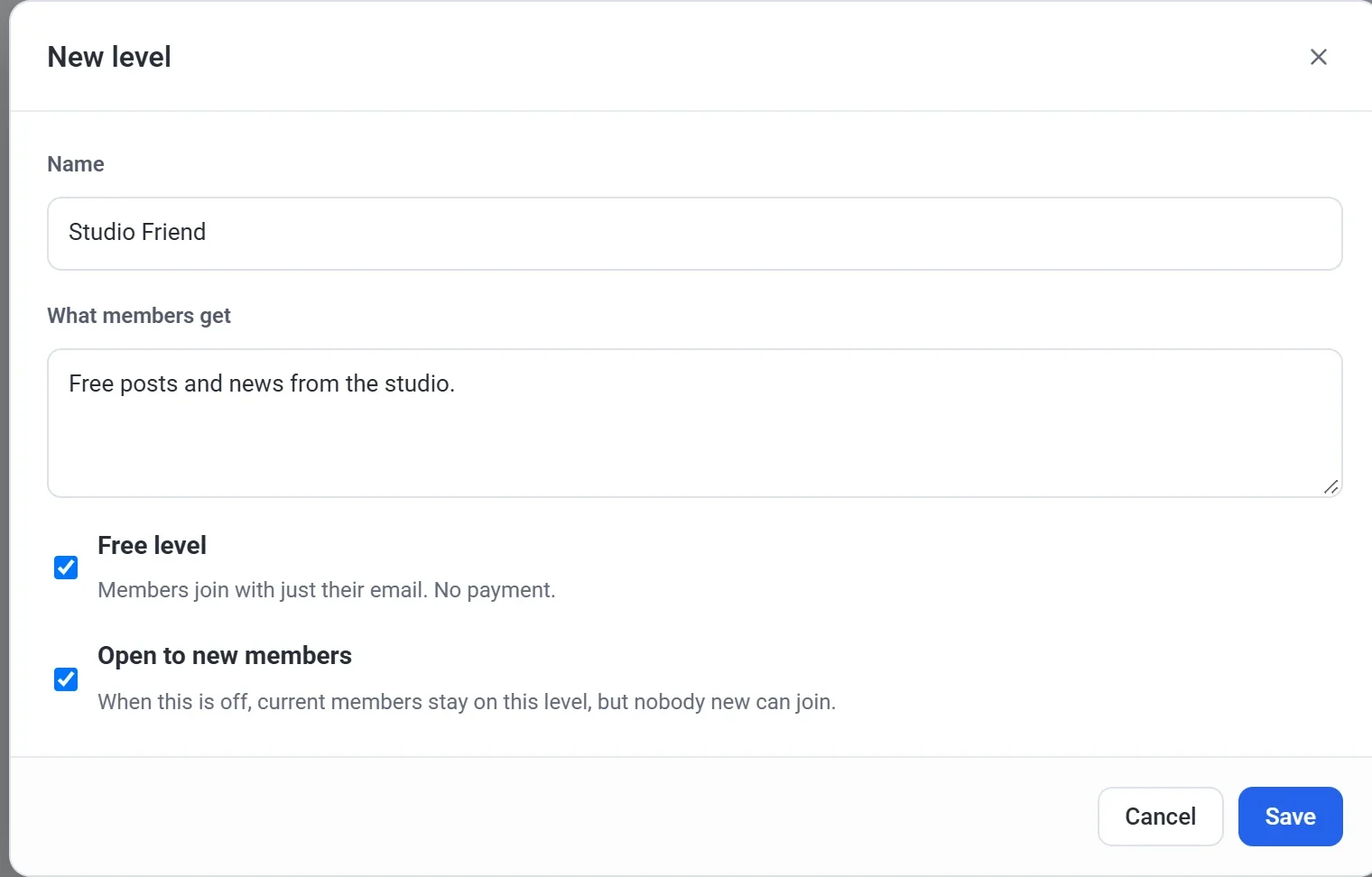
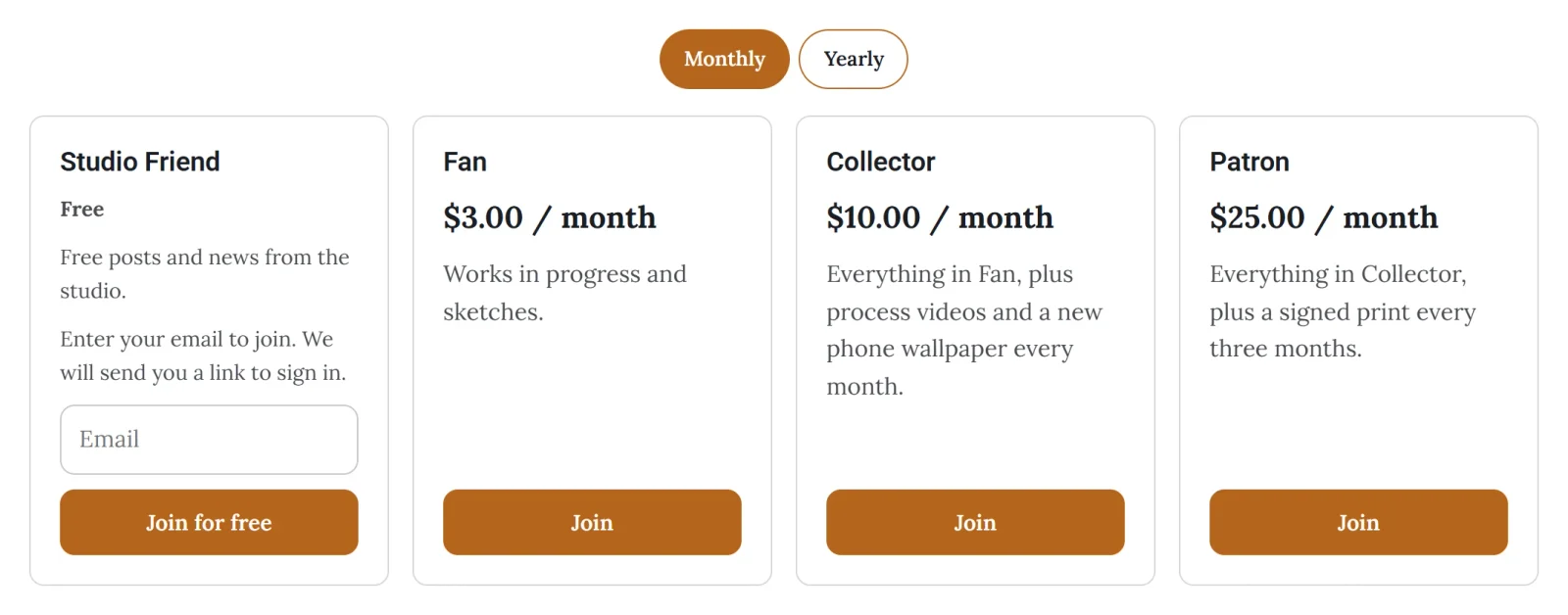
Sur votre page, la carte du niveau gratuit comporte une zone e-mail et un bouton Rejoindre gratuitement. Les visiteurs saisissent leur adresse e-mail, passent une courte vérification anti-robot et reçoivent un e-mail contenant un lien de connexion. Un membre gratuit peut passer à un niveau payant depuis la page de compte de votre site, où le bouton est Changer de niveau.
Afficher les niveaux sur votre page
Chaque niveau ouvert aux nouveaux membres apparaît sous forme de carte sur votre page d’accueil, avec son nom, son prix, ce que les membres obtiennent et un bouton Rejoindre. Dès qu’un niveau a un prix annuel, un sélecteur Mensuel et Annuel apparaît au-dessus des cartes. Un membre payant paie via le compte PayPal ou Stripe que vous avez connecté.
Les modifications de vos niveaux parviennent aux visiteurs lorsque vous publiez de nouveau votre page. Voir Publier, mettre à jour et mettre votre site hors ligne.
Rédiger un message de bienvenue
Sous la liste des niveaux, la zone Welcome message contient ce que les nouveaux membres lisent dès qu’ils rejoignent la page. Laissez-la vide pour un simple remerciement. Cliquez sur le bouton Enregistrer sous la zone pour conserver votre texte. Le message s’affiche aussitôt, sans qu’il soit nécessaire de publier.
Modifier un niveau
Cliquez sur un niveau dans la liste pour modifier son nom, sa description, ses prix ou son ouverture, puis cliquez sur Enregistrer. Si vous modifiez un prix, les membres qui ont déjà rejoint la page conservent le prix auquel ils ont adhéré. Le nouveau prix s’applique aux nouveaux membres.
Fermer un niveau aux nouveaux membres
Pour que personne de nouveau ne puisse rejoindre un niveau, sans toucher aux personnes qui y sont déjà, décochez Open to new members et cliquez sur Enregistrer. Les membres actuels restent dans le niveau et conservent leur accès. La carte du niveau disparaît de votre page à la prochaine publication, et une note sous le niveau dans votre liste vous rappelle que personne de nouveau ne peut le rejoindre.
Supprimer un niveau
Cliquez sur la corbeille sur la ligne d’un niveau et confirmez. Vous ne pouvez supprimer un niveau que lorsque personne n’y est inscrit. S’il a des membres, Payly vous indique combien et vous suggère plutôt de désactiver Open to new members.
Important : supprimer un niveau ne supprime pas ses publications. Ouvrez chaque publication qui était destinée à ce niveau, vérifiez Who can see this post, puis enregistrez de nouveau la publication.