
Configura los niveles de membresía
Añade niveles gratuitos y de pago a tu página de creador, fija precios mensuales y anuales, indica qué obtienen los miembros y cierra un nivel a nuevos miembros cuando lo necesites.
Un nivel es una forma con nombre de unirse a tu página de creador, como Fan o Patron. Un nivel de pago tiene un precio mensual y, si quieres, un precio anual. Los miembros de un nivel superior también ven todas las publicaciones escritas para los niveles inferiores.
Antes de empezar
- Crea tu página de creador. Consulta Crea una página de creador.
- Comprueba tu moneda en Ajustes > General. Todos los precios de la página la usan. Consulta Define la moneda de tu tienda.
Añade un nivel
- En tu panel, haz clic en Levels.
- Haz clic en Add a level.
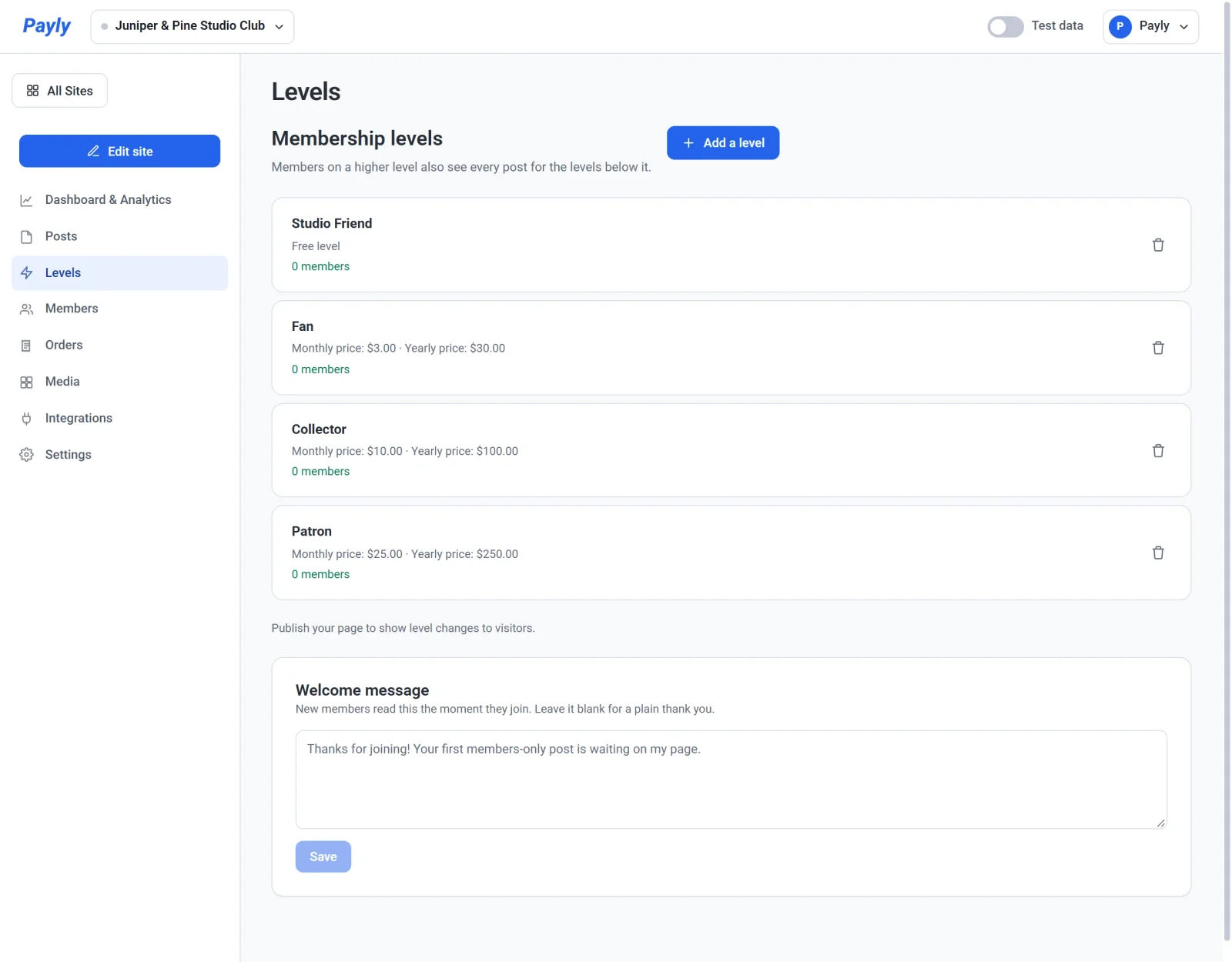
- Escribe un Name, como Gold. Los miembros lo ven en las tarjetas de nivel de tu página, al finalizar la compra y en su cuenta.
- En What members get, describe el nivel. Las palabras aparecen en la tarjeta del nivel en tu página.
- Escribe un Monthly price.
- Para ofrecer también una opción anual, escribe un Yearly price. Déjalo vacío para ofrecer solo la mensual.
- Deja marcada la casilla Open to new members.
- Haz clic en Guardar.
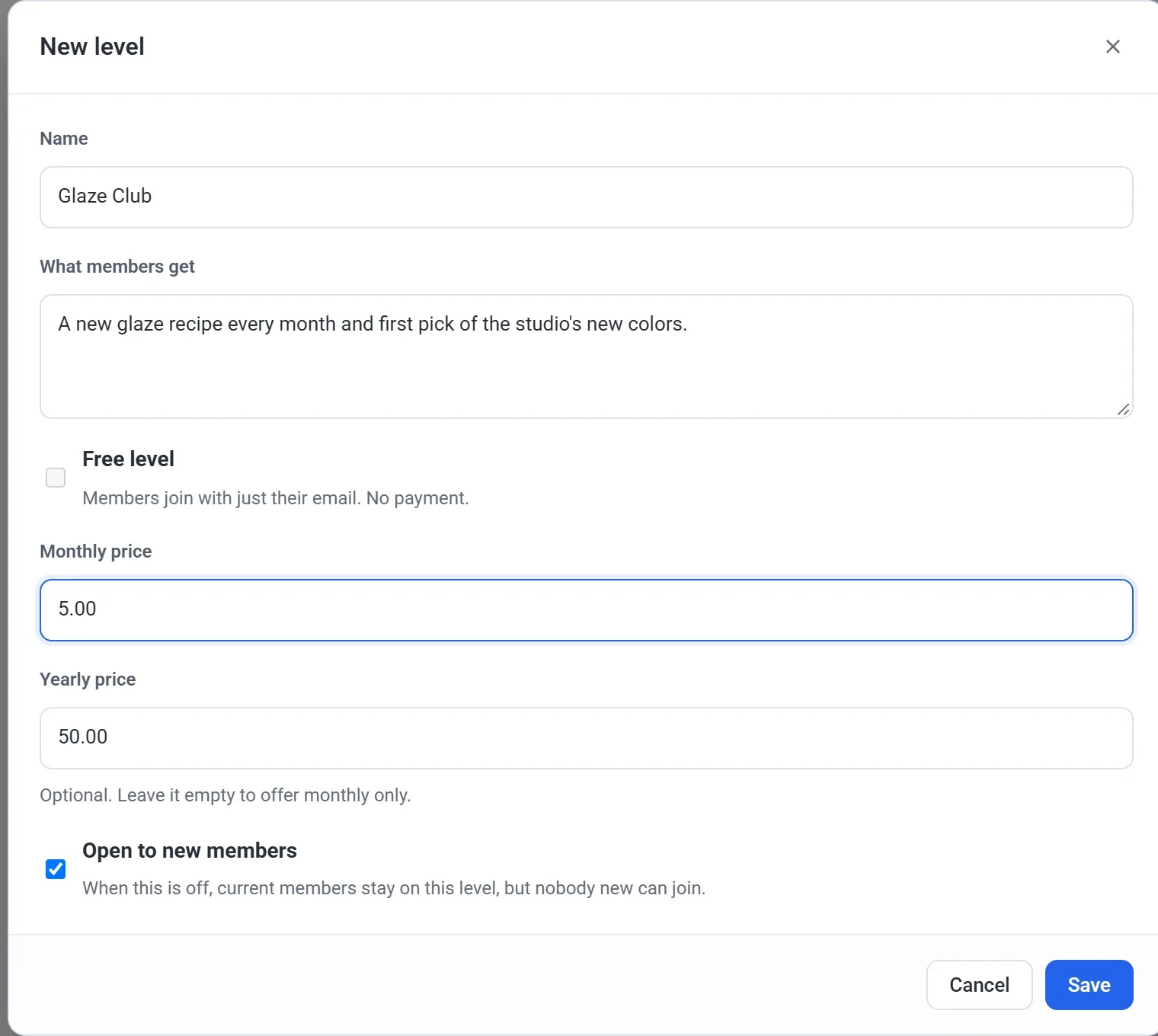
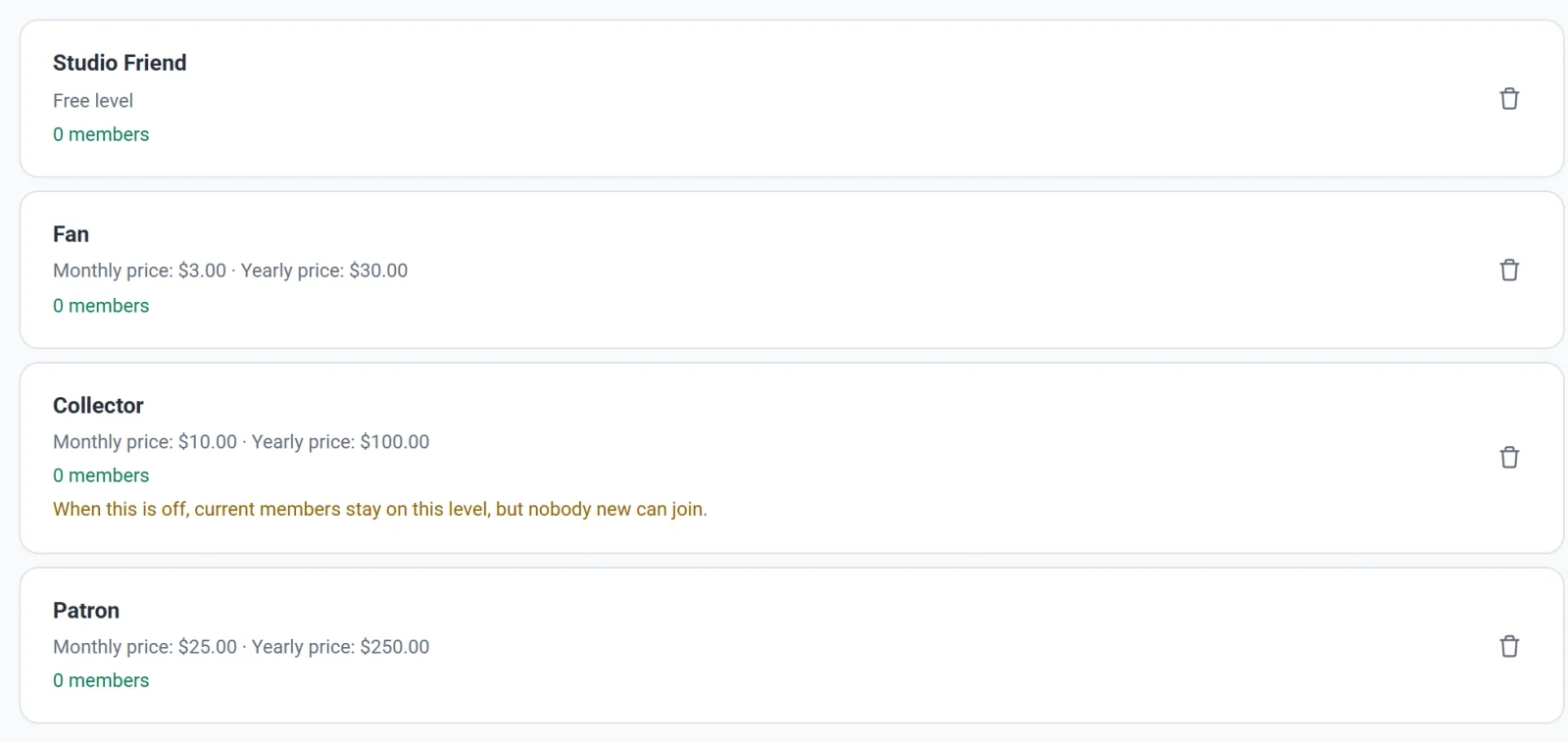
Un nivel necesita un nombre, y un nivel de pago necesita un precio mensual. La lista siempre está en orden de precio: primero el nivel gratuito y después los niveles de pago, del precio mensual más bajo al más alto. No la ordenas a mano. Como un precio más alto significa un nivel más alto, ese nivel puede leer todo lo escrito para los niveles inferiores. Debajo de cada nivel, la lista muestra cuántos miembros tiene.
Ofrece un nivel gratuito
Un nivel gratuito permite que los seguidores se unan solo con su correo electrónico y lean las publicaciones que compartes con todos los miembros. Una página puede tener un nivel gratuito.
- Haz clic en Add a level.
- Escribe un Name y rellena What members get.
- Marca Free level. Los cuadros de precio desaparecen.
- Haz clic en Guardar.
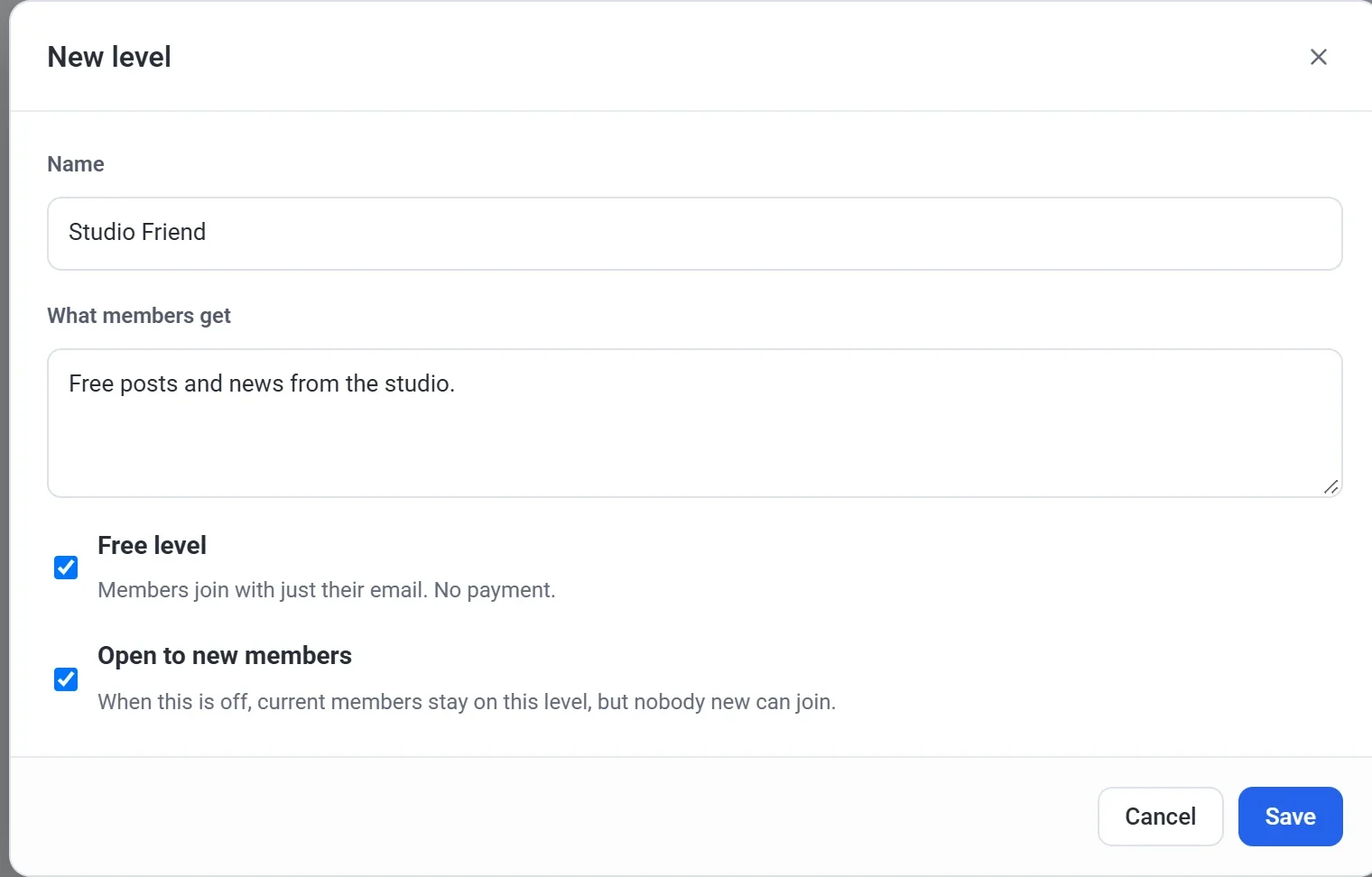
En tu página, la tarjeta del nivel gratuito tiene un cuadro de correo electrónico y un botón Unirse gratis. Los visitantes escriben su correo electrónico, pasan una breve comprobación para demostrar que no son un robot y reciben un correo con un enlace para iniciar sesión. Un miembro gratuito puede pasar a un nivel de pago desde la página de cuenta de tu sitio, donde el botón es Cambiar de nivel.
Muestra los niveles en tu página
Cada nivel abierto a nuevos miembros aparece como una tarjeta en tu página de inicio, con su nombre, su precio, lo que obtienen los miembros y un botón Unirse. Cuando algún nivel tiene un precio anual, aparece un selector Mensual y Anual encima de las tarjetas. Un miembro de pago paga a través de la cuenta de PayPal o Stripe que conectaste.
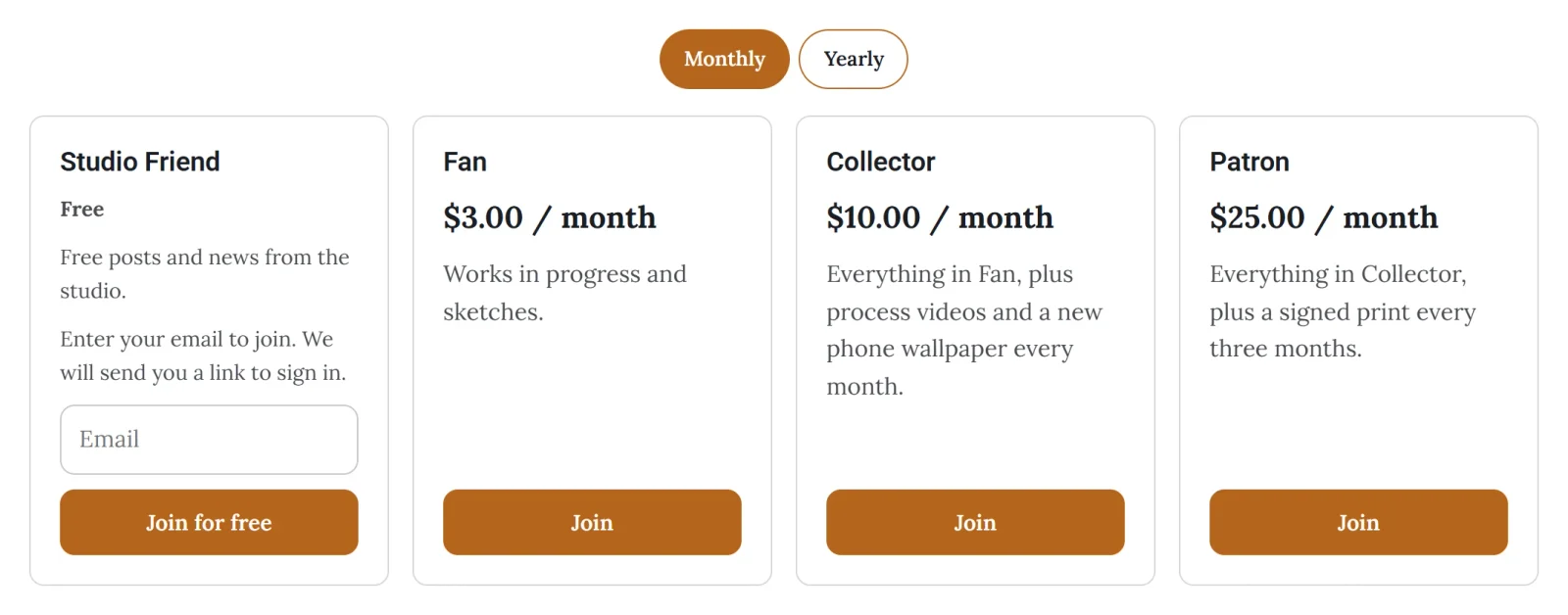
Los cambios en tus niveles llegan a los visitantes cuando vuelves a publicar tu página. Consulta Publica, actualiza y desconecta tu sitio.
Escribe un mensaje de bienvenida
Debajo de la lista de niveles, el cuadro Welcome message contiene lo que leen los nuevos miembros en el momento en que se unen. Déjalo en blanco para un simple agradecimiento. Haz clic en el botón Guardar que hay debajo del cuadro para conservar tus palabras. El mensaje se muestra de inmediato, sin necesidad de publicar.
Cambia un nivel
Haz clic en un nivel de la lista para cambiar su nombre, su descripción, sus precios o si está abierto, y después haz clic en Guardar. Si cambias un precio, los miembros que ya se unieron conservan el precio al que se unieron. El nuevo precio es para los nuevos miembros.
Cierra un nivel a nuevos miembros
Para impedir que se una gente nueva a un nivel sin tocar a las personas que ya están en él, desmarca Open to new members y haz clic en Guardar. Los miembros actuales siguen en el nivel y conservan su acceso. La tarjeta del nivel desaparece de tu página cuando vuelves a publicar, y una nota debajo del nivel en tu lista te recuerda que nadie nuevo puede unirse a él.
Elimina un nivel
Haz clic en la papelera de la fila de un nivel y confirma. Solo puedes eliminar un nivel mientras no haya nadie en él. Si tiene miembros, Payly te dice cuántos y te sugiere que desactives Open to new members en su lugar.
Importante: eliminar un nivel no elimina sus publicaciones. Abre cada publicación que era para ese nivel, revisa Who can see this post y guarda la publicación de nuevo.