
السماح للمتبرعين بتغطية رسوم المعالجة
أضف إلى نموذج التبرع مربعًا يتيح للمتبرعين إضافة رسوم معالجة PayPal أو البطاقة إلى تبرعهم، مع تعبئة النسبة الخاصة ببلدك.
تفرض PayPal وStripe رسوم معالجة على كل تبرع. وعندما تشغّل مربع تغطية الرسوم، يستطيع المتبرعون تحديده لإضافة تلك الرسوم إلى تبرعهم، فيصل إليك جزء أكبر من كل تبرع. وتذهب الرسوم إلى PayPal أو Stripe. ولا تحتفظ Payly بأي جزء منها، ولا تأخذ أي رسوم خاصة بها.
تشغيل المربع
- في لوحة تحكم نموذجك، انقر على تعديل النموذج، ثم انقر على تبويب الإعدادات.
- في بطاقة التبرعات، فعّل السماح للمتبرعين بتغطية رسوم المعالجة.
- اختر بلدك. تملأ Payly قيمتي رسوم نسبية ورسوم ثابتة لبلدك.
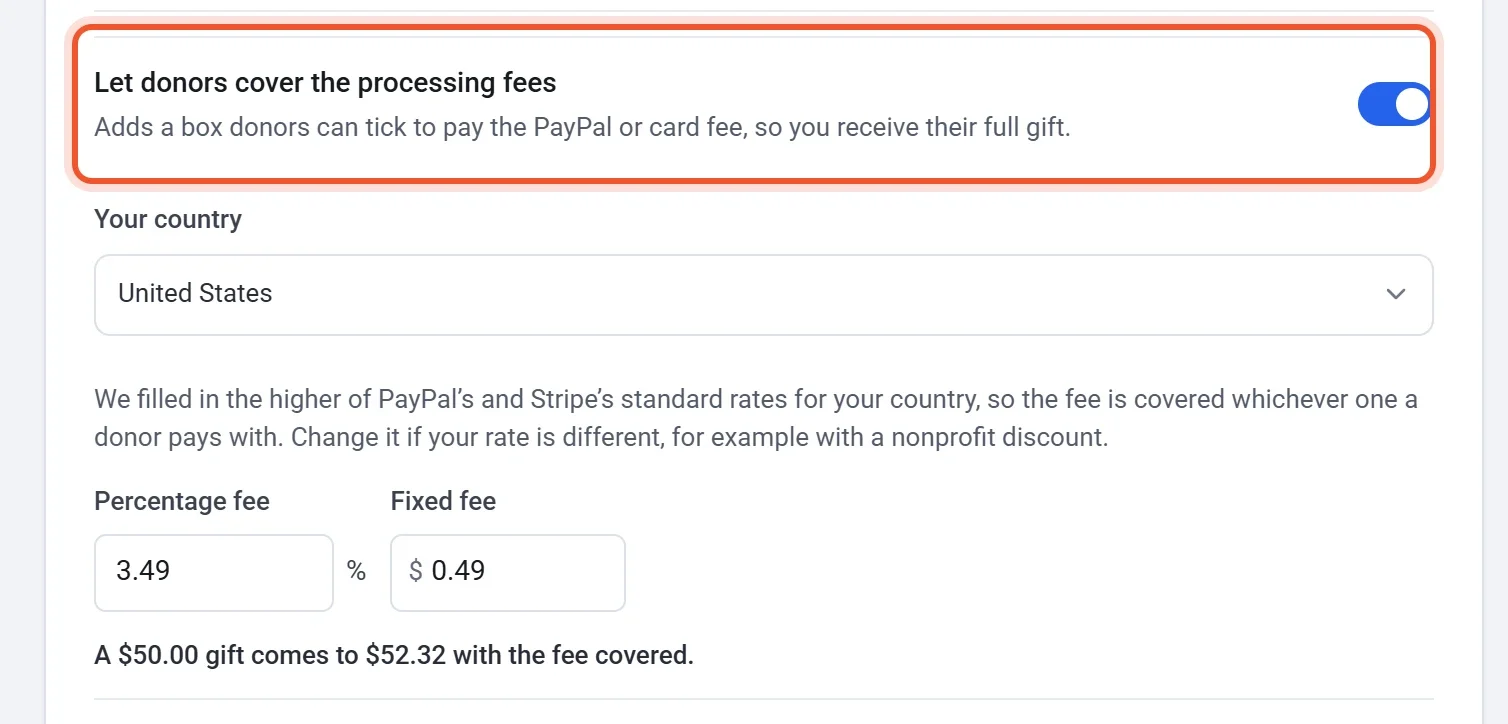
- تحقق من السطر التوضيحي أسفل الحقول، مثل: «هدية بقيمة 50.00 دولار تصبح 52.32 دولار مع تغطية الرسوم».
- إذا كانت نسبتك مختلفة، فغيّر الحقلين. والخصم للمؤسسات غير الربحية سبب شائع لذلك.
- انقر على نشر لوضع المربع في نموذجك المنشور. وإذا كانت هذه أول مرة لك، فانظر نشر النموذج ومشاركة عنوانه.
ملاحظة: لا يظهر المربع في نموذجك إلا إذا كانت النسبة المئوية أو الرسوم الثابتة أكبر من صفر. وإذا شغّلت المفتاح وتركت الحقلين فارغين، فلن يرى المتبرعون أي مربع.
من أين تأتي النسبة
تملأ Payly النسبة القياسية التي تنشرها PayPal وStripe لدفعة من بلدك. وعندما تنطبق الاثنتان، تستخدم Payly الأعلى بينهما، فتُغطى الرسوم أيًا كانت الجهة التي يدفع بها المتبرع. وإذا كنت قد ربطت PayPal وحدها أو Stripe وحدها، فتستخدم نسبة تلك الجهة فقط. وإذا لم تكن لدى Payly نسبة لبلدك، فإنها تطلب منك إدخال نسبتك.
- قد تختلف نسبتك عن النسبة القياسية، مثلًا بسبب خصم للمؤسسات غير الربحية. اكتب نسبتك فوق الأرقام المعبأة.
- تحدّد Payly حدًا للنسبة: لا تتجاوز النسبة المئوية 10%، ولا تتجاوز الرسوم الثابتة نحو دولار واحد بعملتك.
- لا تملأ Payly الرسوم الثابتة إلا عندما تكون عملة نموذجك هي العملة التي تحسب بها الجهة الرسوم الثابتة. وإلا فتملأ النسبة المئوية وحدها، ويمكنك كتابة رسوم ثابتة بنفسك.
ما يراه المتبرعون
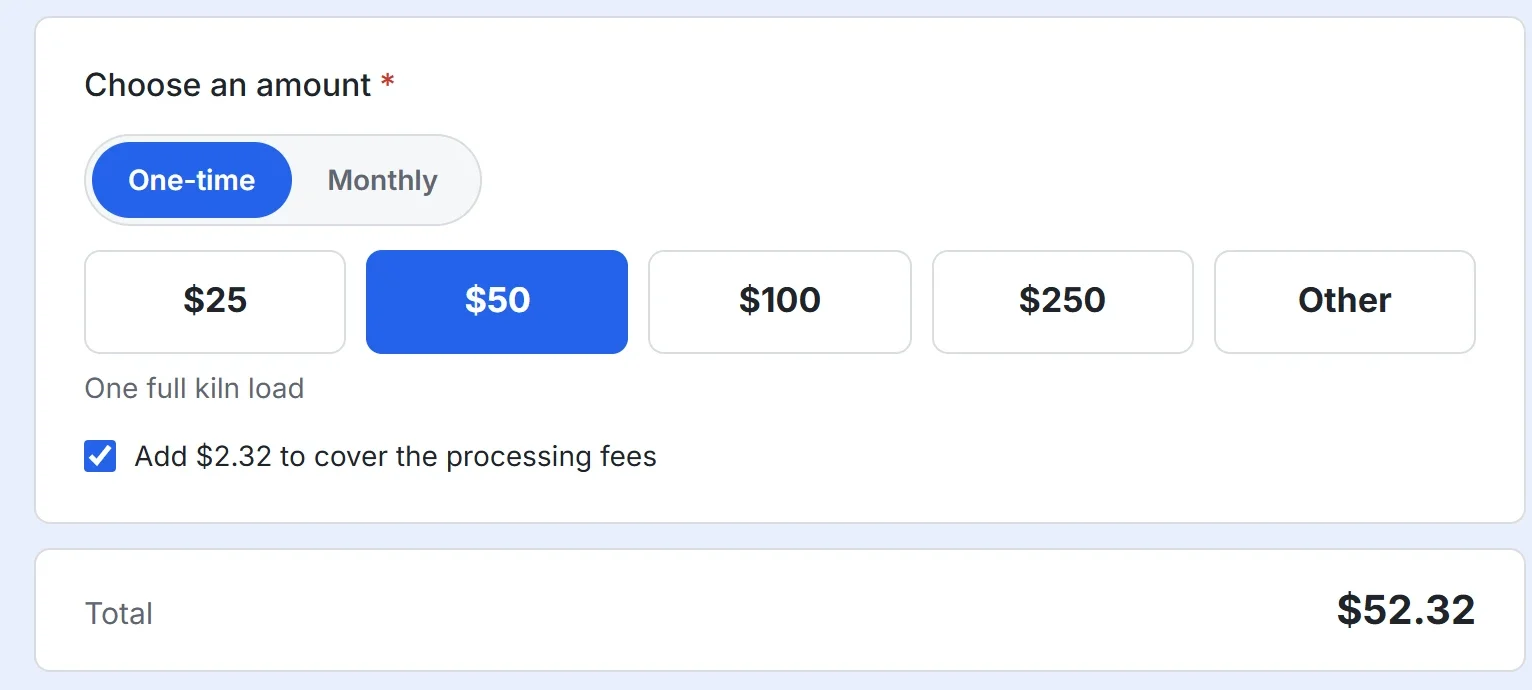
قبل أن يختار المتبرع مبلغًا، يحمل المربع عبارة تغطية رسوم المعالجة. وبعد اختيار المبلغ، يُظهر المربع الرسوم بدقة، مثل أضف 2.32 دولار لتغطية رسوم المعالجة. والمربع غير محدد في البداية، فيستطيع المتبرع أن يتبرع دون أن يحدده. وعندما يحدده المتبرع، يرتفع الإجمالي بقيمة الرسوم. ويرى المتبرع مبلغًا واحدًا سواء دفع لاحقًا عبر PayPal أو بالبطاقة.
كيف يُحسب المبلغ
تضيف Payly إلى التبرع ما يكفي، بحيث يبقى التبرع كاملًا بعد أن تأخذ الجهة رسومها. فمثلًا، بنسبة 3.49% مع 0.49 دولار، يصبح تبرع بقيمة 50.00 دولار 52.32 دولار، ويضيف التبرع الأكبر رسومًا أكبر.
النسبة قياسية لدفعة من بلدك. وقد يكون التبرع من بلد آخر، أو ببطاقة متميزة، أو مع تحويل عملة، أعلى تكلفة قليلًا، لذلك اعتبر المبلغ تقديرًا.
أين تظهر الرسوم
- يُظهر إيصال المتبرع المبلغ المدفوع متضمنًا الرسوم، مع سطر يقول: «يشمل هذا 2.32 دولار التي أضفتها لتغطية رسوم المعالجة.»
- في التبرع لمرة واحدة، تظهر الرسوم في سطر خاص بها باسم رسوم المعالجة، بجانب التبرع لدى PayPal أو Stripe، وفي الدفعة على شاشة المدفوعات لديك.
- في التبرع الشهري أو السنوي، تكون الرسوم جزءًا من كل دفعة. انظر التبرع الشهري.
- يحسب شريط الهدف التبرع وحده، ولا يحسب الرسوم أبدًا.