
在门口为宾客签到
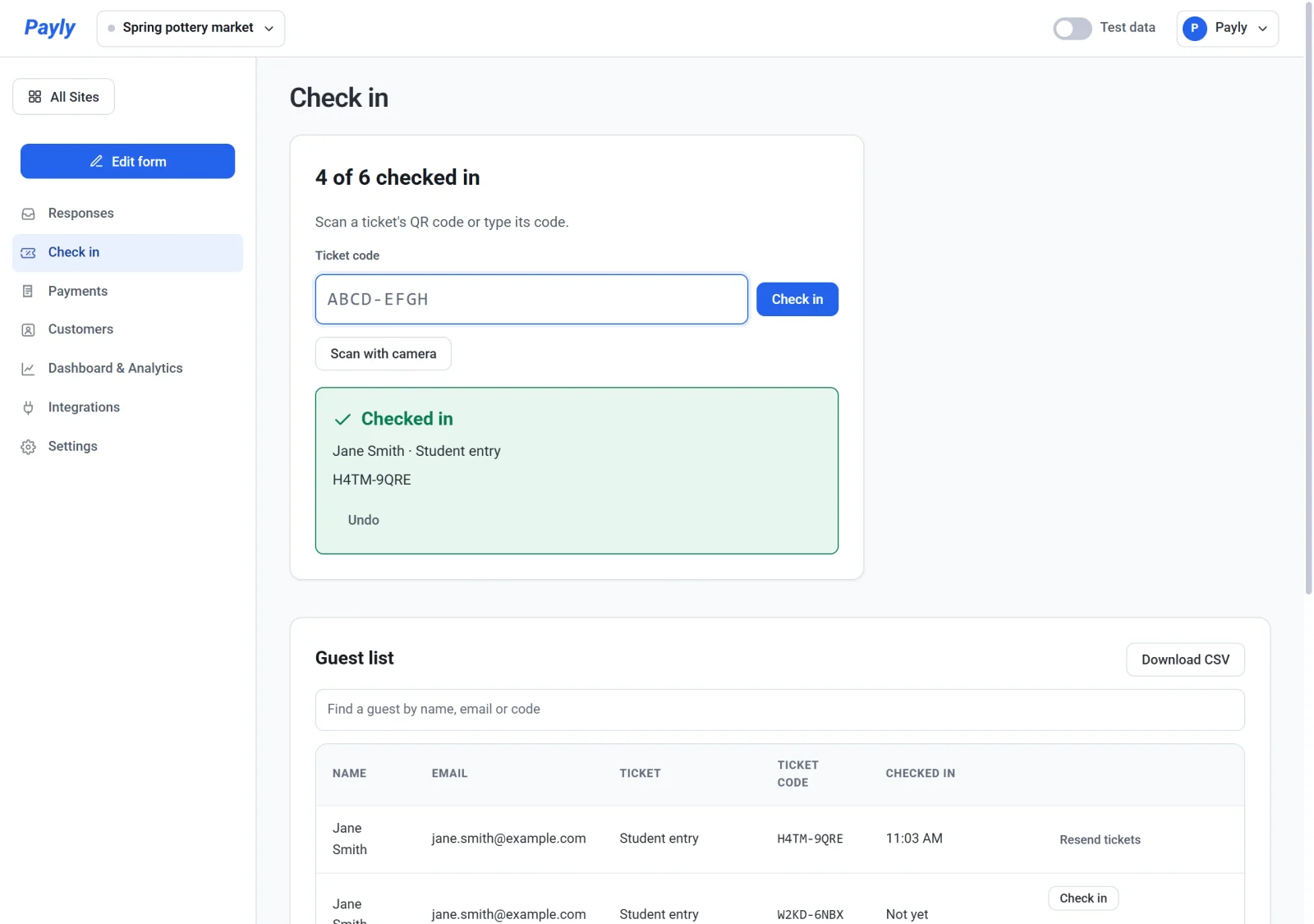
用摄像头或 USB 扫码枪扫描宾客的 QR 码,或手动输入门票码,立即看到每张门票是否有效。
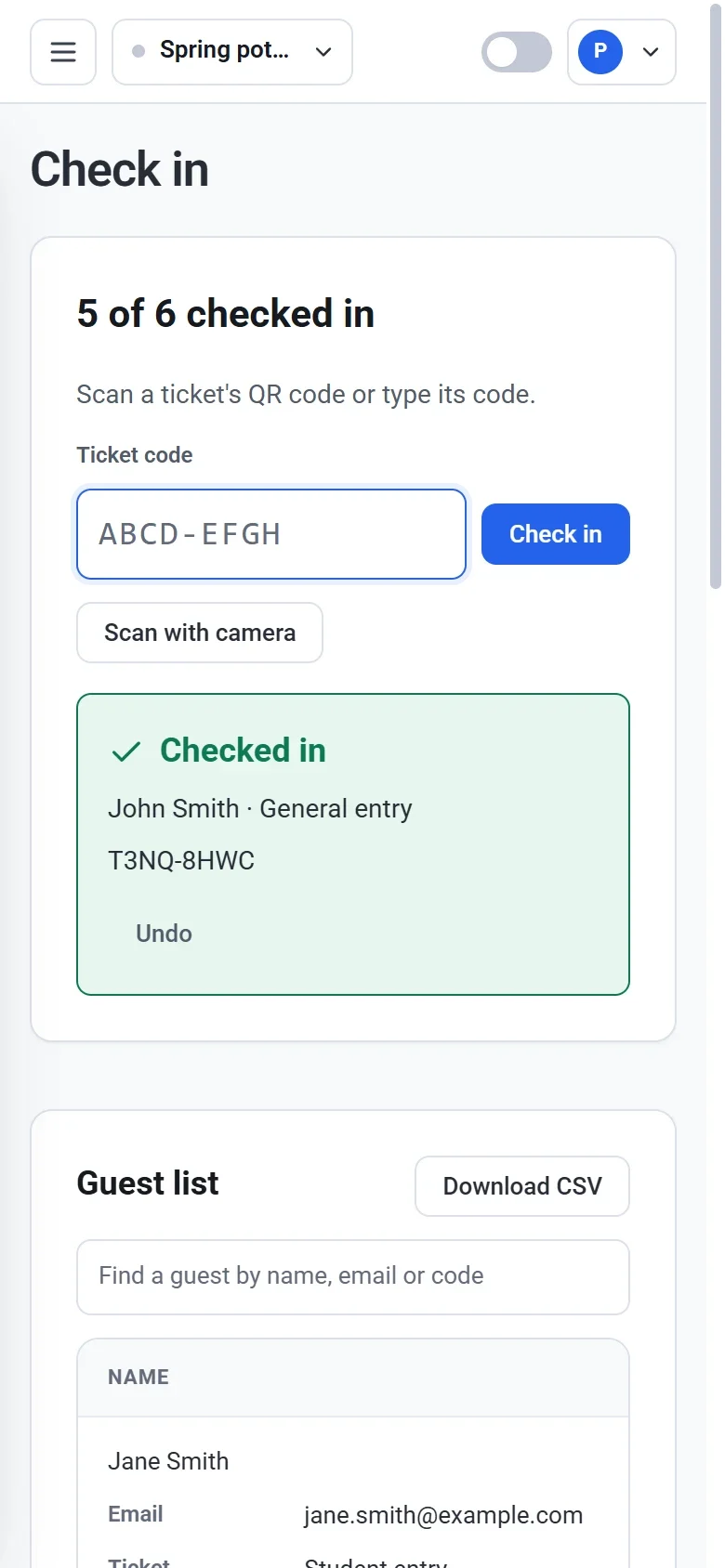
签到页面是您在入口处使用的页面。扫描宾客的 QR 码或输入门票码,Payly 会立即告诉您这张门票是否有效,还会统计已有多少位宾客入场。它在手机、平板或电脑的浏览器中运行,无需安装应用。
活动之前
- 当表单包含门票问题时,活动菜单中会出现签到页面。参见销售活动门票。
- 请在入口处要使用的设备上登录 Payly。签到需要联网,因为每次扫描都会实时与 Payly 核对。
- 所有者、管理员和编辑可以为宾客签到。查看者可以看到人数和宾客名单,但不能为任何人签到。要让帮手参与,请把他们作为团队成员邀请进来。参见邀请团队成员并设置角色。
为宾客签到
- 在您的站点中,点击您活动上的控制台,然后从菜单中选择签到。
- 用以下三种方式之一扫描或输入门票码:
- 用摄像头。点击用摄像头扫码,在浏览器询问时允许访问摄像头,然后把 QR 码对准镜头。完成后点击停止摄像头。
- 用 USB 扫码枪。点击门票码输入框并扫描。扫码枪会输入门票码并按下 Enter,输入框随时准备好接收下一张门票。
- 手动输入。输入门票码,大小写均可,带不带连字符都行。然后按 Enter,或点击签到。
- 查看结果。有效的门票会显示宾客的姓名和门票类型,顶部的计数会增加。计数(例如已签到 4 / 6)涵盖仍然有效的门票。
结果的含义
| 结果 | 含义 |
|---|---|
| 已签到(绿色) | 门票有效,现已标记为已使用。可以让宾客入场。 |
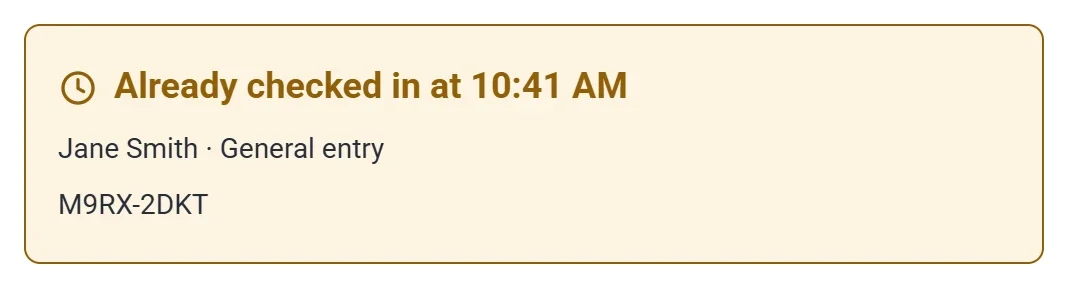
| 此门票已于 10:41 AM 签到(琥珀色) | 这张门票之前已在所示时间被扫描过,不能第二次入场。 |
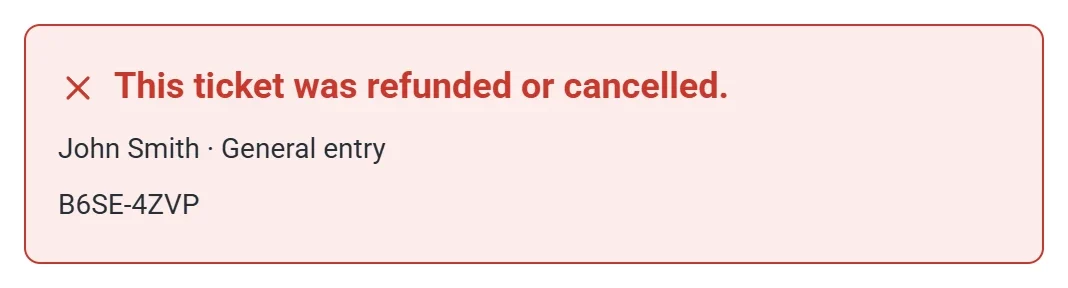
| 此门票已退款或已取消。(红色) | 订单已全额退款,或该出席回复已被删除。请勿让宾客入场。 |
| 没有门票使用这个门票码。(红色) | 该门票码不属于本活动的门票,或输入有误。请重试。 |
撤销错误操作
如果您签到了错误的门票,请在扫描下一张之前,点击绿色结果下方的撤销。Payly 会显示已撤销签到。,计数也会减回去。
使用宾客名单
在门票码输入框下方,Guest list 显示每张门票及其宾客的姓名、邮箱、门票类型、门票码和签到时间。已退款或已取消的门票仍留在名单上,并显示 Refunded or cancelled。
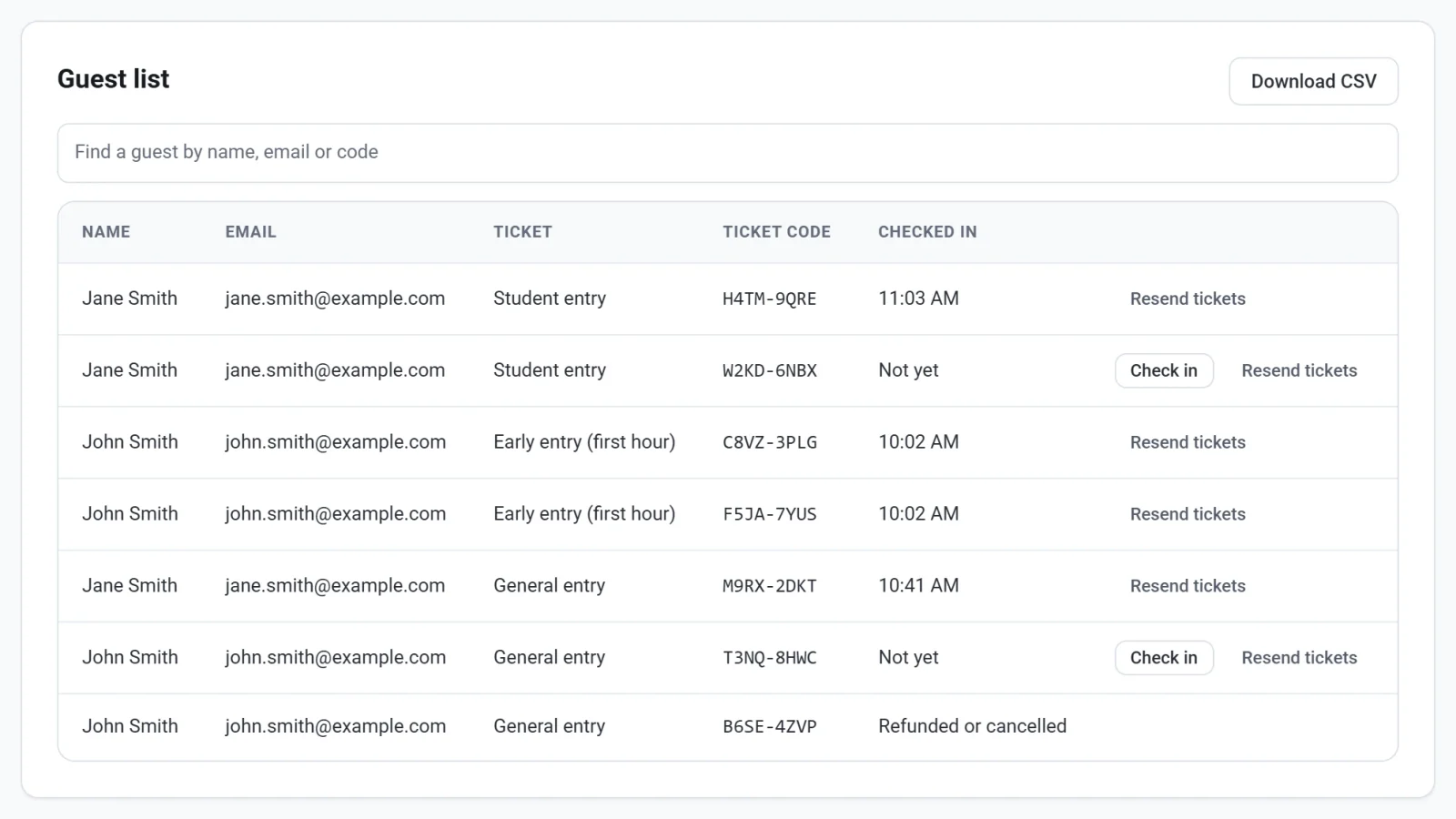
- 在搜索框中输入内容,可按姓名、邮箱或门票码查找宾客。
- 如果宾客找不到自己的门票,请点击其所在行的签到。
- 点击 Resend tickets 可通过邮件再次向宾客发送门票。对于付费订单,这会重新发送收据。只有提供了邮箱地址的宾客才会显示这个按钮。
- 点击 Download CSV,把名单保存为电子表格文件,其中包括谁已经签到。
入口人多时
- 使用多台设备。多人可以同时扫描,而且一张门票只能入场一次:第二次扫描会显示类似此门票已于 10:41 AM 签到的提示。
- 页面适合在手机上使用,所以帮手可以对排队的宾客逐个扫描。
- 如果摄像头无法启动,Payly 会显示请在浏览器中允许访问摄像头,以便扫描门票。或未在此设备上找到摄像头。请在浏览器中允许使用摄像头,或者使用 USB 扫码枪,或手动输入门票码。