
Konukların girişini kapıda onaylayın
Konukların QR kodlarını bir kamera veya USB tarayıcıyla okutun ya da kodlarını yazın ve her biletin geçerli olup olmadığını hemen görün.
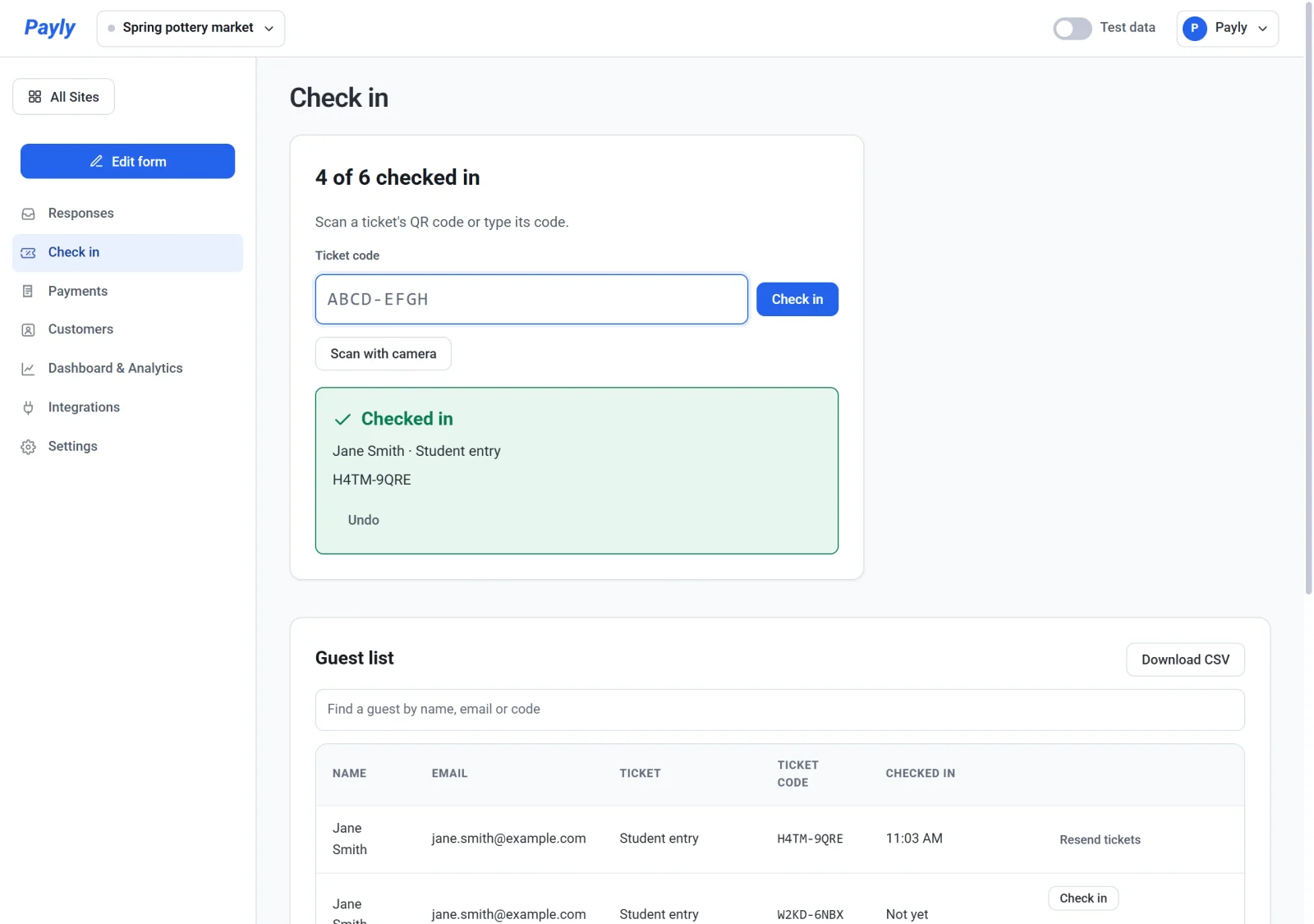
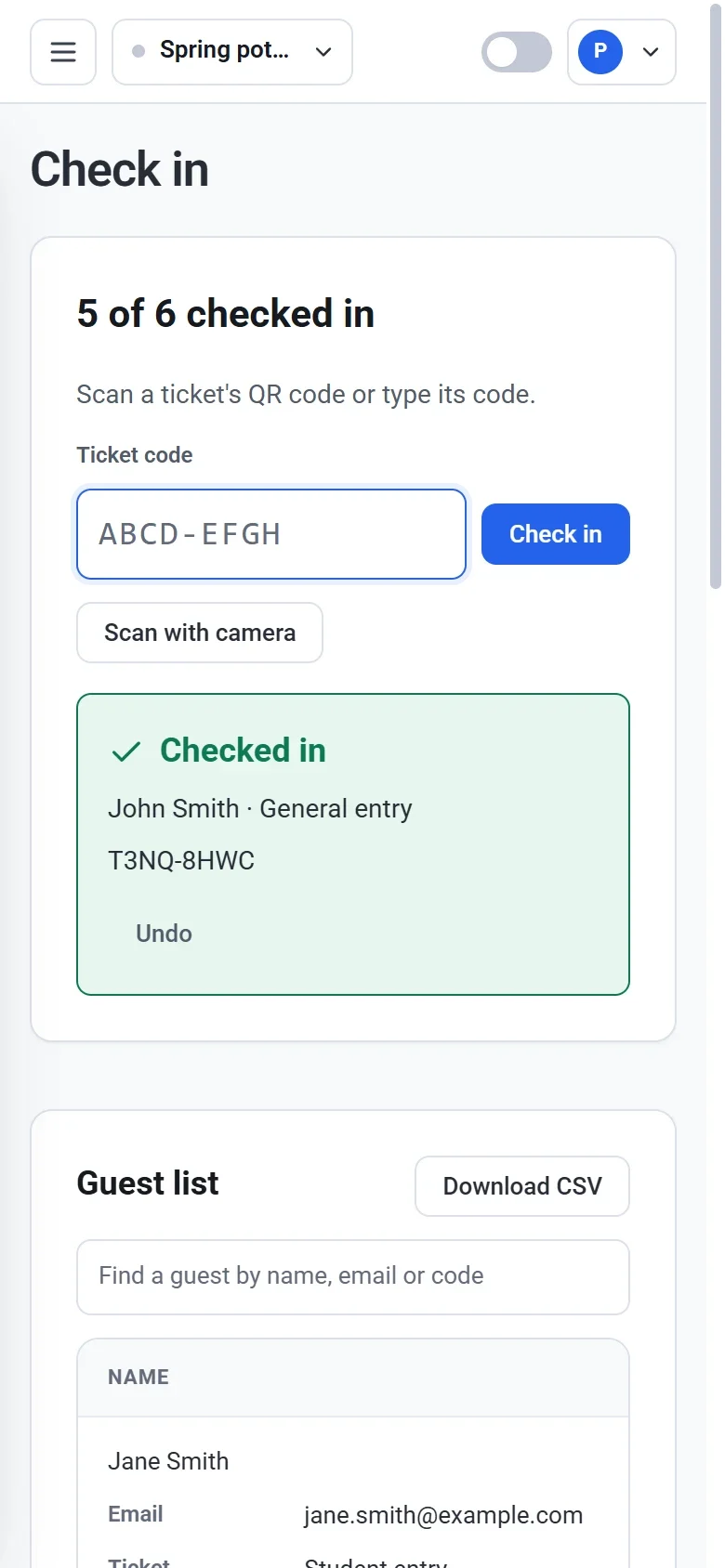
Giriş kontrolü, kapıda kullandığınız ekrandır. Bir konuğun QR kodunu okutun ya da kodu yazın; Payly biletin geçerli olup olmadığını hemen söyler. Ayrıca kaç konuğun içeride olduğunun sayısını da tutar. Telefon, tablet veya bilgisayardaki tarayıcınızda çalışır, bu yüzden kurulacak bir uygulama yoktur.
Etkinlikten önce
- Formda bir Biletler sorusu olduğunda Giriş kontrolü, etkinliğinizin menüsünde görünür. Bir etkinlik için bilet satın makalesine bakın.
- Kapıda kullanacağınız cihazda Payly’de oturum açın. Giriş kontrolü bir internet bağlantısı gerektirir, çünkü her tarama olduğu anda Payly ile kontrol edilir.
- Sahip, yöneticiler ve editörler konukların girişini onaylayabilir. İzleyiciler sayıyı ve konuk listesini görebilir ama kimsenin girişini onaylayamaz. Yardımcıları getirmek için onları ekip üyesi olarak davet edin. Ekibinizi davet edin ve roller belirleyin makalesine bakın.
Bir konuğun girişini onaylama
- Siteleriniz sayfasında etkinliğinizdeki Panel’e tıklayın, ardından menüden Giriş kontrolü’nü seçin.
- Biletin kodunu üç yoldan biriyle okutun veya yazın:
- Kamerayla. Kamerayla tara düğmesine tıklayın, tarayıcınız sorduğunda kamera erişimine izin verin ve QR kodunu görüntüde tutun. İşiniz bittiğinde Kamerayı durdur düğmesine tıklayın.
- USB tarayıcıyla. Bilet kodu kutusuna tıklayın ve okutun. Tarayıcı kodu yazar ve Enter tuşuna basar; kutu bir sonraki bilet için hazır kalır.
- Elle. Kodu büyük ya da küçük harfle, çizgisiyle ya da çizgisiz yazın. Ardından Enter tuşuna basın veya Girişi onayla düğmesine tıklayın.
- Sonucu okuyun. Geçerli bir bilet, konuğun adını ve bilet türünü gösterir ve üstteki sayı artar. Sayı, örneğin 4 / 6 giriş onaylandı, hâlâ geçerli olan biletleri kapsar.
Sonuçların anlamı
| Sonuç | Anlamı |
|---|---|
| Giriş onaylandı (yeşil) | Bilet geçerlidir ve artık kullanılmış olarak işaretlenmiştir. Konuğu içeri alın. |
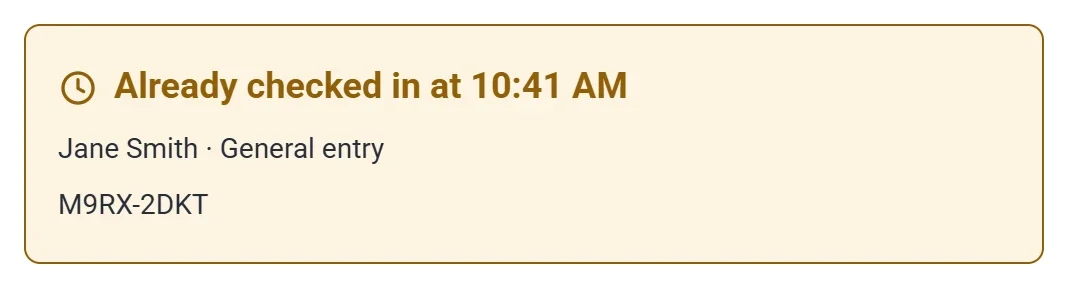
| Bu bilet zaten onaylanmış, saat 10:41 (turuncu) | Bu bilet daha önce, gösterilen saatte okutulmuş. İkinci kez giremez. |
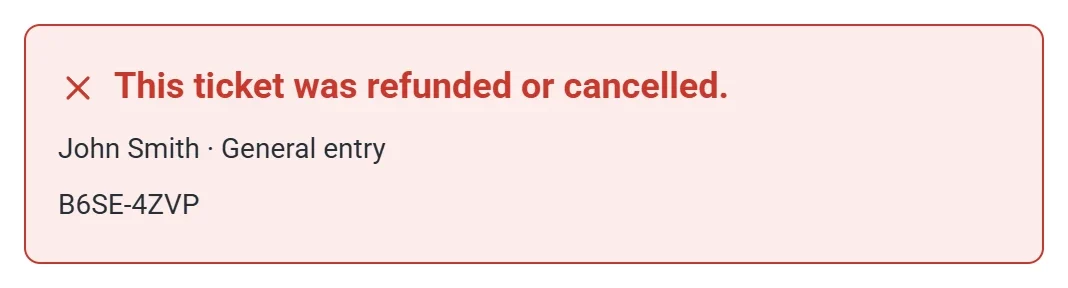
| Bu bilet iade edildi veya iptal edildi. (kırmızı) | Sipariş tamamen iade edildi ya da RSVP silindi. Konuğu içeri almayın. |
| Bu koda sahip bir bilet yok. (kırmızı) | Kod bu etkinliğin biletlerinden biri değil ya da yanlış yazıldı. Yeniden deneyin. |
Bir hatayı geri alma
Yanlış bileti onayladıysanız bir sonrakini okutmadan önce yeşil sonucun altındaki Geri al düğmesine tıklayın. Payly Giriş onayı geri alındı. der ve sayı yeniden düşer.
Konuk listesini kullanma
Kod kutusunun altındaki Guest list, her bileti konuğun adı, e-postası, bilet türü, kodu ve girişinin onaylandığı saatle gösterir. İade edilen ya da iptal edilen biletler listede kalır ve Refunded or cancelled gösterir.
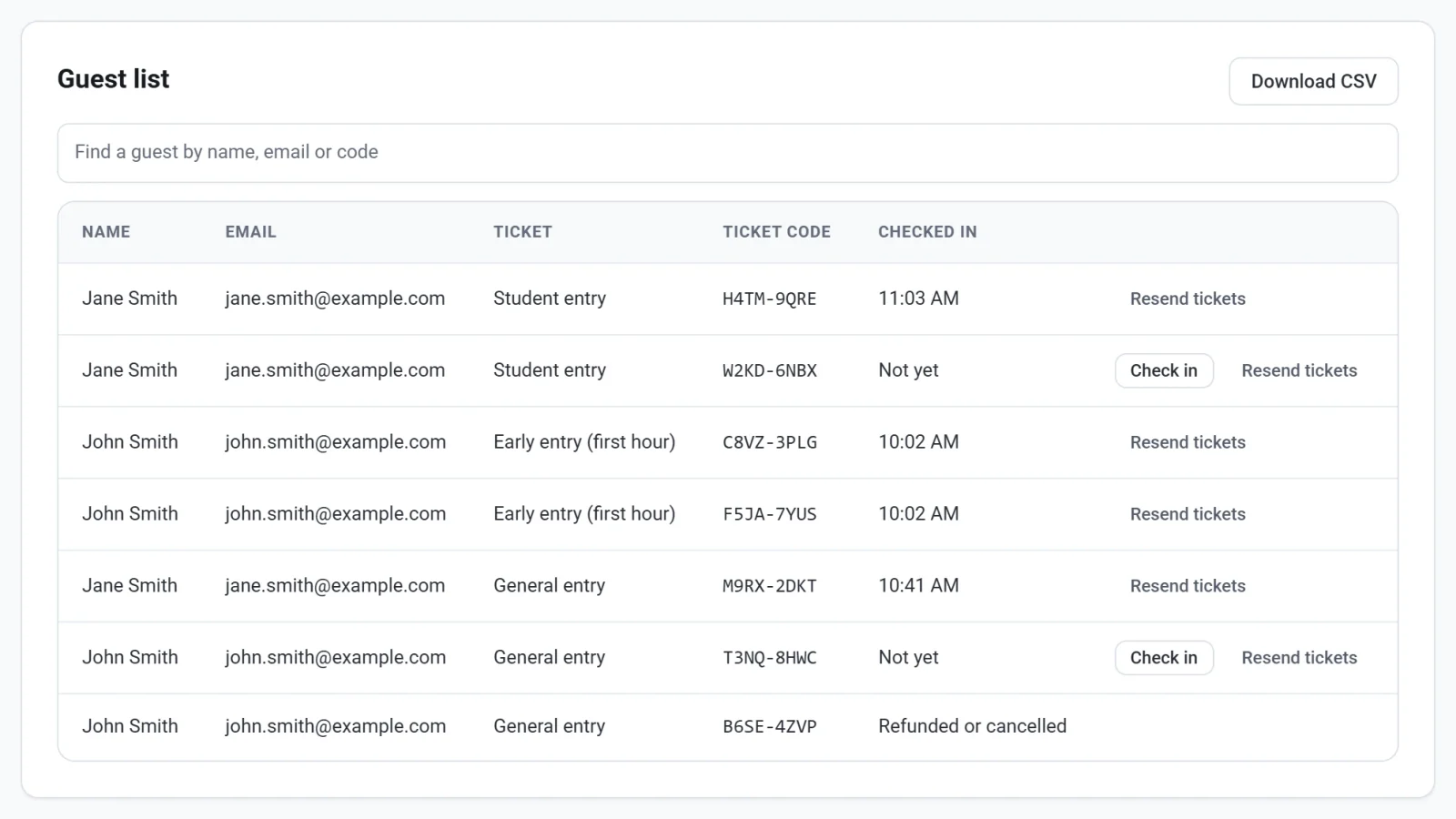
- Bir konuğu adı, e-postası veya koduyla bulmak için arama kutusuna yazın.
- Bir konuk biletini bulamıyorsa satırındaki Girişi onayla düğmesine tıklayın.
- Bir konuğa biletlerini yeniden e-postayla göndermek için Resend tickets düğmesine tıklayın. Ücretli bir sipariş için bu, makbuzu yeniden gönderir. Düğme, e-posta adresi vermiş konuklar için görünür.
- Listeyi, kimlerin girişinin onaylandığı dahil, bir elektronik tablo dosyası olarak kaydetmek için Download CSV düğmesine tıklayın.
Yoğun bir kapıda
- Birden fazla cihaz kullanın. Birkaç kişi aynı anda tarama yapabilir ve bir bilet yalnızca bir kez girebilir: ikinci tarama Bu bilet zaten onaylanmış gösterir.
- Ekran bir telefona uyar, bu yüzden bir yardımcı sıradaki konukları tarayabilir.
- Kamera başlamazsa Payly Biletleri taramak için tarayıcınızda kameranın kullanılmasına izin verin. veya Bu cihazda kamera bulunamadı. der. Tarayıcınızda kameraya izin verin ya da bir USB tarayıcı kullanın veya kodları yazın.