
Checka in gäster vid ingången
Skanna gästernas QR-koder med en kamera eller en USB-skanner, eller skriv in koderna, och se direkt om varje biljett är giltig.
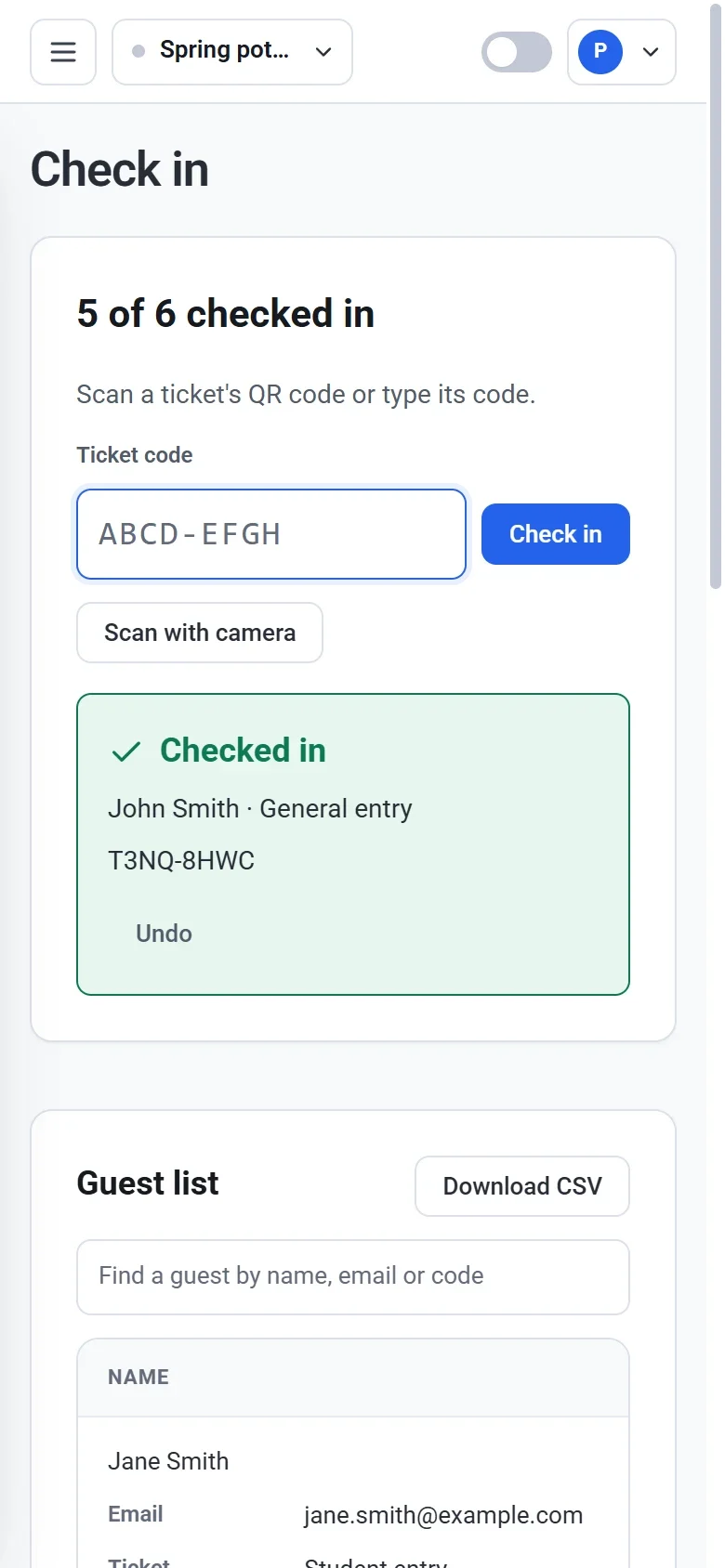
Incheckning är skärmen du använder vid ingången. Skanna en gästs QR-kod, eller skriv in koden, så talar Payly direkt om biljetten är giltig. Den håller också räkningen på hur många gäster som är inne. Den fungerar i din webbläsare på en telefon, surfplatta eller dator, så det finns ingen app att installera.
Före evenemanget
- Incheckning visas i evenemangets meny när formuläret har en fråga av typen Biljetter. Se Sälj biljetter till ett evenemang.
- Logga in på Payly på den enhet som du ska använda vid ingången. Incheckning kräver en internetanslutning, eftersom varje skanning kontrolleras mot Payly medan den sker.
- Ägaren, administratörer och redigerare kan checka in gäster. Läsare kan se antalet och gästlistan men kan inte checka in någon. För att få in hjälpare bjuder du in dem som teammedlemmar. Se Bjud in ditt team och ställ in roller.
Checka in en gäst
- Klicka på Kontrollpanel för ditt evenemang på Dina webbplatser och välj sedan Incheckning i menyn.
- Skanna eller skriv in biljettens kod på ett av tre sätt:
- Med en kamera. Klicka på Skanna med kamera, tillåt åtkomst till kameran när webbläsaren frågar och håll QR-koden framför kameran. Klicka på Stäng av kamera när du är klar.
- Med en USB-skanner. Klicka i rutan Biljettkod och skanna. Skannern skriver in koden och trycker på Enter, och rutan är redo för nästa biljett.
- För hand. Skriv koden med versaler eller gemener, med eller utan bindestreck. Tryck sedan på Enter eller klicka på Checka in.
- Läs resultatet. En giltig biljett visar gästens namn och biljettyp, och räknaren överst går upp. Räknaren, till exempel 4 av 6 incheckade, omfattar de biljetter som fortfarande är giltiga.
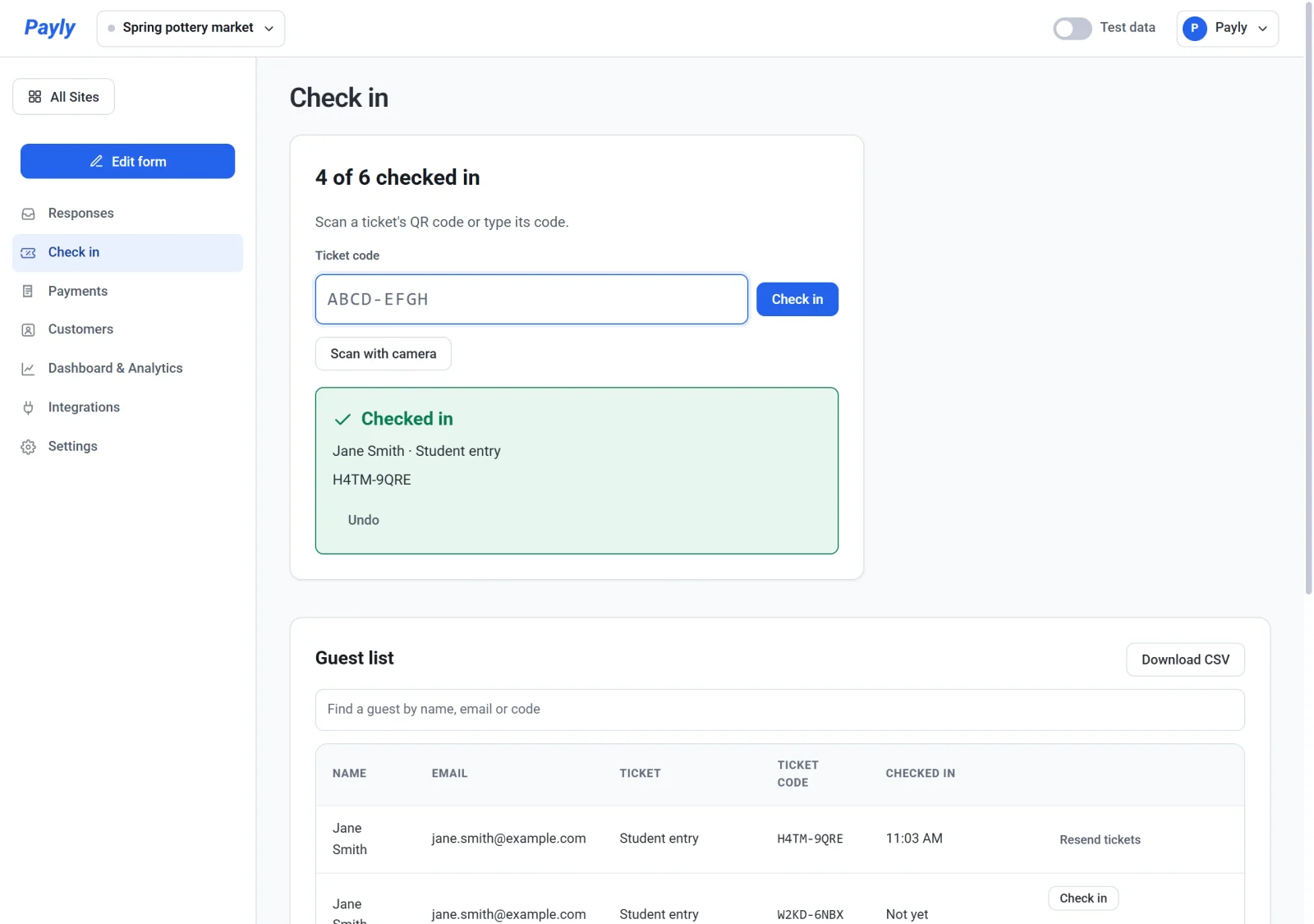
Vad resultaten betyder
| Resultat | Vad det betyder |
|---|---|
| Incheckad (grön) | Biljetten är giltig och är nu markerad som använd. Släpp in gästen. |
| Redan incheckad kl. 10:41 (gul) | Den här biljetten skannades tidigare, vid den tid som visas. Den kan inte komma in en andra gång. |
| Den här biljetten har återbetalats eller avbokats. (röd) | Beställningen återbetalades i sin helhet, eller OSA-anmälan togs bort. Släpp inte in gästen. |
| Ingen biljett har den här koden. (röd) | Koden tillhör ingen av evenemangets biljetter, eller så skrevs den fel. Försök igen. |
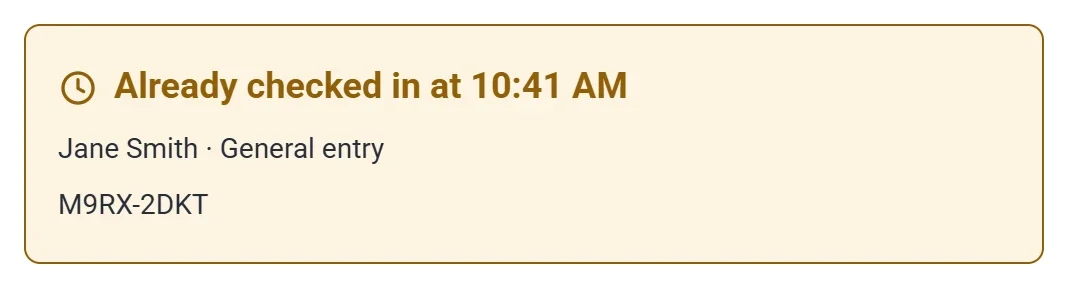
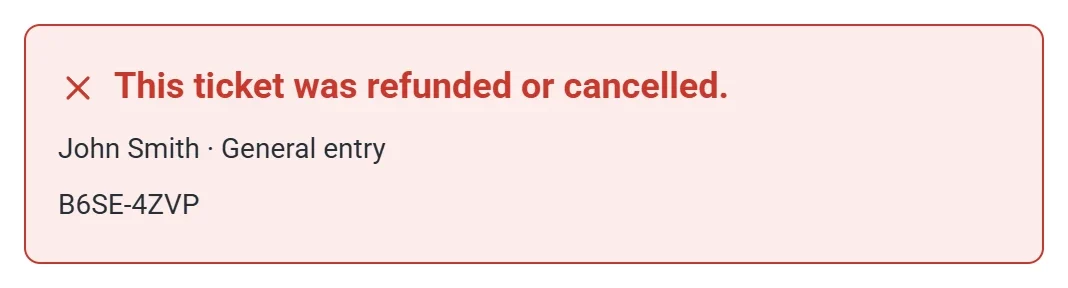
Ångra ett misstag
Om du checkade in fel biljett klickar du på Ångra under det gröna resultatet innan du skannar nästa. Payly säger Incheckningen ångrades. och räknaren går ner igen.
Använd gästlistan
Under kodrutan visar Guest list varje biljett med gästens namn, e-postadress, biljettyp, kod och den tid då biljetten checkades in. Återbetalade eller avbokade biljetter finns kvar i listan och visar Refunded or cancelled.
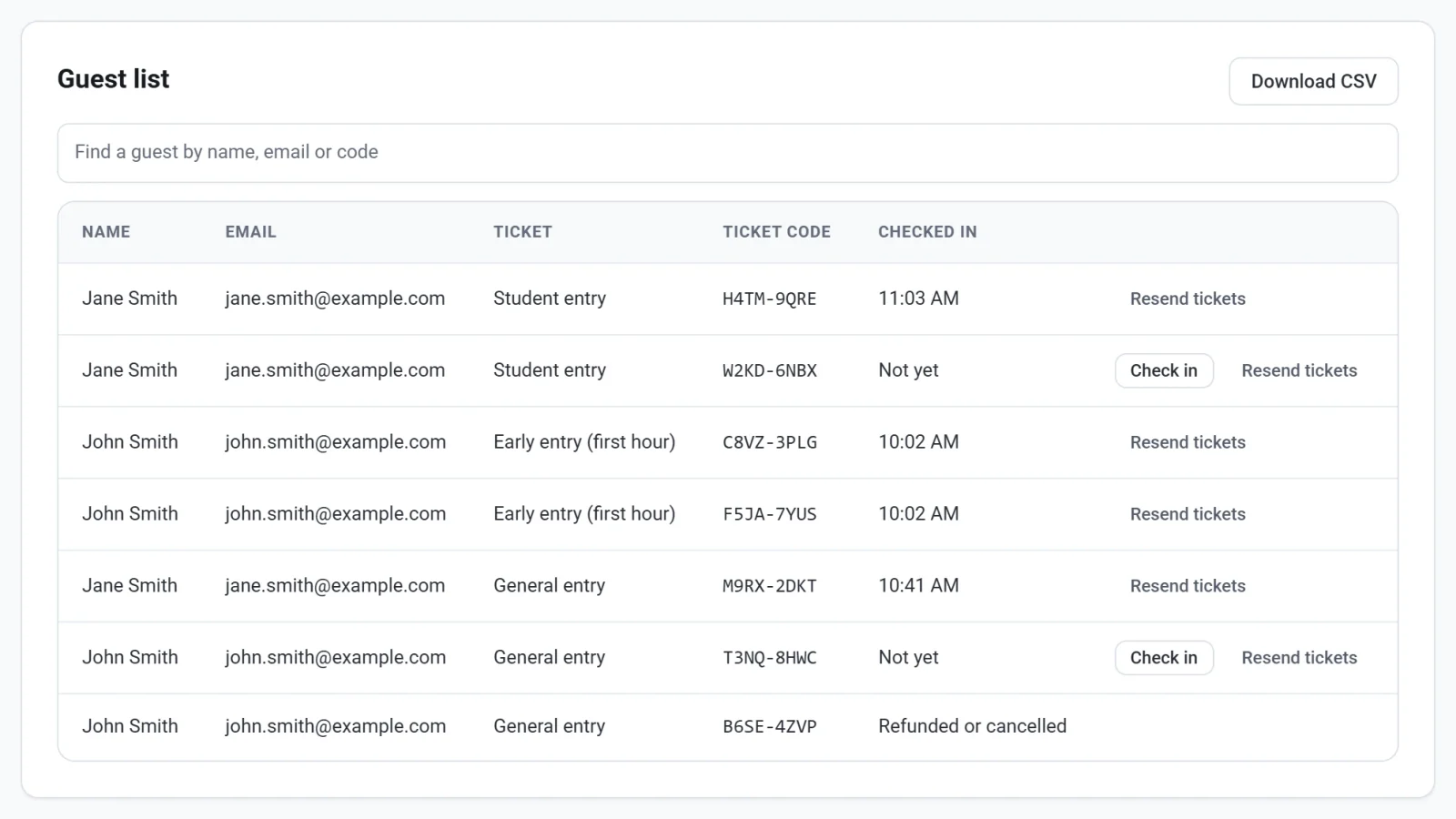
- Skriv i sökrutan för att hitta en gäst via namn, e-postadress eller kod.
- Om en gäst inte kan hitta sin biljett klickar du på Checka in på gästens rad.
- Klicka på Resend tickets för att skicka en gäst biljetterna via e-post igen. För en betald beställning skickas kvittot igen. Knappen visas för gäster som har angett en e-postadress.
- Klicka på Download CSV för att spara listan som en kalkylbladsfil, inklusive vem som har checkat in.
Vid en hektisk ingång
- Använd mer än en enhet. Flera personer kan skanna samtidigt, och en biljett kan bara komma in en gång: den andra skanningen visar Redan incheckad.
- Skärmen passar en telefon, så en hjälpare kan skanna gäster i en kö.
- Om kameran inte startar säger Payly Tillåt åtkomst till kameran i din webbläsare för att skanna biljetter. eller Ingen kamera hittades på den här enheten. Tillåt kameran i din webbläsare, eller använd en USB-skanner eller skriv in koderna.