
Faça o check-in dos convidados na entrada
Escaneie os QR codes dos convidados com a câmera ou com um leitor USB, ou digite os códigos, e veja na hora se cada ingresso é válido.
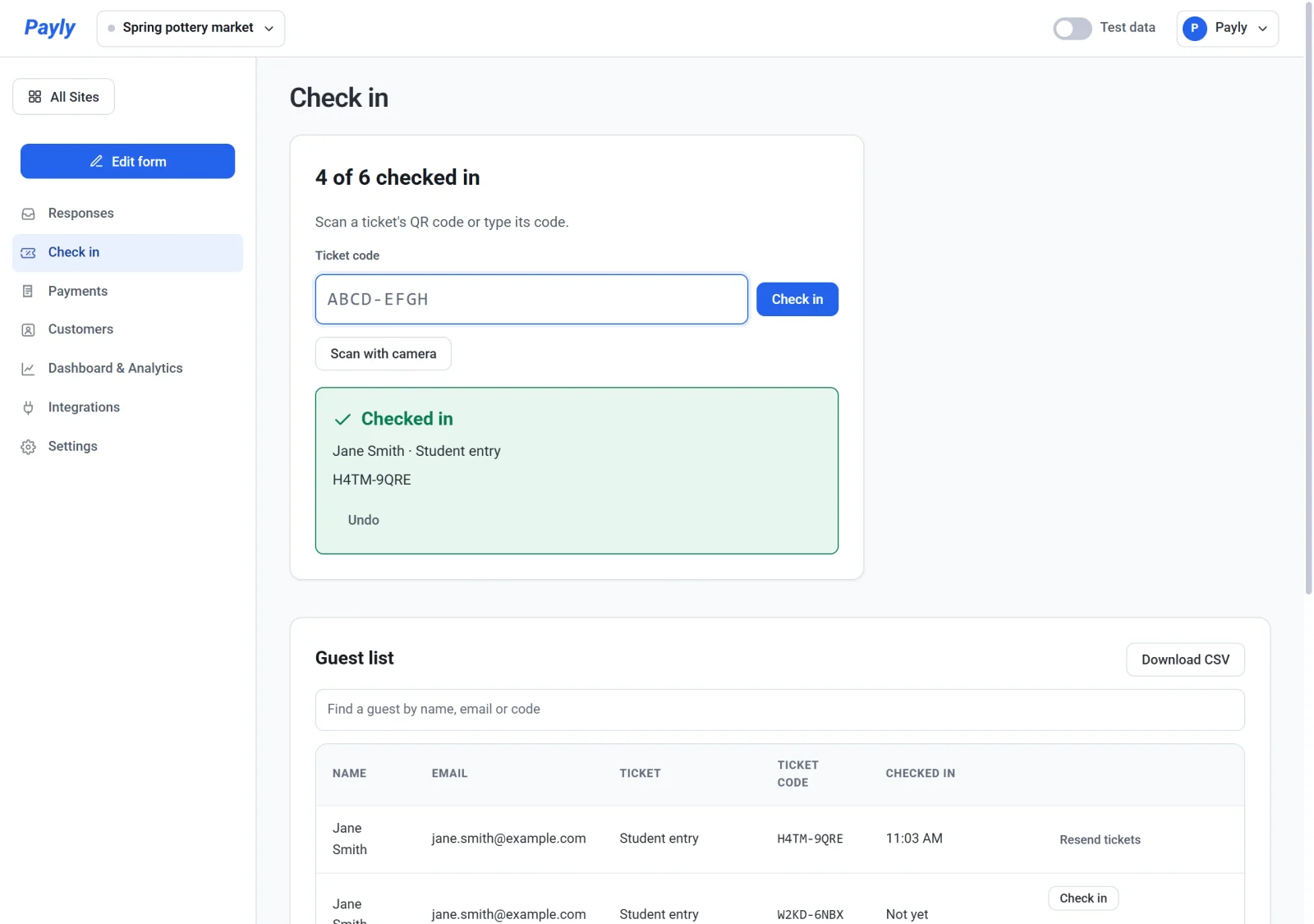
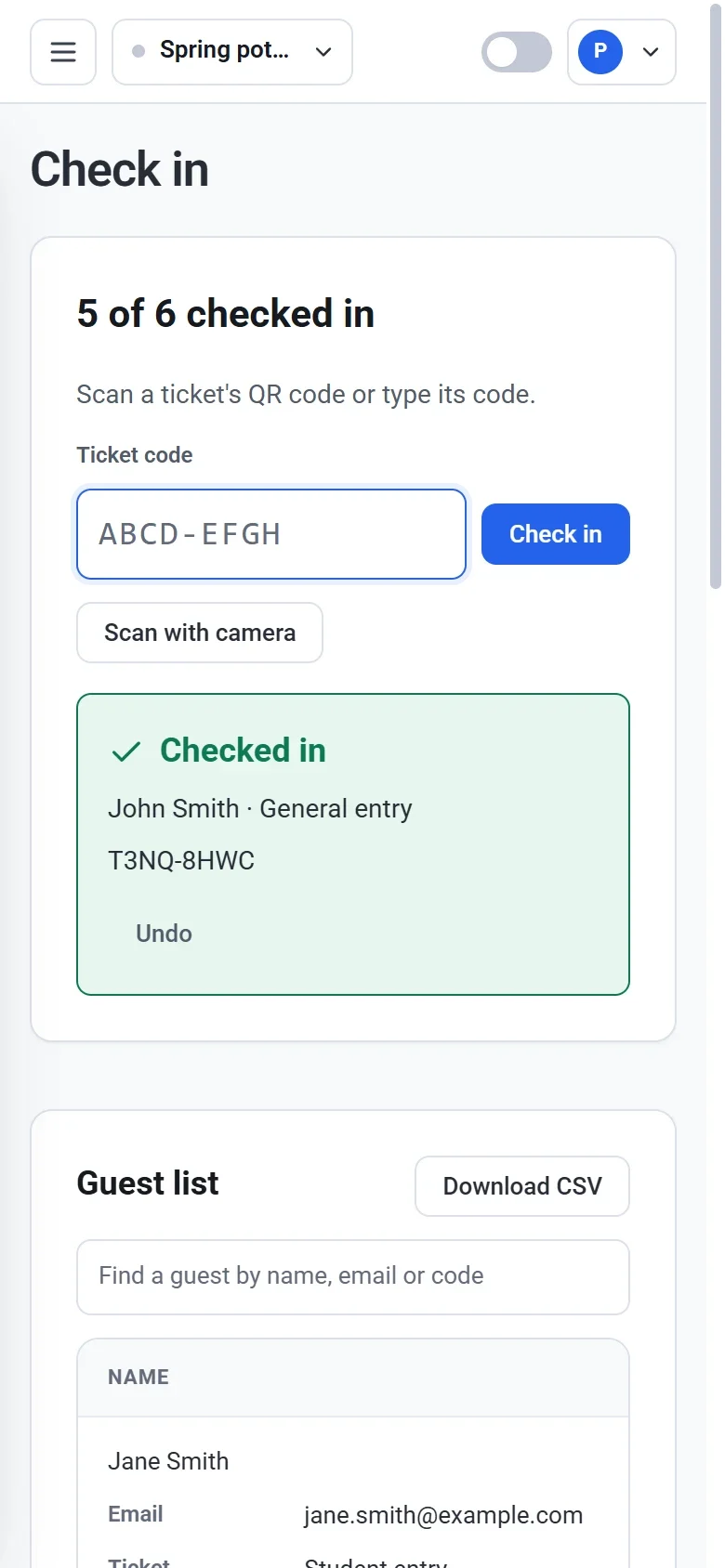
O Check-in é a tela que você usa na entrada. Escaneie o QR code de um convidado, ou digite o código, e a Payly diz na hora se o ingresso é válido. Ela também mantém a contagem de quantos convidados já entraram. Ela funciona no seu navegador, em um celular, tablet ou computador, então não há nenhum app para instalar.
Antes do evento
- O Check-in aparece no menu do seu evento quando o formulário tem uma pergunta de Ingressos. Veja Venda ingressos para um evento.
- Entre na Payly no dispositivo que você vai usar na entrada. O Check-in precisa de conexão com a internet, porque cada leitura é verificada com a Payly na hora.
- O dono, os administradores e os editores podem fazer o check-in dos convidados. Os visualizadores podem ver a contagem e a lista de convidados, mas não podem fazer o check-in de ninguém. Para trazer ajudantes, convide-os como membros da equipe. Veja Convide sua equipe e defina funções.
Faça o check-in de um convidado
- Em Seus sites, clique em Painel no seu evento e escolha Check-in no menu.
- Escaneie ou digite o código do ingresso de uma destas três formas:
- Com a câmera. Clique em Escanear com a câmera, permita o acesso à câmera quando o navegador pedir e mantenha o QR code à vista. Clique em Parar câmera quando terminar.
- Com um leitor USB. Clique na caixa Código do ingresso e escaneie. O leitor digita o código e aperta Enter, e a caixa fica pronta para o próximo ingresso.
- À mão. Digite o código, em maiúsculas ou minúsculas, com ou sem o hífen. Depois aperte Enter ou clique em Fazer check-in.
- Leia o resultado. Um ingresso válido mostra o nome do convidado e o tipo de ingresso, e a contagem no topo sobe. A contagem, como 4 de 6 com check-in feito, abrange os ingressos que ainda são válidos.
O que os resultados significam
| Resultado | O que significa |
|---|---|
| Check-in feito (verde) | O ingresso é válido e agora está marcado como usado. Deixe o convidado entrar. |
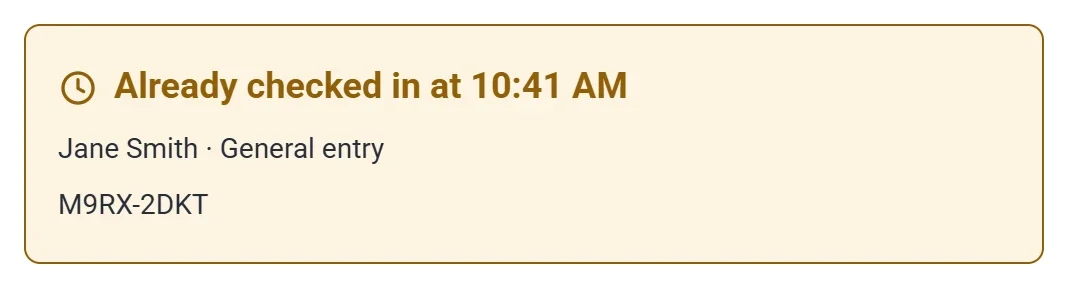
| Check-in já feito às 10:41 (âmbar) | Este ingresso foi escaneado antes, no horário mostrado. Ele não pode entrar uma segunda vez. |
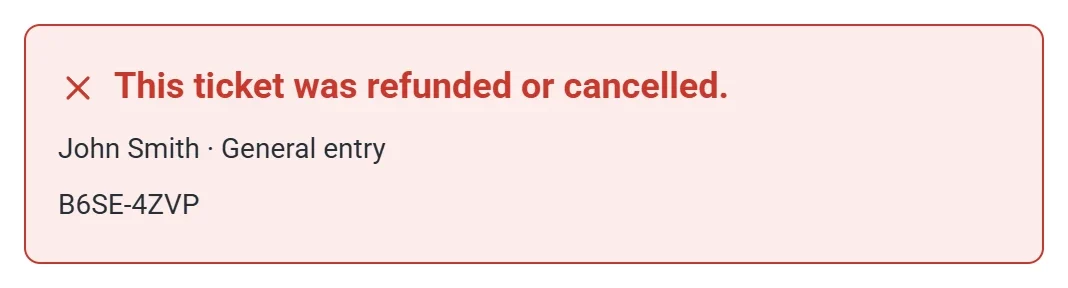
| Este ingresso foi reembolsado ou cancelado. (vermelho) | O pedido foi reembolsado totalmente, ou a confirmação de presença foi excluída. Não deixe o convidado entrar. |
| Nenhum ingresso tem este código. (vermelho) | O código não é de nenhum ingresso deste evento, ou foi digitado errado. Tente de novo. |
Desfaça um erro
Se você fez o check-in do ingresso errado, clique em Desfazer abaixo do resultado verde antes de escanear o próximo. A Payly diz Check-in desfeito. e a contagem volta a diminuir.
Use a lista de convidados
Abaixo da caixa do código, a Guest list mostra todos os ingressos com o nome, o e-mail, o tipo de ingresso e o código do convidado, e o horário em que o check-in foi feito. Os ingressos reembolsados ou cancelados continuam na lista e mostram Refunded or cancelled.
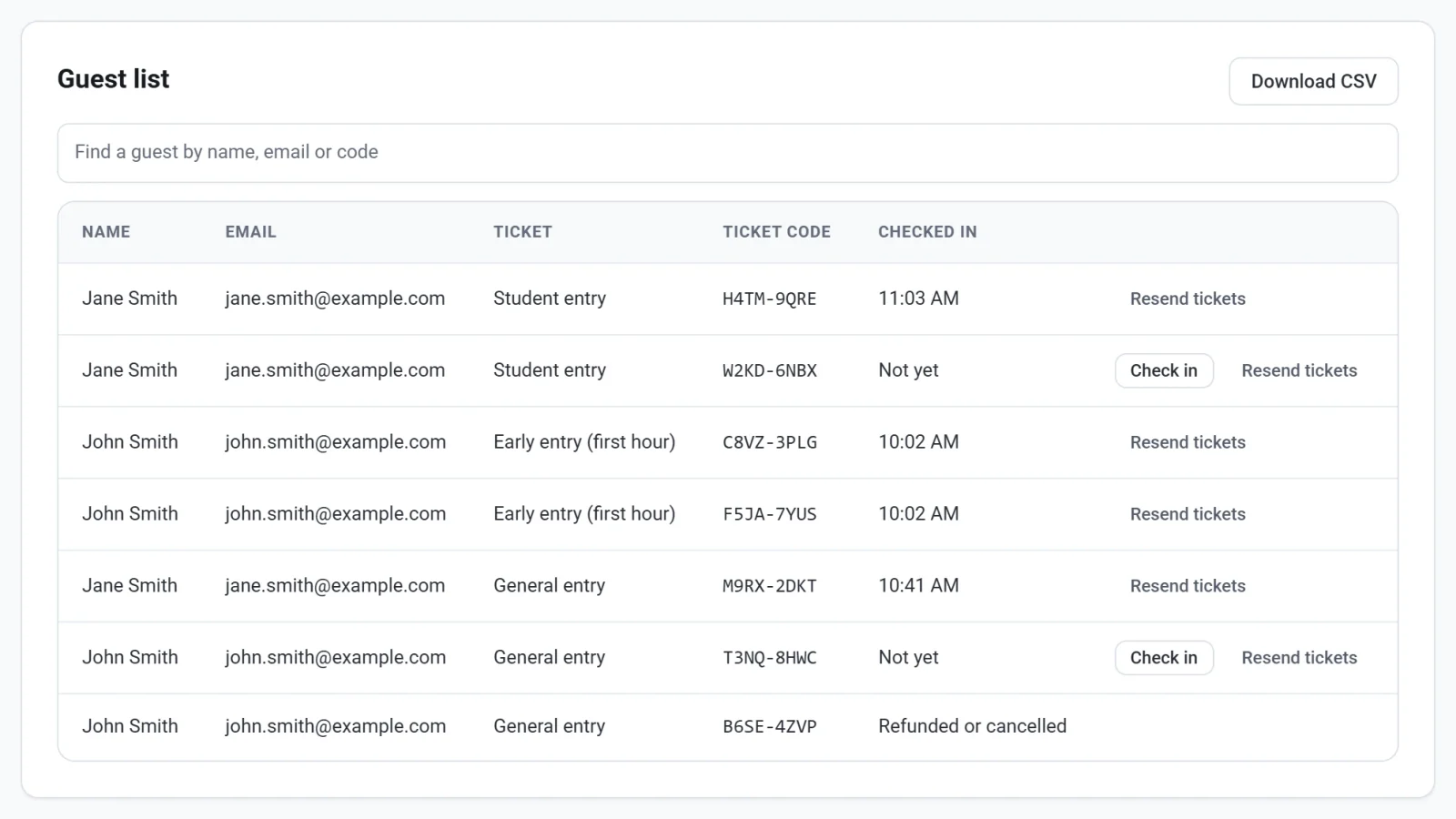
- Digite na caixa de busca para encontrar um convidado pelo nome, e-mail ou código.
- Se um convidado não encontrar o ingresso, clique em Fazer check-in na linha dele.
- Clique em Resend tickets para enviar os ingressos por e-mail de novo a um convidado. Em um pedido pago, isso envia o recibo de novo. O botão aparece para os convidados que informaram um endereço de e-mail.
- Clique em Download CSV para salvar a lista como um arquivo de planilha, incluindo quem já fez o check-in.
Em uma entrada movimentada
- Use mais de um dispositivo. Várias pessoas podem escanear ao mesmo tempo, e um ingresso só pode entrar uma vez: o segundo escaneamento mostra Check-in já feito.
- A tela se ajusta a um celular, então um ajudante pode escanear os convidados em uma fila.
- Se a câmera não iniciar, a Payly diz Permita o acesso à câmera no seu navegador para escanear ingressos. ou Nenhuma câmera foi encontrada neste dispositivo. Permita a câmera no seu navegador, ou use um leitor USB ou digite os códigos.