
Odprawiaj gości przy wejściu
Skanuj kody QR gości kamerą lub skanerem USB albo wpisuj ich kody i od razu sprawdzaj, czy każdy bilet jest ważny.
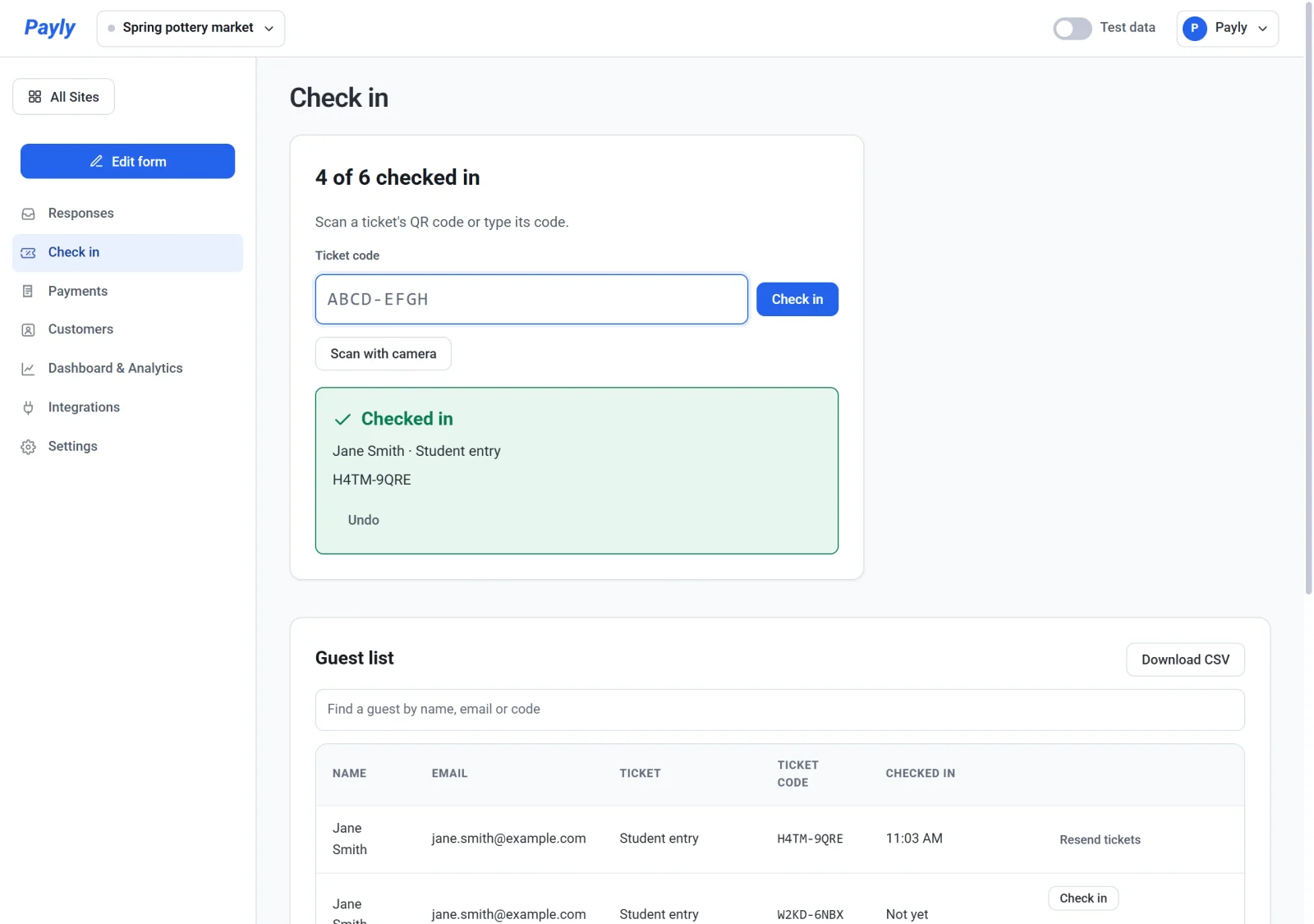
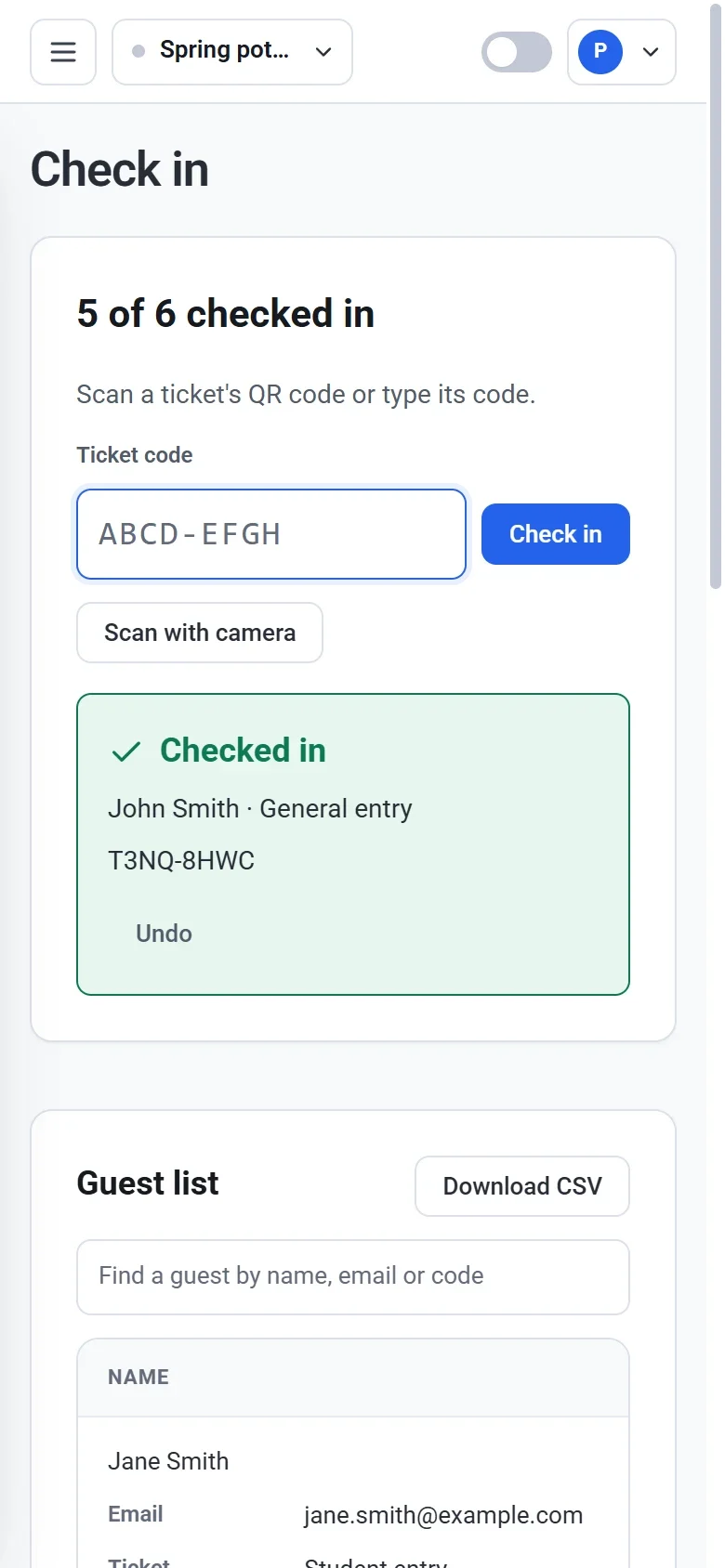
Odprawa to ekran, którego używasz przy wejściu. Zeskanuj kod QR gościa albo wpisz kod, a Payly od razu powie, czy bilet jest ważny. Prowadzi też licznik gości, którzy już weszli. Działa w przeglądarce na telefonie, tablecie lub komputerze, więc nie trzeba niczego instalować.
Przed wydarzeniem
- Odprawa pojawia się w menu wydarzenia, gdy formularz ma pytanie Bilety. Zobacz Sprzedawaj bilety na wydarzenie.
- Zaloguj się do Payly na urządzeniu, którego użyjesz przy wejściu. Odprawa wymaga połączenia z internetem, ponieważ każde skanowanie jest na bieżąco sprawdzane w Payly.
- Właściciel, administratorzy i edytorzy mogą odprawiać gości. Osoby z rolą Przeglądający widzą licznik i listę gości, ale nie mogą nikogo odprawić. Aby zaprosić pomocników, dodaj ich jako członków zespołu. Zobacz Zaproś zespół i ustaw role.
Odpraw gościa
- Na ekranie Twoje witryny kliknij Panel przy swoim wydarzeniu, a potem wybierz z menu Odprawa.
- Zeskanuj lub wpisz kod biletu na jeden z trzech sposobów:
- Kamerą. Kliknij Skanuj kamerą, zezwól na dostęp do kamery, gdy przeglądarka o to zapyta, i trzymaj kod QR w polu widzenia. Gdy skończysz, kliknij Zatrzymaj kamerę.
- Skanerem USB. Kliknij pole Kod biletu i zeskanuj kod. Skaner wpisuje kod i naciska Enter, a pole pozostaje gotowe na kolejny bilet.
- Ręcznie. Wpisz kod, wielkimi lub małymi literami, z kreską lub bez niej. Potem naciśnij Enter albo kliknij Odpraw.
- Odczytaj wynik. Ważny bilet pokazuje imię i nazwisko gościa oraz typ biletu, a licznik u góry rośnie. Licznik, na przykład Odprawiono 4 z 6, obejmuje bilety, które nadal są ważne.
Co oznaczają wyniki
| Wynik | Co oznacza |
|---|---|
| Odprawiono (zielony) | Bilet jest ważny i jest teraz oznaczony jako wykorzystany. Wpuść gościa. |
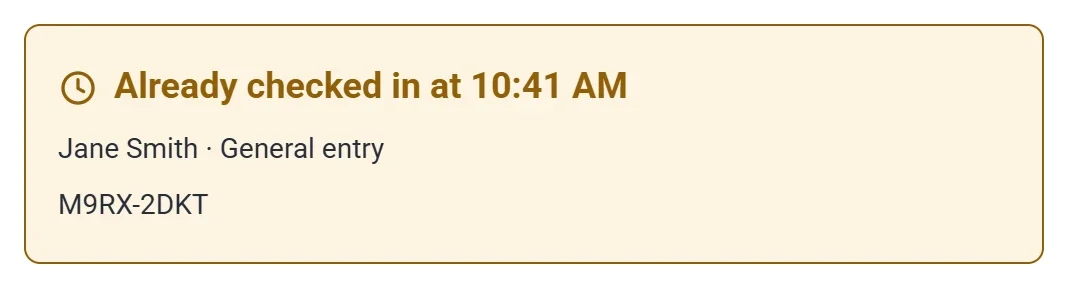
| Już odprawiono o 10:41 AM (pomarańczowy) | Ten bilet został zeskanowany wcześniej, o pokazanej godzinie. Nie może wejść po raz drugi. |
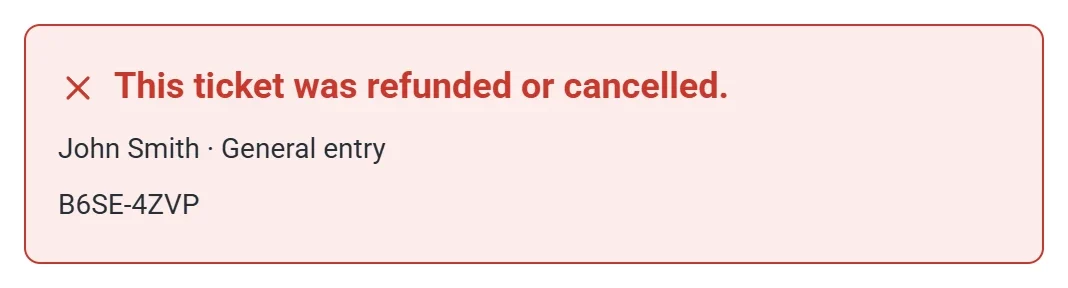
| Ten bilet został zwrócony lub anulowany. (czerwony) | Zamówienie zostało w całości zwrócone albo potwierdzenie obecności zostało usunięte. Nie wpuszczaj gościa. |
| Żaden bilet nie ma tego kodu. (czerwony) | Kod nie należy do biletów tego wydarzenia albo został źle wpisany. Spróbuj ponownie. |
Cofnij pomyłkę
Jeśli odprawiono zły bilet, kliknij Cofnij pod zielonym wynikiem, zanim zeskanujesz następny. Payly wyświetli Odprawa cofnięta., a licznik zmaleje.
Korzystaj z listy gości
Pod polem kodu Guest list pokazuje każdy bilet z imieniem i nazwiskiem gościa, adresem e-mail, typem biletu, kodem i godziną odprawy. Zwrócone lub anulowane bilety pozostają na liście i pokazują Refunded or cancelled.
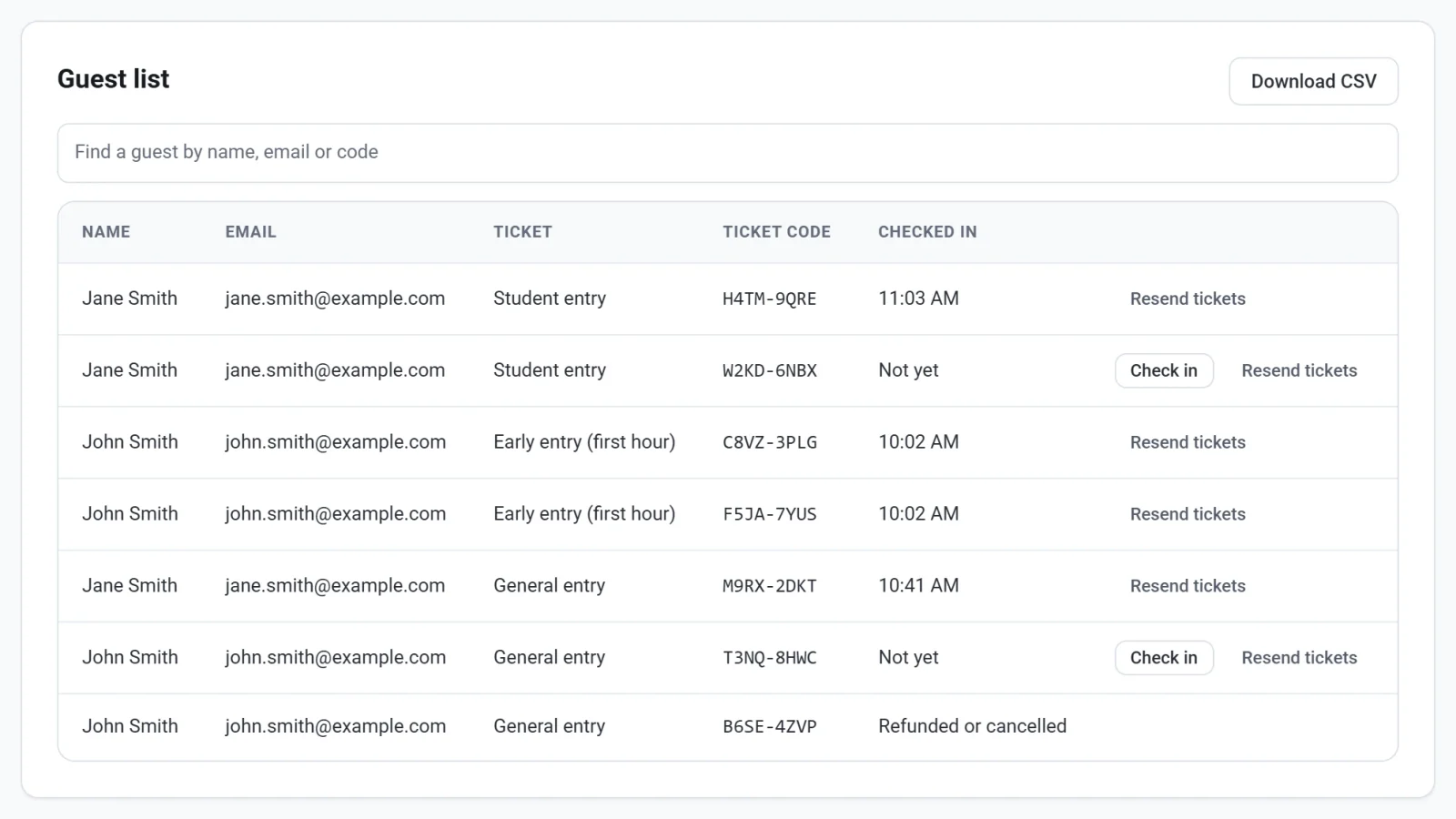
- Wpisz tekst w polu wyszukiwania, aby znaleźć gościa po imieniu i nazwisku, adresie e-mail lub kodzie.
- Jeśli gość nie może znaleźć swojego biletu, kliknij Odpraw w jego wierszu.
- Kliknij Resend tickets, aby ponownie wysłać gościowi jego bilety e-mailem. W przypadku płatnego zamówienia ponownie wysyłane jest potwierdzenie płatności. Przycisk pojawia się przy gościach, którzy podali adres e-mail.
- Kliknij Download CSV, aby zapisać listę jako plik arkusza, razem z informacją, kto został odprawiony.
Przy dużym ruchu
- Użyj więcej niż jednego urządzenia. Kilka osób może skanować jednocześnie, a bilet może wejść tylko raz: drugie skanowanie pokazuje Już odprawiono.
- Ekran dopasowuje się do telefonu, więc pomocnik może skanować gości w kolejce.
- Jeśli kamera się nie uruchamia, Payly wyświetla Zezwól na dostęp do kamery w przeglądarce, aby skanować bilety. lub Na tym urządzeniu nie znaleziono kamery. Zezwól na kamerę w przeglądarce, użyj skanera USB albo wpisz kody ręcznie.