
Gasten inchecken bij de ingang
Scan de QR-codes van gasten met een camera of een USB-scanner, of typ hun codes, en zie meteen of elk ticket geldig is.
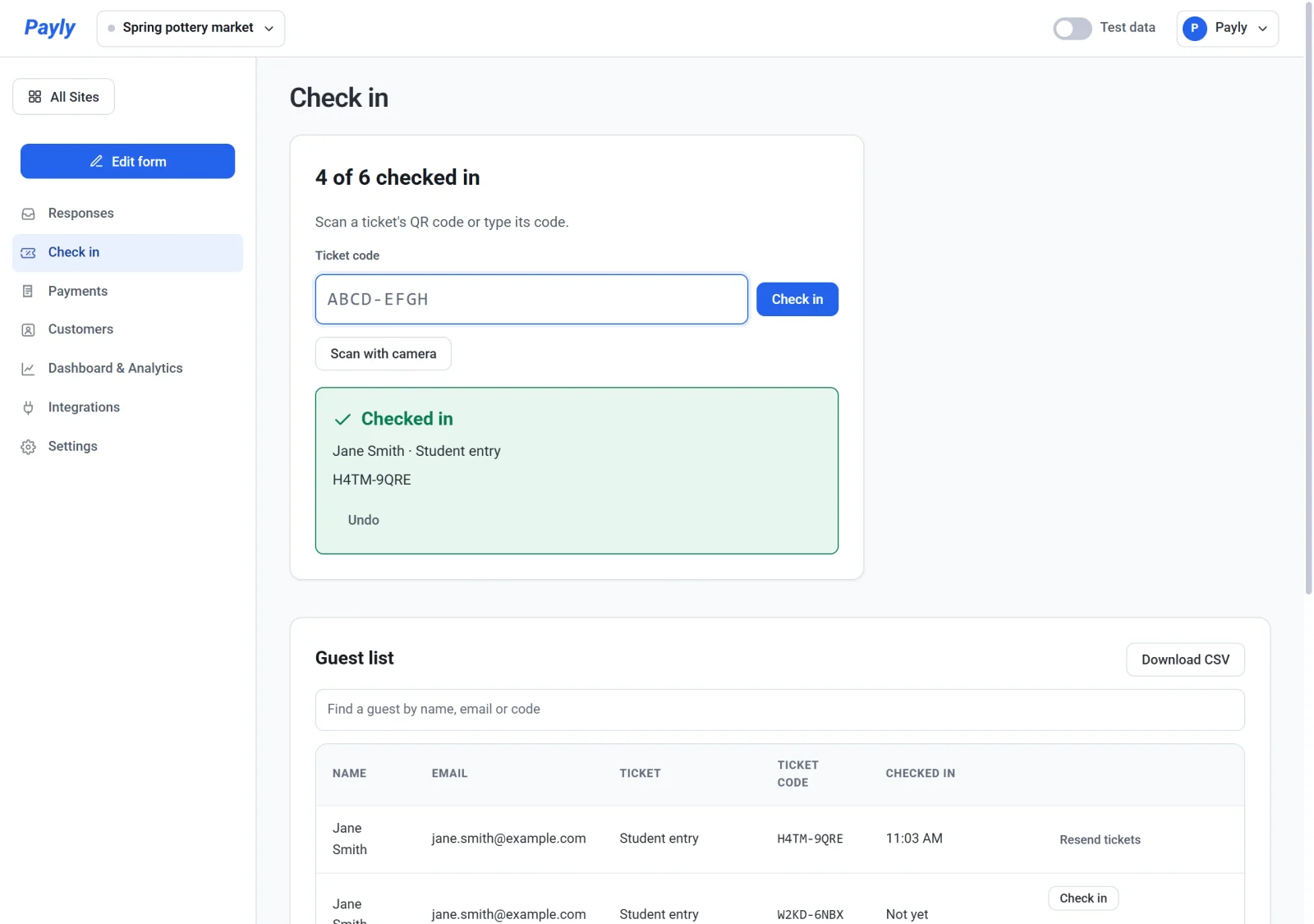
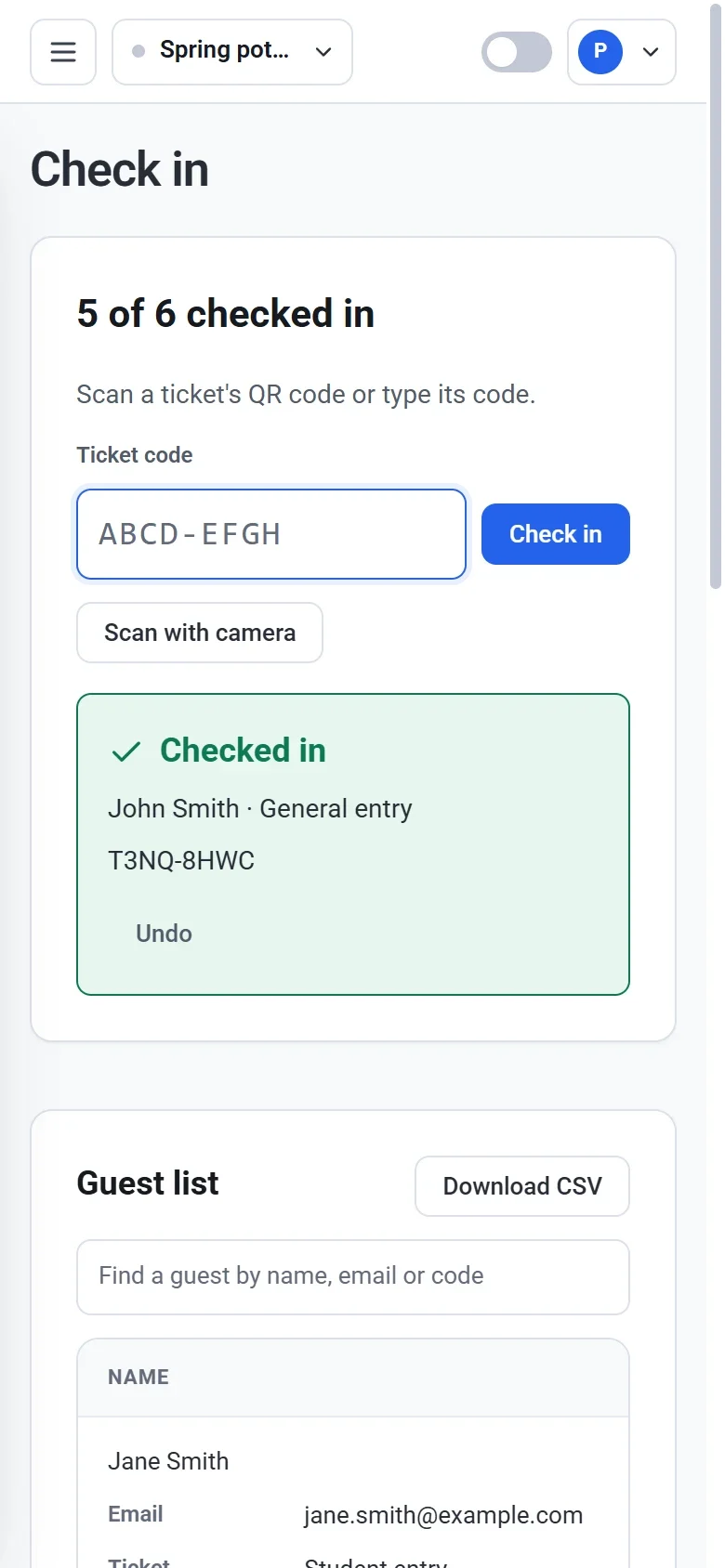
Inchecken is het scherm dat je bij de ingang gebruikt. Scan de QR-code van een gast, of typ de code, en Payly vertelt je meteen of het ticket geldig is. Het houdt ook bij hoeveel gasten er binnen zijn. Het draait in je browser op een telefoon, tablet of computer, dus er is geen app om te installeren.
Vóór het evenement
- Inchecken verschijnt in het menu van je evenement als het formulier een vraag van het type Tickets heeft. Zie Tickets verkopen voor een evenement.
- Log in bij Payly op het apparaat dat je bij de ingang gebruikt. Inchecken heeft een internetverbinding nodig, omdat elke scan meteen bij Payly wordt gecontroleerd.
- De eigenaar, beheerders en bewerkers kunnen gasten inchecken. Lezers kunnen het aantal en de gastenlijst zien, maar niemand inchecken. Om helpers erbij te halen, nodig je ze uit als teamleden. Zie Nodig je team uit en stel rollen in.
Een gast inchecken
- Klik bij Jouw sites bij je evenement op Dashboard en kies dan Inchecken in het menu.
- Scan of typ de code van het ticket op een van drie manieren:
- Met een camera. Klik op Scannen met camera, sta cameratoegang toe als je browser erom vraagt en houd de QR-code in beeld. Klik op Camera stoppen als je klaar bent.
- Met een USB-scanner. Klik in het vak Ticketcode en scan. De scanner typt de code en drukt op Enter, en het vak blijft klaar voor het volgende ticket.
- Met de hand. Typ de code, in hoofdletters of kleine letters, met of zonder streepje. Druk dan op Enter of klik op Inchecken.
- Lees het resultaat. Een geldig ticket toont de naam van de gast en het tickettype, en het aantal bovenaan gaat omhoog. Het aantal, zoals 4 van 6 ingecheckt, betreft de tickets die nog geldig zijn.
Wat de resultaten betekenen
| Resultaat | Wat het betekent |
|---|---|
| Ingecheckt (groen) | Het ticket is geldig en is nu als gebruikt gemarkeerd. Laat de gast binnen. |
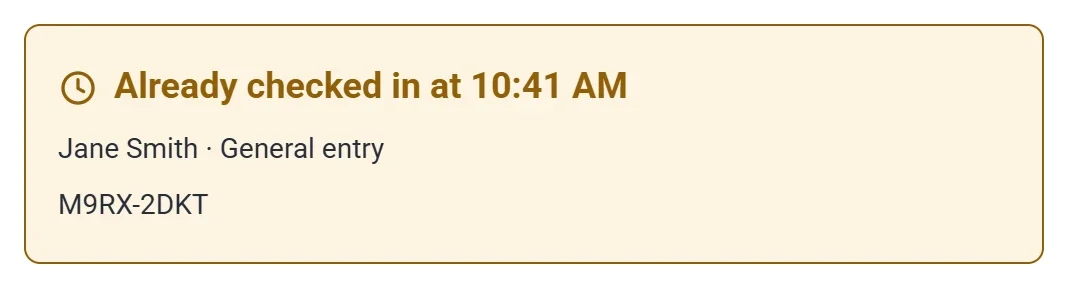
| Al ingecheckt om 10:41 AM (geel) | Dit ticket is eerder gescand, op het getoonde tijdstip. Het kan niet een tweede keer naar binnen. |
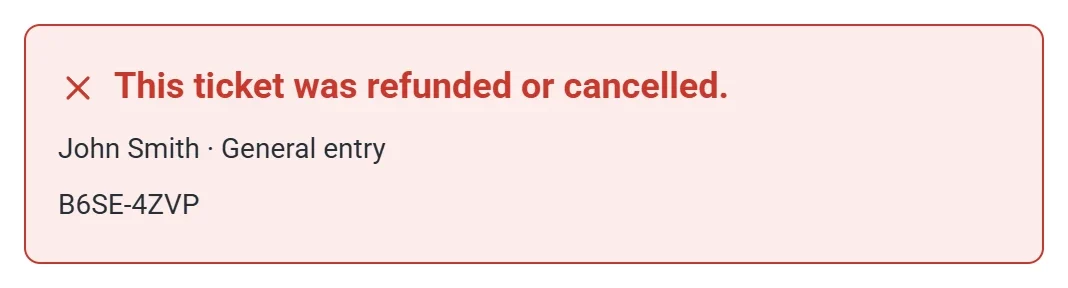
| Dit ticket is terugbetaald of geannuleerd. (rood) | De bestelling is volledig terugbetaald of de aanmelding is verwijderd. Laat de gast niet binnen. |
| Geen ticket heeft deze code. (rood) | De code hoort niet bij de tickets van dit evenement, of is verkeerd getypt. Probeer het opnieuw. |
Een vergissing ongedaan maken
Heb je het verkeerde ticket ingecheckt, klik dan onder het groene resultaat op Ongedaan maken voordat je het volgende scant. Payly zegt Inchecken ongedaan gemaakt. en het aantal gaat weer omlaag.
De gastenlijst gebruiken
Onder het codevak toont de Guest list elk ticket met de naam van de gast, het e-mailadres, het tickettype, de code en het tijdstip waarop het is ingecheckt. Terugbetaalde of geannuleerde tickets blijven op de lijst staan en tonen Refunded or cancelled.
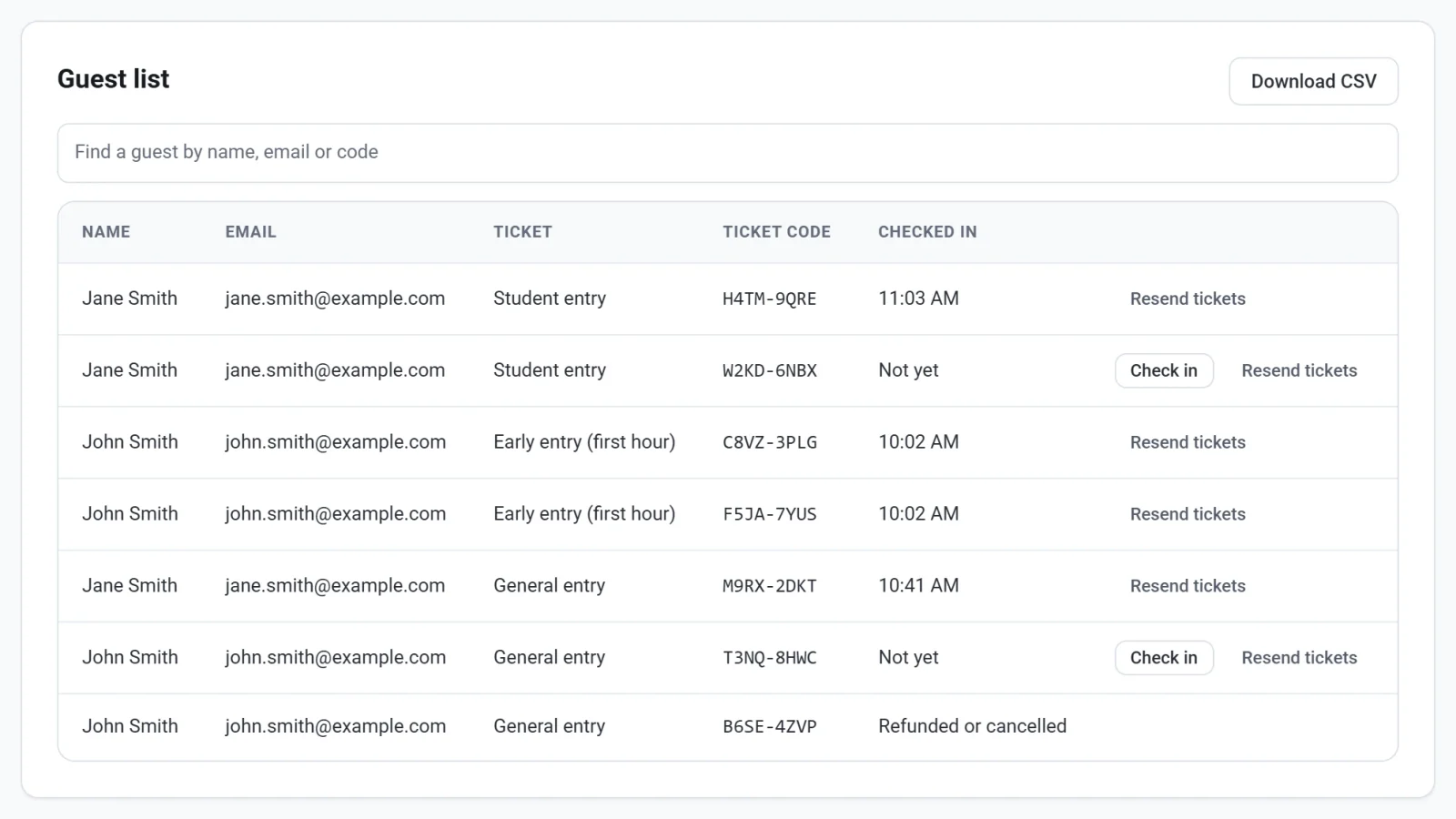
- Typ in het zoekvak om een gast te vinden op naam, e-mailadres of code.
- Kan een gast zijn of haar ticket niet vinden, klik dan in de rij van de gast op Inchecken.
- Klik op Resend tickets om een gast zijn of haar tickets opnieuw te mailen. Bij een betaalde bestelling stuurt dit de bon opnieuw. De knop staat bij gasten die een e-mailadres hebben opgegeven.
- Klik op Download CSV om de lijst op te slaan als spreadsheetbestand, inclusief wie er is ingecheckt.
Bij een drukke ingang
- Gebruik meer dan één apparaat. Meerdere mensen kunnen tegelijk scannen, en een ticket kan maar één keer naar binnen: de tweede scan toont Al ingecheckt om ….
- Het scherm past op een telefoon, zodat een helper gasten in een rij kan inchecken.
- Start de camera niet, dan zegt Payly Sta cameratoegang in je browser toe om tickets te scannen. of Er is geen camera gevonden op dit apparaat. Sta de camera in je browser toe, of gebruik een USB-scanner of typ de codes.