
Sjekk inn gjester ved inngangen
Skann gjestenes QR-koder med et kamera eller en USB-skanner, eller skriv inn kodene deres, og se med en gang om hver billett er gyldig.
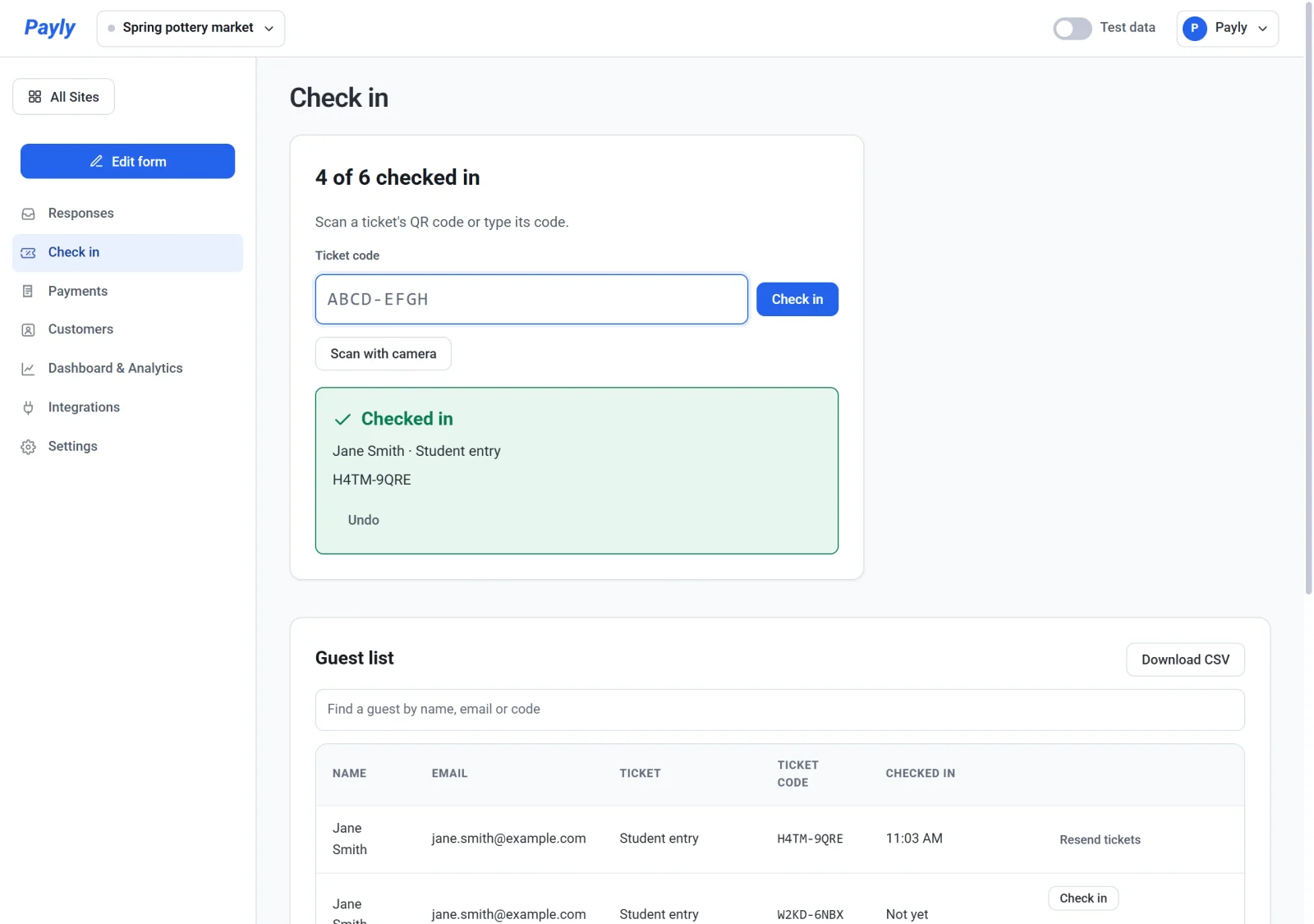
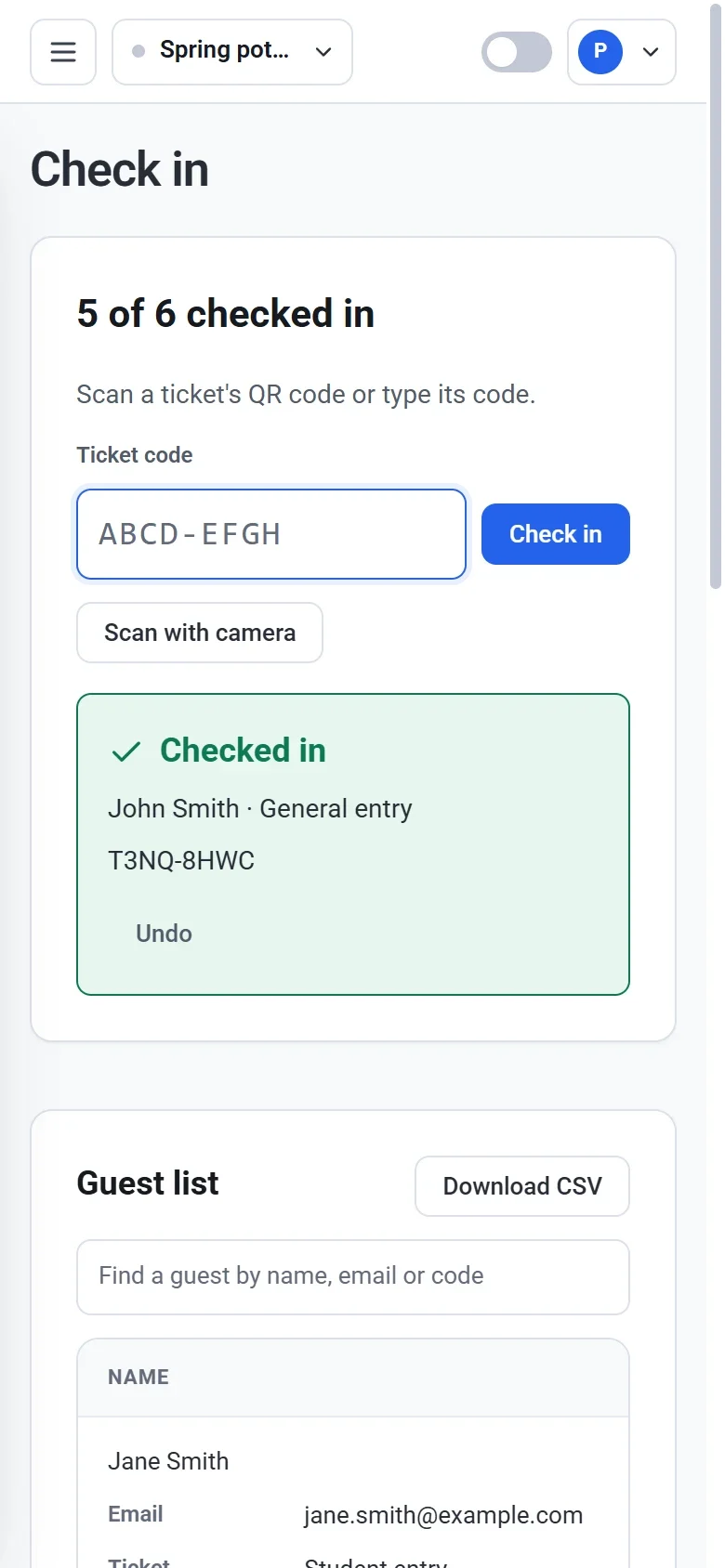
Innsjekk er skjermbildet du bruker ved inngangen. Skann en gjests QR-kode, eller skriv inn koden, så forteller Payly deg med en gang om billetten er gyldig. Den holder også tellingen på hvor mange gjester som er inne. Den kjører i nettleseren på en mobil, et nettbrett eller en datamaskin, så du trenger ikke installere noen app.
Før arrangementet
- Innsjekk vises i menyen for arrangementet når skjemaet har et Billetter-spørsmål. Se Selg billetter til et arrangement.
- Logg inn på Payly på enheten du skal bruke ved inngangen. Innsjekk trenger internettforbindelse, fordi hver skanning kontrolleres hos Payly mens den skjer.
- Eieren, administratorene og redaktørene kan sjekke inn gjester. Lesere kan se tellingen og gjestelisten, men kan ikke sjekke inn noen. For å få med hjelpere inviterer du dem som teammedlemmer. Se Inviter teamet ditt og sett roller.
Sjekk inn en gjest
- Klikk på Dashbord for arrangementet ditt under Dine nettsteder, og velg deretter Innsjekk i menyen.
- Skann eller skriv inn koden til billetten på én av tre måter:
- Med kamera. Klikk på Skann med kamera, tillat kameratilgang når nettleseren ber om det, og hold QR-koden i bildet. Klikk på Stopp kamera når du er ferdig.
- Med USB-skanner. Klikk i boksen Billettkode og skann. Skanneren skriver inn koden og trykker Enter, og boksen er klar for neste billett.
- For hånd. Skriv inn koden, med store eller små bokstaver, med eller uten bindestrek. Trykk deretter Enter eller klikk på Sjekk inn.
- Les resultatet. En billett som er gyldig, viser gjestens navn og billettype, og tellingen øverst går opp. Tellingen, for eksempel 4 av 6 sjekket inn, gjelder billettene som fortsatt er gyldige.
Hva resultatene betyr
| Resultat | Hva det betyr |
|---|---|
| Sjekket inn (grønn) | Billetten er gyldig og er nå markert som brukt. Slipp gjesten inn. |
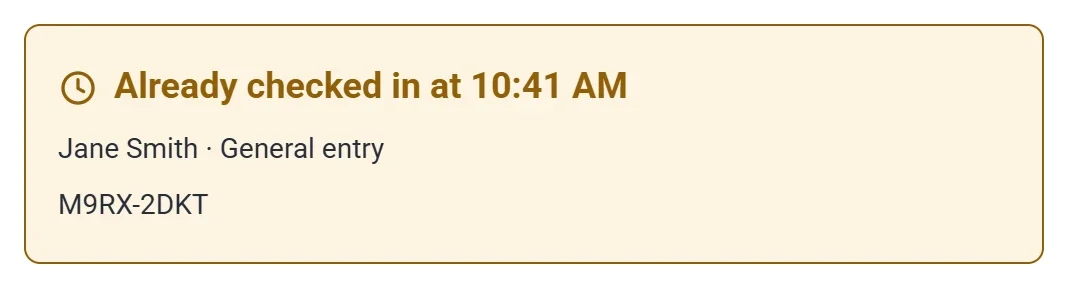
| Allerede sjekket inn kl. 10:41 (oransje) | Denne billetten ble skannet tidligere, på tidspunktet som vises. Den kan ikke komme inn en gang til. |
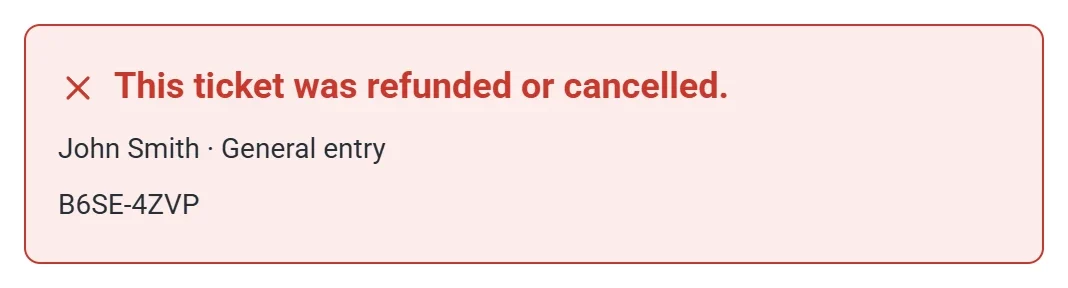
| Denne billetten er refundert eller kansellert. (rød) | Bestillingen ble refundert fullt ut, eller påmeldingen ble slettet. Ikke slipp gjesten inn. |
| Ingen billett har denne koden. (rød) | Koden hører ikke til billettene for dette arrangementet, eller den ble skrevet feil. Prøv igjen. |
Angre en feil
Hvis du sjekket inn feil billett, klikker du på Angre under det grønne resultatet før du skanner den neste. Payly sier Innsjekken er angret., og tellingen går ned igjen.
Bruk gjestelisten
Under kodeboksen viser Guest list hver billett med gjestens navn, e-post, billettype, kode og tidspunktet den ble sjekket inn. Refunderte eller kansellerte billetter blir stående på listen og viser Refunded or cancelled.
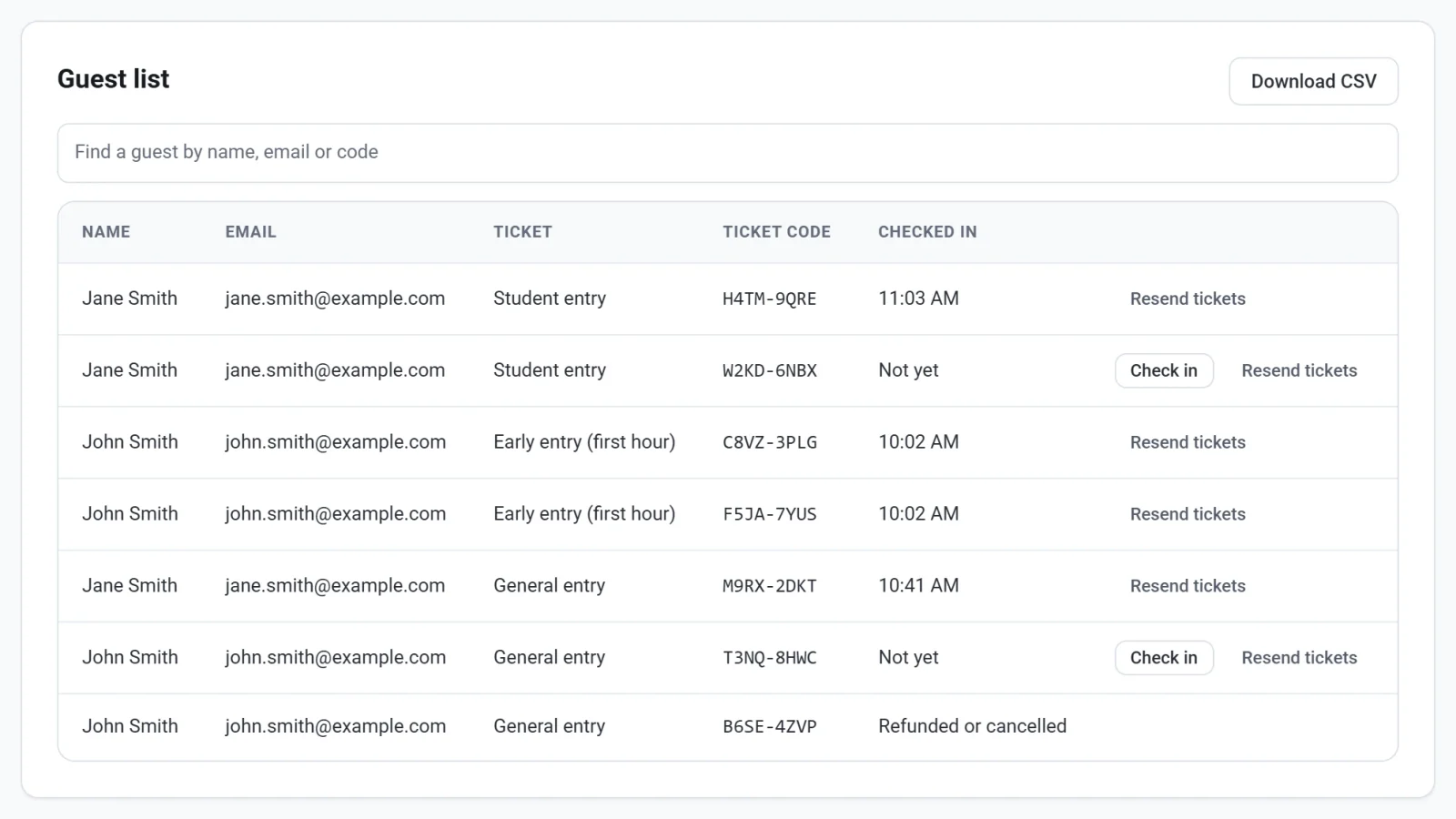
- Skriv i søkefeltet for å finne en gjest med navn, e-post eller kode.
- Hvis en gjest ikke finner billetten sin, klikker du på Sjekk inn på raden deres.
- Klikk på Resend tickets for å sende en gjest billettene sine på e-post på nytt. For en betalt bestilling sender dette kvitteringen på nytt. Knappen vises for gjester som har oppgitt en e-postadresse.
- Klikk på Download CSV for å lagre listen som en regnearkfil, inkludert hvem som har sjekket inn.
Ved en travel inngang
- Bruk mer enn én enhet. Flere personer kan skanne samtidig, og en billett kan bare komme inn én gang: den andre skanningen viser Allerede sjekket inn.
- Skjermbildet passer på en mobil, så en hjelper kan skanne gjester i en kø.
- Hvis kameraet ikke starter, sier Payly Tillat kameratilgang i nettleseren din for å skanne billetter. eller Det ble ikke funnet noe kamera på denne enheten. Tillat kameraet i nettleseren din, eller bruk en USB-skanner eller skriv inn kodene.