
入口でゲストの入場受付を行う
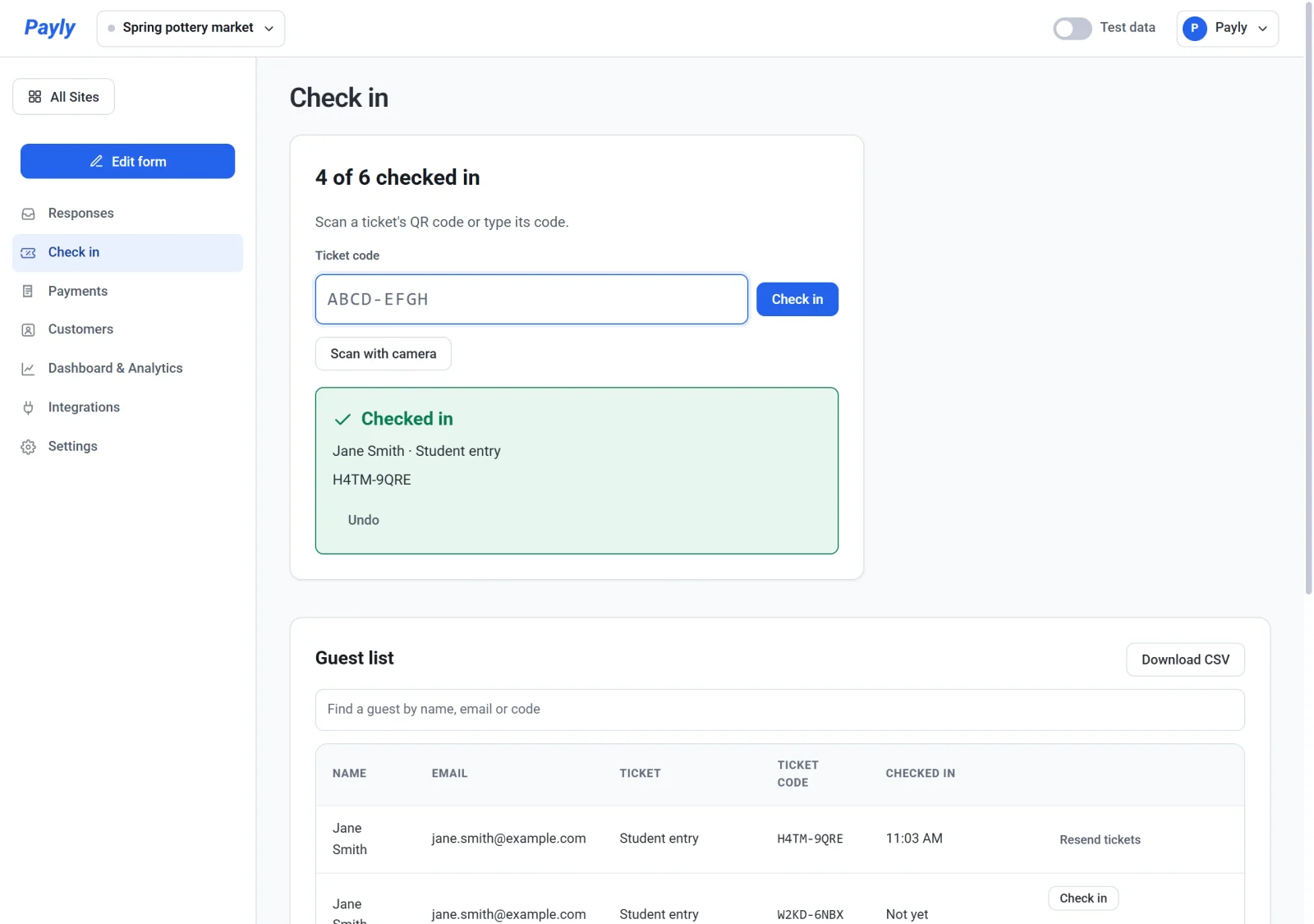
ゲストのQRコードをカメラまたはUSBスキャナーでスキャンするか、コードを入力して、チケットが有効かどうかをその場で確認します。
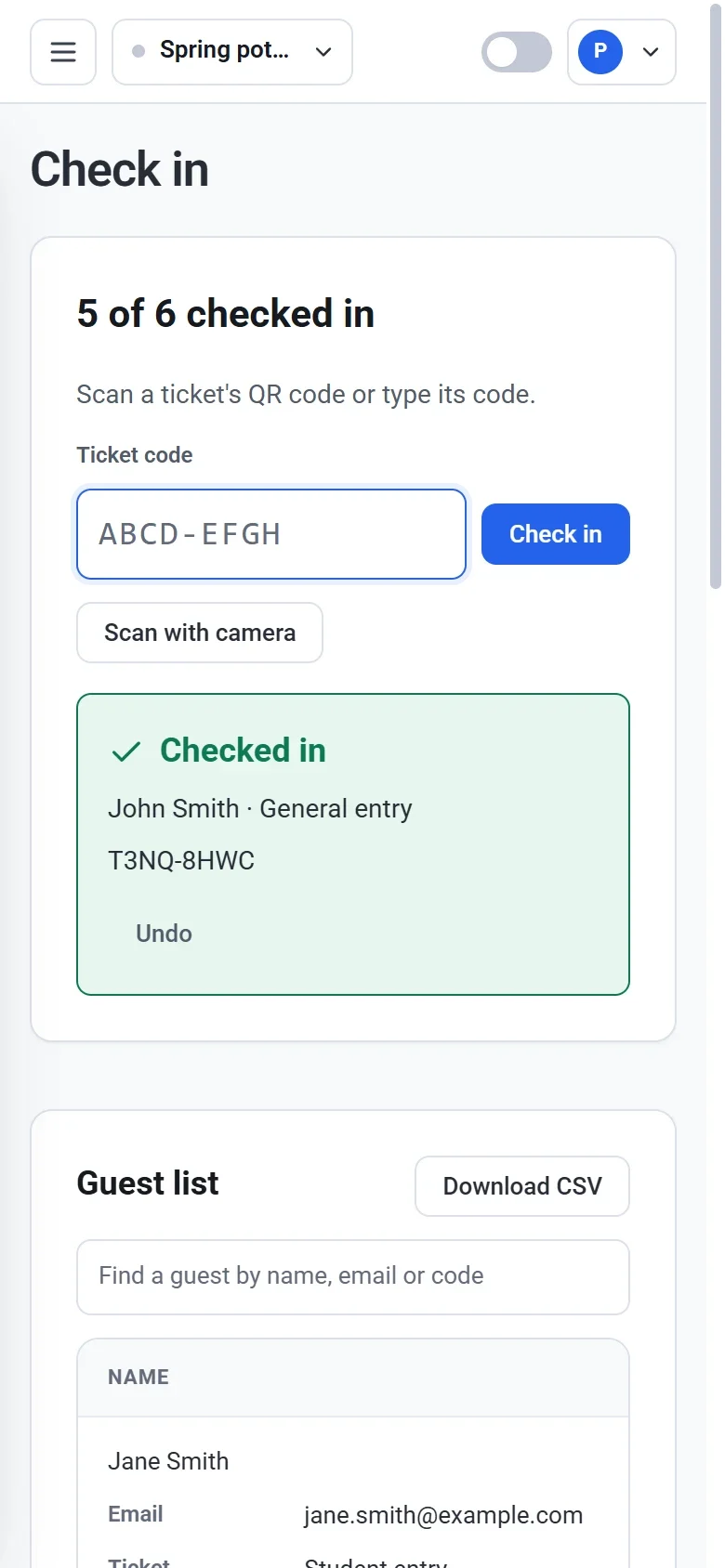
入場受付は、入口で使う画面です。ゲストのQRコードをスキャンするか、コードを入力すると、Payly がチケットが有効かどうかをその場で知らせます。入場したゲストの人数も自動で数えます。ブラウザで動作するため、スマートフォン、タブレット、パソコンのいずれでも使え、アプリをインストールする必要はありません。
イベントの前に
- 入場受付は、フォームに「チケット」の質問があると、イベントのメニューに表示されます。イベントのチケットを販売するをご覧ください。
- 入口で使う端末で Payly にログインしておきます。スキャンのたびに Payly で確認が行われるため、入場受付にはインターネット接続が必要です。
- 入場受付ができるのは、所有者、管理者、編集者です。閲覧者は人数とゲストリストを見られますが、入場処理はできません。協力してくれる人には、チームメンバーとして招待してください。チームを招待して役割を設定するをご覧ください。
ゲストの入場受付を行う
- サイト一覧で、イベントのダッシュボードをクリックし、メニューから入場受付を選びます。
- 次の3つのいずれかの方法で、チケットのコードをスキャンまたは入力します。
- カメラで。カメラでスキャンをクリックし、ブラウザの確認でカメラへのアクセスを許可して、QRコードを映します。終わったらカメラを停止をクリックします。
- USBスキャナーで。チケットコードの入力欄をクリックしてスキャンします。スキャナーがコードを入力して Enter キーを押し、入力欄は次のチケットのために待機状態のままになります。
- 手入力で。コードを入力します。大文字でも小文字でも、ダッシュの有無も問いません。入力したら Enter キーを押すか、入場済みにするをクリックします。
- 結果を確認します。有効なチケットでは、ゲストの名前とチケットの種類が表示され、上部のカウントが増えます。「4 / 6 枚が入場済み」のようなカウントは、まだ有効なチケットを対象にしています。
結果の意味
| 結果 | 意味 |
|---|---|
| 入場済み(緑) | チケットは有効で、使用済みとして記録されました。ゲストを入場させてください。 |
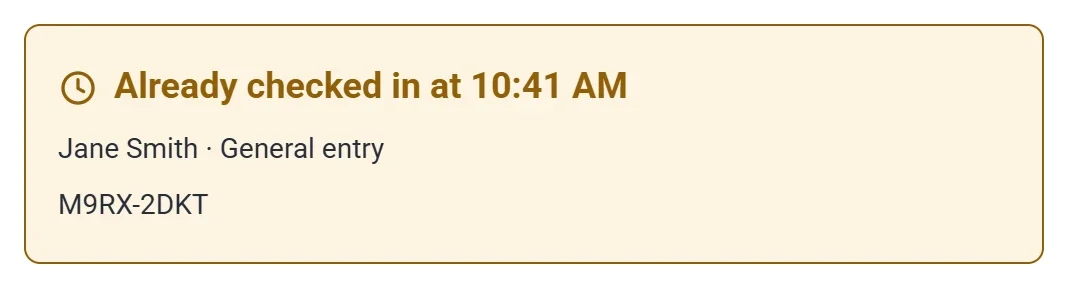
| 10:41 に入場済み(オレンジ) | このチケットは、表示された時刻より前にスキャンされています。2回目の入場はできません。 |
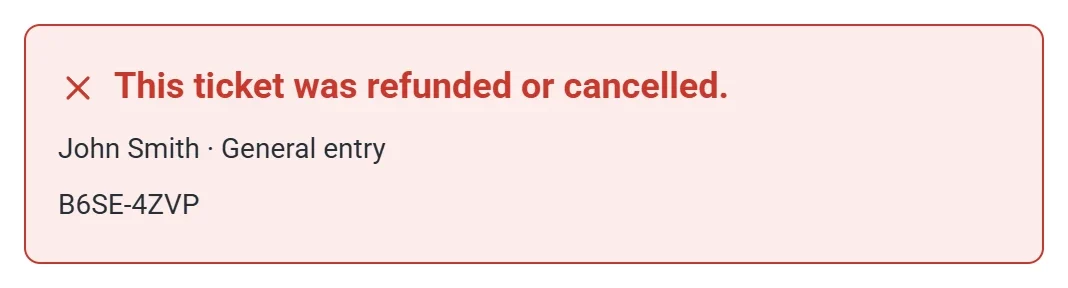
| このチケットは返金またはキャンセルされたため、無効です。(赤) | 注文が全額返金されたか、参加登録が削除されました。ゲストを入場させないでください。 |
| このコードのチケットはありません。(赤) | このイベントのチケットのコードではないか、入力を間違えています。もう一度お試しください。 |
間違いを元に戻す
間違ったチケットを入場済みにしてしまった場合は、次のチケットをスキャンする前に、緑色の結果の下にある元に戻すをクリックします。Payly が入場を元に戻しました。と表示し、カウントが元に戻ります。
ゲストリストを使う
コード入力欄の下にあるGuest listには、すべてのチケットが、ゲストの名前、メールアドレス、チケットの種類、コード、入場した時刻とともに表示されます。返金またはキャンセルされたチケットはリストに残り、Refunded or cancelledと表示されます。
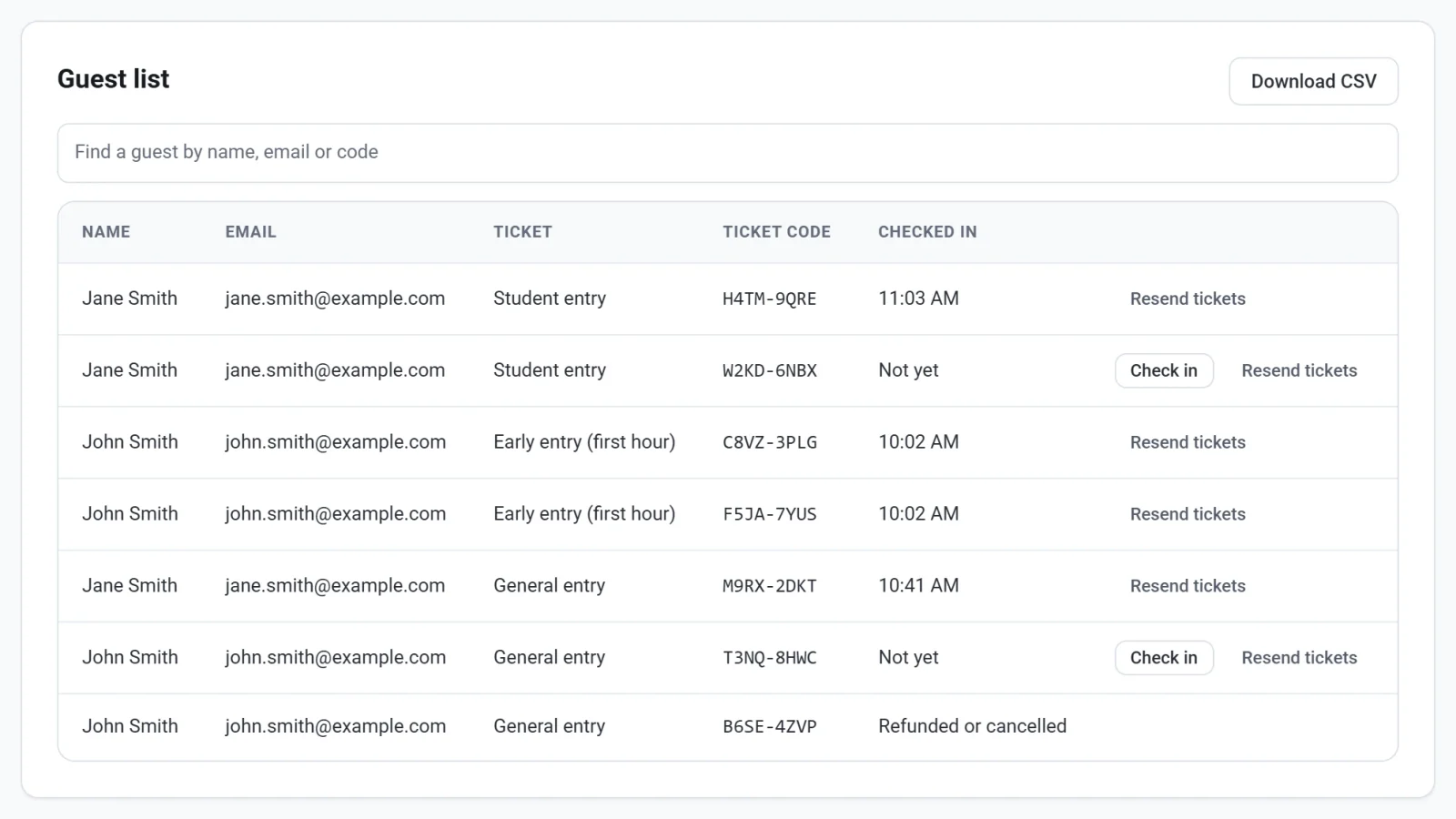
- 検索ボックスに入力すると、名前、メールアドレス、コードでゲストを探せます。
- ゲストが自分のチケットを見つけられない場合は、その行の入場済みにするをクリックします。
- Resend ticketsをクリックすると、ゲストにチケットをもう一度メールで送信します。有料の注文では、領収書が再送されます。このボタンは、メールアドレスを入力したゲストに表示されます。
- Download CSVをクリックすると、入場済みかどうかを含むリストを、スプレッドシートのファイルとして保存できます。
混雑する入口で
- 複数の端末を使います。複数の人が同時にスキャンでき、1枚のチケットで入場できるのは1回だけです。2回目のスキャンでは、10:41 に入場済みのように表示されます。
- 画面はスマートフォンに合わせて表示されるため、協力者が列に並ぶゲストをスキャンできます。
- カメラが起動しない場合、Payly はチケットをスキャンするには、ブラウザでカメラへのアクセスを許可してください。またはこのデバイスでカメラが見つかりませんでした。と表示します。ブラウザでカメラを許可するか、USBスキャナーを使うか、コードを入力してください。